
Erfahren Sie, wie Sie unter Windows 11 und 10 Fenster effizient verwalten, Arbeitsabläufe beschleunigen und mit cleveren Funktionen produktiver arbeiten.
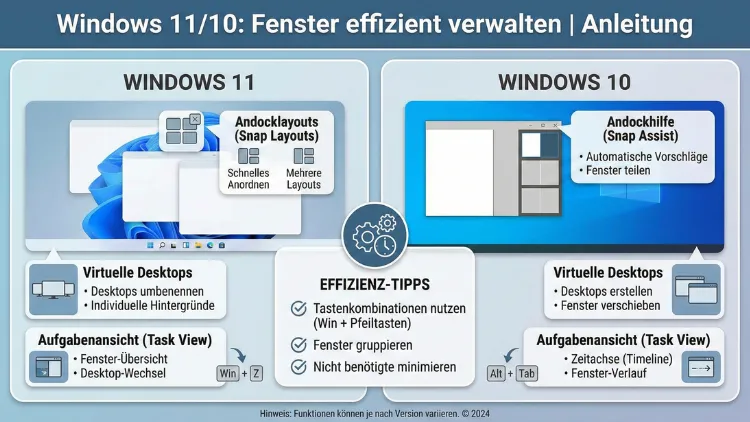
Moderne Arbeitsplätze verlangen Übersicht, Tempo und Struktur. Die Fensterverwaltung in Windows bietet dafür zahlreiche Werkzeuge, mit denen Sie Programme anordnen, Arbeitsbereiche organisieren und Abläufe beschleunigen.
Wer diese Funktionen gezielt einsetzt, spart täglich Zeit und reduziert Ablenkungen. Dieser Leitfaden zeigt praxisnah, wie Sie Fenster optimal nutzen und Ihren Bildschirm in eine produktive Arbeitsumgebung verwandeln.
Grundlagen der Fensterverwaltung
Jedes geöffnete Programm erscheint in einem eigenen Fenster. Diese Fenster lassen sich verschieben, skalieren, minimieren, maximieren oder schließen. Viele Anwender nutzen jedoch nur einen Bruchteil der Möglichkeiten, die das System bietet.
Fenster lassen sich per Maus oder Touch frei über den Bildschirm bewegen. Ein Doppelklick auf die Titelleiste maximiert oder stellt die vorherige Größe wieder her. Mit gedrückter Maustaste an den Rändern ändern Sie die Größe stufenlos. Bereits diese einfachen Funktionen bilden die Basis für effizientes Multitasking.
Doch erst durch gezieltes Andocken und intelligente Anordnungen wird das volle Potenzial sichtbar.
Snap Assist und Andocken von Fenstern
Die Andockfunktion – häufig auch als „Snap“ bezeichnet – gehört zu den wichtigsten Produktivitätsfunktionen. Sie ermöglicht es, Fenster automatisch an Bildschirmrändern auszurichten.
Fenster halbieren
Ziehen Sie ein Fenster an den linken oder rechten Bildschirmrand, bis eine transparente Vorschau erscheint. Lassen Sie los, füllt das Fenster exakt eine Bildschirmhälfte. Auf der freien Seite schlägt das System automatisch weitere geöffnete Programme vor, die Sie ergänzend anordnen können.
Fenster vierteln
Auf größeren Monitoren oder bei hoher Auflösung können Sie Fenster in die Ecken ziehen. Dadurch belegt jedes Fenster ein Viertel des Bildschirms. Diese Ansicht eignet sich besonders für Vergleichsarbeiten oder gleichzeitiges Beobachten mehrerer Anwendungen.
Snap-Assist-Vorschläge
Nach dem Andocken eines Fensters blendet das System eine Auswahl weiterer offener Programme ein. So können Sie schnell ein passendes Gegenstück auswählen, ohne manuell nach Fenstern suchen zu müssen.
Snap-Layouts in Windows 11
Windows 11 erweitert die klassische Andockfunktion um sogenannte Layout-Vorlagen. Diese erscheinen, wenn Sie mit der Maus über die Maximieren-Schaltfläche fahren.
Vordefinierte Layouts
Je nach Bildschirmgröße bietet das System verschiedene Raster an: zwei Spalten, drei Bereiche oder komplexere Aufteilungen. Ein Klick auf eine Zone positioniert das aktuelle Fenster sofort dort.
Snap-Gruppen
Sobald mehrere Fenster in einem Layout angeordnet sind, merkt sich das System diese Kombination als Gruppe. Wechseln Sie zwischen Programmen in der Taskleiste, können Sie komplette Fenstergruppen wiederherstellen. Das ist besonders nützlich beim Wechsel zwischen Aufgabenbereichen.
Vorteile für große Displays
Auf Ultrawide-Monitoren oder 4K-Bildschirmen helfen Snap-Layouts, den Platz sinnvoll zu strukturieren. Statt Fenster mühsam manuell auszurichten, genügen wenige Klicks für eine professionelle Arbeitsaufteilung.
Virtuelle Desktops und Aufgabenansicht
Virtuelle Desktops erweitern Ihren Arbeitsbereich, ohne zusätzlichen Monitor zu benötigen. Sie erstellen getrennte Oberflächen für unterschiedliche Aufgaben.
Aufgabenansicht öffnen
Über das Symbol in der Taskleiste oder die Tastenkombination Windows + Tab öffnen Sie die Übersicht aller Fenster und Desktops.
Neue Desktops erstellen
Am oberen Bildschirmrand können Sie neue Desktops hinzufügen. Jeder Desktop verhält sich wie ein eigener Arbeitsplatz mit eigenen Fenstern.
Typische Einsatzbereiche
- Ein Desktop für E-Mails und Kommunikation
- Einer für konzentriertes Arbeiten
- Ein weiterer für Recherche oder Medien
So vermeiden Sie überfüllte Bildschirme und bleiben mental fokussiert.
Arbeiten mit mehreren Monitoren
Wer mit zwei oder mehr Bildschirmen arbeitet, kann Fenster gezielt verteilen.
Fenster zwischen Monitoren verschieben
Ziehen Sie ein Fenster einfach über den Bildschirmrand hinaus auf den nächsten Monitor. Alternativ hilft Windows + Umschalt + Pfeiltaste links/rechts.
Unterschiedliche Layouts pro Monitor
Jeder Bildschirm kann eigene angedockte Fenster besitzen. So lassen sich beispielsweise auf einem Monitor Dokumente bearbeiten, während auf dem anderen Kommunikationstools laufen.
Hauptanzeige festlegen
In den Anzeigeeinstellungen bestimmen Sie, welcher Monitor die Hauptanzeige ist. Dort erscheinen standardmäßig neue Programme und die Taskleiste.
Wichtige Tastenkombinationen für die Fenstersteuerung
Tastenkürzel beschleunigen Arbeitsabläufe erheblich:
| Tastenkombination | Funktion |
|---|---|
| Windows + Pfeil links/rechts | Fenster halbieren |
| Windows + Pfeil oben | Maximieren |
| Windows + Pfeil unten | Minimieren/Wiederherstellen |
| Windows + Umschalt + Pfeil | Fenster auf anderen Monitor verschieben |
| Windows + D | Desktop anzeigen |
| Alt + Tab | Zwischen Fenstern wechseln |
| Windows + Tab | Aufgabenansicht öffnen |
Regelmäßige Nutzung dieser Befehle spart viele Mausbewegungen.
Fensteranordnungen für Arbeitsabläufe nutzen
Bestimmte Tätigkeiten profitieren von festen Bildschirmaufteilungen.
Schreiben und Recherchieren
Ein Texteditor links, Browser rechts – ideal für Autoren, Studenten oder Redakteure.
Tabellen und Kommunikation
Eine Tabellenkalkulation großflächig, daneben ein Chat- oder E-Mail-Fenster.
Kreative Arbeit
Grafikprogramme im Vollbild, Referenzmaterial angedockt auf einem zweiten Monitor.
Durch wiederkehrende Layouts entsteht Routine, die Konzentration fördert.
Erweiterte Layouts mit Zusatztools
Für noch mehr Kontrolle stellt Microsoft zusätzliche Werkzeuge bereit. Mit erweiterten Layout-Programmen können Sie benutzerdefinierte Raster erstellen, Fenster automatisch positionieren und komplexe Bildschirmzonen definieren. Besonders auf großen oder ungewöhnlich geformten Monitoren zahlt sich das aus.
Solche Werkzeuge erlauben es, feste Bereiche für bestimmte Programme zu reservieren. Beim Start springen diese automatisch an die vorgesehene Position. Das reduziert Einrichtungszeit zu Beginn des Arbeitstages.
Touch- und Tablet-Bedienung
Auf Touchgeräten funktionieren viele Fensterfunktionen auch per Gesten.
- Ziehen vom oberen Bildschirmrand nach unten verkleinert Apps
- Seitliches Ziehen dockt Fenster an
- Mehrfinger-Gesten wechseln zwischen Desktops
Gerade auf Convertibles erleichtert dies produktives Arbeiten ohne Maus.
Effizient zwischen Fenstern wechseln
Viele offene Programme führen schnell zu Unübersichtlichkeit.
Alt + Tab sinnvoll einsetzen
Halten Sie Alt gedrückt und tippen Sie Tab, um durch offene Fenster zu blättern. Mit gedrückter Umschalttaste wechseln Sie rückwärts.
Aufgabenansicht für Überblick
Die Aufgabenansicht zeigt Miniaturansichten aller Fenster. So finden Sie visuell schneller das gesuchte Programm.
Fenster minimieren statt schließen
Wenn Sie später weiterarbeiten möchten, minimieren Sie Programme nur. So bleiben Zustände und Positionen erhalten.
Häufige Probleme und Lösungen
Fenster rasten nicht ein
Prüfen Sie in den Systemeinstellungen, ob die Andockfunktion aktiviert ist. Ohne diese Option reagieren Fenster nicht auf Bildschirmränder.
Fenster erscheinen auf falschem Monitor
Kontrollieren Sie die Hauptanzeige-Einstellung. Auch Kabelwechsel können die Reihenfolge der Monitore verändern.
Snap-Layouts erscheinen nicht
Diese Funktion steht nur in Windows 11 zur Verfügung und kann in den Multitasking-Einstellungen deaktiviert sein.
Produktivitätsstrategien für den Alltag
- Nutzen Sie feste Layouts für wiederkehrende Aufgaben
- Arbeiten Sie mit virtuellen Desktops zur Trennung von Projekten
- Verwenden Sie Tastenkombinationen statt Mauswege
- Halten Sie maximal vier bis fünf Fenster pro Desktop offen
- Nutzen Sie große Monitore konsequent mit Rasteraufteilungen
Je strukturierter Ihr Bildschirm ist, desto klarer bleibt Ihr Fokus.
Fazit
Die Fensterfunktionen von Windows sind weit mehr als einfache Verschiebe-Werkzeuge. Richtig eingesetzt verwandeln sie Ihren Bildschirm in ein strukturiertes, effizientes Arbeitsumfeld.
Ob Andocken, Layouts, virtuelle Desktops oder Mehrmonitorbetrieb – jede Funktion zielt darauf ab, Ablenkung zu reduzieren und Arbeitsabläufe zu beschleunigen.
Wer diese Möglichkeiten konsequent nutzt, arbeitet spürbar schneller, übersichtlicher und entspannter.