
Erfahren Sie, wie Sie in Windows 11 und 10 Fenster schnell maximieren und minimieren – mit klarer Schritt-für-Schritt-Anleitung für effizienteres Arbeiten.
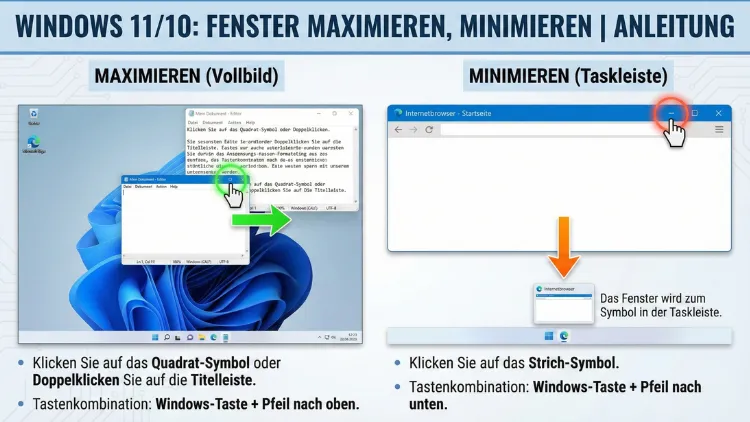
Windows bietet zahlreiche Möglichkeiten, Programmfenster effizient zu verwalten. Wer Fenster schnell maximiert, minimiert oder nebeneinander anordnet, arbeitet produktiver und behält auch bei vielen geöffneten Anwendungen den Überblick.
Diese Anleitung zeigt Ihnen alle wichtigen Methoden in Windows 11 und Windows 10 – mit Maus, Tastatur, Touchscreen und erweiterten Funktionen. So steuern Sie Ihre Arbeitsoberfläche präzise und komfortabel.
Grundlagen der Fenstersteuerung in Windows
Sowohl Windows 10 als auch Windows 11 setzen auf ein einheitliches Fenstersystem. Jedes geöffnete Programm erscheint in einem eigenen Fenster mit drei zentralen Steuerelementen oben rechts:
- Minimieren
- Maximieren/Wiederherstellen
- Schließen
Diese Schaltflächen bilden die Basis der Fensterverwaltung. Ergänzend gibt es zahlreiche Tastenkombinationen, Mausgesten und automatische Layout-Funktionen, mit denen Sie Fenster schneller organisieren können.
Das Betriebssystem von Microsoft wurde speziell dafür optimiert, mehrere Programme gleichzeitig übersichtlich darzustellen – sei es auf einem einzelnen Monitor oder über mehrere Bildschirme hinweg.
Fenster mit der Maus maximieren
Die klassische Methode funktioniert in beiden Windows-Versionen identisch.
Methode 1: Maximieren-Schaltfläche
- Öffnen Sie ein beliebiges Programm.
- Bewegen Sie den Mauszeiger nach oben rechts ins Fenster.
- Klicken Sie auf das Quadrat-Symbol zwischen Minimieren und Schließen.
Das Fenster füllt nun den gesamten Bildschirm aus.
Methode 2: Doppelklick auf die Titelleiste
Ein schneller Trick:
- Doppelklicken Sie mit der linken Maustaste auf die obere Leiste des Fensters.
Das Fenster wird maximiert. Wiederholen Sie den Doppelklick, um es wieder auf die ursprüngliche Größe zu verkleinern.
Fenster minimieren – Programme aus dem Blickfeld ausblenden
Beim Minimieren verschwindet das Fenster vom Bildschirm, bleibt aber geöffnet.
Minimieren über die Schaltfläche
- Klicken Sie oben rechts auf das Minus-Symbol.
- Das Programm wird in die Taskleiste verschoben.
Minimieren per Klick auf die Taskleiste
Ist ein Fenster aktiv und Sie klicken auf sein Symbol in der Taskleiste, wird es ebenfalls minimiert.
Alle Fenster gleichzeitig minimieren
Wenn Sie schnell den Desktop sehen möchten:
- Drücken Sie Windows-Taste + D
Alle Fenster werden minimiert. Mit derselben Tastenkombination stellen Sie sie wieder her.
Fenster per Tastenkombination maximieren und minimieren
Tastenkürzel sparen enorm Zeit.
Fenster maximieren
Windows-Taste + Pfeil nach oben
Das aktive Fenster wird sofort maximiert.
Fenster wiederherstellen
Windows-Taste + Pfeil nach unten
Ein maximiertes Fenster wird verkleinert. Drücken Sie erneut, wird es minimiert.
Fenster minimieren ohne Maus
Windows-Taste + Pfeil nach unten (zweimal drücken)
Fenster an Bildschirmrändern andocken (Snap-Funktion)
Eine der wichtigsten Produktivitätsfunktionen in Windows ist das sogenannte Andocken von Fenstern.
Fenster links oder rechts anordnen
- Ziehen Sie ein Fenster mit gedrückter Maustaste an den linken oder rechten Bildschirmrand.
- Lassen Sie die Maustaste los.
- Das Fenster füllt automatisch die Hälfte des Bildschirms.
Anschließend zeigt Windows eine Übersicht der übrigen geöffneten Fenster, damit Sie die andere Bildschirmhälfte belegen können.
Tastenkombination für geteilten Bildschirm
- Windows + Pfeil links → Fenster links andocken
- Windows + Pfeil rechts → Fenster rechts andocken
Snap-Layouts in Windows 11
Windows 11 erweitert die bekannte Snap-Funktion deutlich.
Snap-Layouts mit der Maus öffnen
- Bewegen Sie den Mauszeiger über die Maximieren-Schaltfläche.
- Ein Auswahlmenü mit verschiedenen Layouts erscheint.
- Wählen Sie ein Raster (z. B. zwei Spalten, drei Bereiche).
- Platzieren Sie das aktuelle Fenster im gewünschten Bereich.
Anschließend schlägt Windows automatisch weitere offene Programme für die restlichen Bereiche vor.
Snap-Layouts per Tastatur
Windows + Z
Ein Layout-Menü erscheint. Mit den Pfeiltasten wählen Sie das gewünschte Raster und bestätigen mit Enter.
Fenster frei verschieben und in der Größe ändern
Fenster verschieben
- Klicken Sie auf die Titelleiste.
- Halten Sie die Maustaste gedrückt.
- Ziehen Sie das Fenster an die gewünschte Position.
Fenstergröße manuell anpassen
- Bewegen Sie den Mauszeiger an einen Fensterrand oder eine Ecke.
- Der Cursor ändert sein Symbol.
- Ziehen Sie bei gedrückter Maustaste, um Breite oder Höhe zu verändern.
Mehrere Fenster nebeneinander verwalten
Gerade bei Büroarbeiten oder beim Multitasking ist die parallele Nutzung mehrerer Programme wichtig.
Vier Fenster gleichzeitig anzeigen
- Ziehen Sie ein Fenster in eine Bildschirmecke.
- Es nimmt ein Viertel des Bildschirms ein.
- Wiederholen Sie dies mit drei weiteren Fenstern.
Alternativ per Tastatur:
- Windows + Pfeil links/rechts
- Danach Windows + Pfeil hoch/runter
Fenster mit Touchscreen steuern
Auf Geräten mit Touchfunktion gelten zusätzliche Gesten.
Fenster maximieren
- Ziehen Sie das Fenster mit dem Finger an den oberen Bildschirmrand.
Fenster teilen
- Ziehen Sie ein Fenster an den linken oder rechten Rand.
Minimieren per Geste
- Ziehen Sie das Fenster nach unten und lassen Sie los.
Virtuelle Desktops für bessere Übersicht
Wenn viele Programme gleichzeitig geöffnet sind, helfen virtuelle Desktops.
Neuen Desktop erstellen
Windows + Strg + D
Ein neuer, leerer Desktop wird geöffnet.
Zwischen Desktops wechseln
Windows + Strg + Pfeil links/rechts
So trennen Sie beispielsweise Arbeitsprogramme von privaten Anwendungen.
Fenster über die Taskansicht verwalten
Die Taskansicht zeigt alle offenen Fenster übersichtlich.
Taskansicht öffnen
- Windows + Tab
Hier können Sie:
- Fenster auswählen
- Zwischen Desktops wechseln
- Programme verschieben
Fenster auf mehreren Monitoren maximieren und minimieren
Bei mehreren Bildschirmen gelten erweiterte Möglichkeiten.
Fenster auf anderen Monitor verschieben
Windows + Umschalt + Pfeil links/rechts
Das aktive Fenster springt auf den nächsten Bildschirm.
Maximieren auf Zweitmonitor
Ziehen Sie das Fenster einfach auf den anderen Monitor und maximieren Sie es dort wie gewohnt.
Minimierte Fenster schnell wiederherstellen
Mit Maus
Klicken Sie auf das Programmsymbol in der Taskleiste.
Mit Tastatur
Alt + Tab
Halten Sie Alt gedrückt und wählen Sie mit Tab das gewünschte Fenster aus.
Fenster automatisch gruppieren
Windows merkt sich Fenstergruppen, die Sie mit Snap-Layouts erstellt haben.
In Windows 11 erscheinen diese Gruppen als Vorschau, wenn Sie mit der Maus über ein Taskleistensymbol fahren. So können Sie ganze Arbeitslayouts mit einem Klick wiederherstellen.
Erweiterte Einstellungen für Fensterverwaltung
Snap-Funktion aktivieren oder deaktivieren
- Öffnen Sie die Einstellungen.
- Navigieren Sie zu System → Multitasking.
- Aktivieren oder deaktivieren Sie Fenster andocken.
Hier können Sie auch Detailoptionen steuern, etwa automatische Vorschläge.
Probleme beim Maximieren oder Minimieren beheben
Fenster reagiert nicht
- Drücken Sie Alt + Leertaste, dann X zum Maximieren.
- Oder Alt + Leertaste, dann N zum Minimieren.
Fenster ist außerhalb des sichtbaren Bereichs
- Wählen Sie das Fenster mit Alt + Tab.
- Drücken Sie Alt + Leertaste, dann V.
- Nutzen Sie die Pfeiltasten, um das Fenster zurückzuholen.
Barrierefreiheit und Fenstersteuerung
Windows bietet Funktionen für Nutzer mit eingeschränkter Beweglichkeit.
Tastatursteuerung aktivieren
- Aktivieren Sie die Einrastfunktion in den Einstellungen für erleichterte Bedienung.
Maus per Tastatur steuern
- Mit Alt + Umschalt + Num Lock aktivieren Sie die Maussteuerung über den Ziffernblock.
Produktivitätstipps für den Arbeitsalltag
- Nutzen Sie Snap-Layouts für feste Arbeitsbereiche.
- Verwenden Sie virtuelle Desktops für verschiedene Projekte.
- Arbeiten Sie mit Tastenkombinationen statt Mausbewegungen.
- Minimieren Sie Ablenkungen mit Windows + D.
Unterschiede zwischen Windows 10 und Windows 11
| Funktion | Windows 10 | Windows 11 |
|---|---|---|
| Snap-Layouts | Einfaches Andocken | Erweiterte Layout-Auswahl |
| Taskansicht | Vorhanden | Optisch überarbeitet |
| Fenstergruppen | Eingeschränkt | Voll integriert |
Häufig genutzte Tastenkombinationen im Überblick
| Aktion | Tastenkürzel |
|---|---|
| Maximieren | Windows + Pfeil hoch |
| Minimieren | Windows + Pfeil runter |
| Links andocken | Windows + Pfeil links |
| Rechts andocken | Windows + Pfeil rechts |
| Taskansicht | Windows + Tab |
| Desktop anzeigen | Windows + D |
Fazit
Das Maximieren und Minimieren von Fenstern gehört zu den grundlegendsten, aber auch wichtigsten Funktionen in Windows. Wer Mausgesten, Tastenkombinationen und Snap-Funktionen sicher beherrscht, arbeitet deutlich schneller und strukturierter. Besonders die erweiterten Layouts in Windows 11 bieten enorme Vorteile für Multitasking.
Mit den hier gezeigten Methoden steuern Sie Ihre Arbeitsoberfläche effizient, übersichtlich und professionell – unabhängig davon, ob Sie mit Maus, Tastatur oder Touchscreen arbeiten.