
Erfahren Sie, wie Sie unter Windows 11 und 10 Ihre Festplatte richtig defragmentieren und so Leistung, Startzeit und Systemstabilität optimieren.
Die Leistung eines Windows-PCs hängt stark davon ab, wie effizient Daten auf der Festplatte abgelegt sind. Durch Fragmentierung entstehen unnötige Zugriffszeiten, die Programme und Systemstart verlangsamen können.
In diesem Leitfaden erfahren Sie, wie Sie unter Windows 11 und Windows 10 Ihre Festplatte korrekt defragmentieren, wann dies sinnvoll ist und welche Einstellungen langfristig für optimale Geschwindigkeit sorgen.
Was bedeutet Defragmentierung überhaupt?
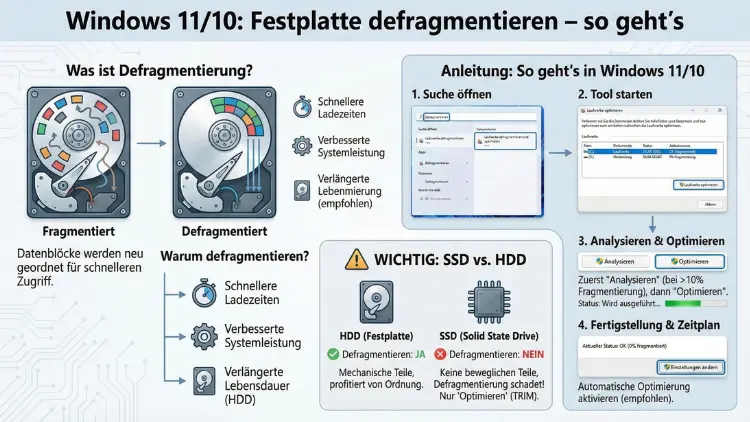
Unter Fragmentierung versteht man die Aufsplitterung zusammengehöriger Dateien in viele kleine Teile, die verstreut auf der Festplatte liegen. Bei klassischen magnetischen Festplatten (HDD) führt dies dazu, dass der Lesekopf mehrere Positionen anfahren muss, um eine Datei vollständig zu lesen. Dieser zusätzliche Aufwand kostet Zeit und reduziert die Systemleistung spürbar.
Die Defragmentierung ordnet die Daten neu an. Dabei werden Dateifragmente wieder zusammenhängend gespeichert. Das Resultat: kürzere Zugriffszeiten, flüssigere Programmstarts und insgesamt eine stabilere Systemperformance.
Moderne Windows-Versionen besitzen bereits integrierte Optimierungsfunktionen, dennoch lohnt es sich zu wissen, wie Sie den Prozess gezielt steuern und bei Bedarf manuell anstoßen.
Unterschied zwischen HDD und SSD
Bevor Sie eine Defragmentierung durchführen, sollten Sie wissen, welche Art von Laufwerk in Ihrem Rechner verbaut ist. Der Unterschied ist entscheidend:
Klassische Festplatten (HDD)
Mechanische Festplatten profitieren stark von der Defragmentierung. Da die Daten physisch gelesen werden, reduziert eine zusammenhängende Ablage der Dateien die Bewegungen des Lesekopfs und beschleunigt den Zugriff deutlich.
Solid-State-Drives (SSD)
SSDs arbeiten ohne bewegliche Teile und greifen nahezu verzögerungsfrei auf Speicherzellen zu. Eine klassische Defragmentierung ist hier nicht notwendig und kann sogar unnötige Schreibvorgänge erzeugen. Windows erkennt SSDs automatisch und führt stattdessen eine sogenannte Optimierung (TRIM-Befehl) aus, die den Speicher effizient verwaltet.
Wann sollten Sie die Festplatte defragmentieren?
Eine regelmäßige Defragmentierung ist besonders sinnvoll, wenn Sie:
- Viele große Dateien kopieren, löschen oder verschieben
- Spiele, Videoschnitt-Software oder große Programme nutzen
- Eine klassische HDD im Einsatz haben
- Längere Ladezeiten oder träges Systemverhalten feststellen
Windows führt standardmäßig automatische Optimierungen im Hintergrund aus. Dennoch kann eine manuelle Kontrolle sinnvoll sein, insbesondere bei älteren Systemen oder hoher Datennutzung.
Vorbereitung: Wichtige Schritte vor der Defragmentierung
Bevor Sie mit der Optimierung beginnen, sollten Sie einige vorbereitende Maßnahmen durchführen, um Fehler zu vermeiden und die Effektivität zu erhöhen.
Laufwerkstyp prüfen
Öffnen Sie den Explorer, klicken Sie mit der rechten Maustaste auf das Laufwerk und wählen Sie „Eigenschaften“. Unter „Hardware“ oder in den Systemeinstellungen sehen Sie, ob es sich um eine HDD oder SSD handelt.
Ausreichend freien Speicherplatz sicherstellen
Eine effektive Defragmentierung benötigt freien Platz, um Daten temporär neu zu ordnen. Idealerweise sollten mindestens 15 bis 20 Prozent des Laufwerks frei sein.
Programme schließen
Beenden Sie laufende Anwendungen, um Konflikte während der Optimierung zu vermeiden. Besonders Programme mit intensiven Schreibvorgängen können den Prozess verlangsamen.
Datenträger auf Fehler prüfen
Eine Überprüfung auf Dateisystemfehler stellt sicher, dass die Defragmentierung reibungslos abläuft. Nutzen Sie dazu die integrierte Windows-Datenträgerprüfung.
Festplatte unter Windows 11 defragmentieren – Schritt für Schritt
Windows 11 bietet ein integriertes Tool zur Laufwerksoptimierung, das sich einfach bedienen lässt.
Schritt 1: Defragmentierungstool öffnen
- Drücken Sie die Windows-Taste.
- Geben Sie „Defragmentierung“ ein.
- Wählen Sie „Laufwerke defragmentieren und optimieren“.
Schritt 2: Laufwerk auswählen
Im Fenster sehen Sie alle erkannten Laufwerke. Windows zeigt zusätzlich den Medientyp sowie den Optimierungsstatus an.
Schritt 3: Analyse durchführen
Markieren Sie das gewünschte Laufwerk und klicken Sie auf „Analysieren“. Das System prüft den Fragmentierungsgrad und zeigt an, ob eine Optimierung empfohlen wird.
Schritt 4: Optimierung starten
Klicken Sie auf „Optimieren“, um die Defragmentierung zu beginnen. Der Vorgang kann je nach Größe und Fragmentierung des Laufwerks einige Minuten bis mehrere Stunden dauern.
Schritt 5: Ergebnis prüfen
Nach Abschluss sehen Sie den aktualisierten Status. Ein niedriger Fragmentierungsgrad bedeutet, dass die Daten wieder effizient angeordnet sind.
Festplatte unter Windows 10 defragmentieren – Anleitung
Die Vorgehensweise in Windows 10 ist nahezu identisch:
- Öffnen Sie das Startmenü.
- Geben Sie „Defragmentieren“ ein.
- Starten Sie das Tool „Laufwerke defragmentieren und optimieren“.
- Wählen Sie das gewünschte Laufwerk.
- Klicken Sie auf „Analysieren“.
- Starten Sie anschließend die „Optimierung“.
Auch hier erkennt Windows automatisch, ob es sich um eine HDD oder SSD handelt und wendet die passende Methode an.
Automatische Defragmentierung planen
Windows kann die Optimierung automatisch in festgelegten Intervallen durchführen. Diese Funktion sorgt dafür, dass die Systemleistung dauerhaft stabil bleibt.
Zeitplan aktivieren oder anpassen
- Öffnen Sie das Defragmentierungstool.
- Klicken Sie auf „Einstellungen ändern“.
- Aktivieren Sie „Nach Zeitplan ausführen“.
- Wählen Sie täglich, wöchentlich oder monatlich.
- Legen Sie fest, welche Laufwerke einbezogen werden.
Ein wöchentlicher Zeitplan ist für die meisten Nutzer optimal. Bei intensiver Nutzung kann eine häufigere Optimierung sinnvoll sein.
Defragmentierung per Eingabeaufforderung
Fortgeschrittene Nutzer können die Defragmentierung auch über die Kommandozeile starten. Dies bietet zusätzliche Steuerungsmöglichkeiten.
Eingabeaufforderung mit Administratorrechten starten
- Geben Sie „cmd“ in die Windows-Suche ein.
- Klicken Sie auf „Als Administrator ausführen“.
Beispielbefehl
defrag C: /ODieser Befehl optimiert das Laufwerk C: automatisch entsprechend dem Laufwerkstyp.
Wichtige Parameter
/A– Analyse ohne Defragmentierung/O– Optimierung entsprechend Laufwerkstyp/U– Fortschrittsanzeige/V– Ausführlicher Bericht
Die Kombination mehrerer Parameter ermöglicht eine präzise Kontrolle über den Vorgang.
Defragmentierung mit PowerShell
Alternativ können Sie PowerShell verwenden, um Laufwerke zu optimieren. Dies eignet sich besonders für Skripte oder automatisierte Wartungsroutinen.
PowerShell als Administrator öffnen
- Rechtsklick auf das Startmenü
- „Windows-Terminal (Administrator)“ wählen
Beispielbefehl
Optimize-Volume -DriveLetter C -Defrag -VerboseDieser Befehl analysiert und defragmentiert das ausgewählte Laufwerk mit detaillierter Ausgabe.
Wie lange dauert eine Defragmentierung?
Die Dauer hängt von mehreren Faktoren ab:
- Größe des Laufwerks
- Fragmentierungsgrad
- Systemleistung
- Anzahl vorhandener Dateien
Kleine Laufwerke mit geringer Fragmentierung sind oft in wenigen Minuten optimiert. Stark fragmentierte große HDDs können mehrere Stunden benötigen. Währenddessen können Sie den PC weiter nutzen, jedoch empfiehlt sich eine möglichst geringe Systemlast.
Vorteile der Defragmentierung
Die regelmäßige Defragmentierung bietet mehrere Vorteile für Ihr System:
- Schnellere Programmstarts
- Kürzere Ladezeiten bei Spielen und Anwendungen
- Stabilere Systemleistung
- Effizientere Datenspeicherung
- Geringere mechanische Belastung bei HDDs
Gerade bei älteren Systemen mit magnetischer Festplatte kann die Leistungssteigerung deutlich spürbar sein.
Mögliche Nachteile und Risiken
Obwohl die Defragmentierung sinnvoll ist, sollten Sie einige Aspekte beachten:
- Bei SSDs nicht erforderlich
- Längere Laufzeit auf großen Datenträgern
- Hohe Systemlast während der Optimierung
- Unterbrechungen können zu Verzögerungen führen
Windows minimiert diese Risiken durch intelligente Hintergrundoptimierung und automatische Anpassung an den Laufwerkstyp.
Wann sollten Sie nicht defragmentieren?
Es gibt Situationen, in denen eine Defragmentierung nicht notwendig oder sogar kontraproduktiv ist:
- Bei SSD-Laufwerken ohne spezielle Gründe
- Direkt nach einer Neuinstallation von Windows
- Wenn ausreichend freie Systemressourcen fehlen
- Während kritischer Systemprozesse oder Updates
In solchen Fällen genügt die automatische Optimierung durch Windows vollkommen.
Häufige Fehler bei der Defragmentierung
Viele Anwender machen typische Fehler, die die Effizienz der Optimierung verringern oder unnötige Belastung verursachen.
Defragmentierung von SSDs erzwingen
SSDs benötigen keine klassische Defragmentierung. Windows führt stattdessen eine Speicheroptimierung durch. Manuelle Eingriffe sind meist überflüssig.
Zu wenig freier Speicherplatz
Ohne freien Platz kann Windows die Daten nicht sinnvoll neu anordnen. Entfernen Sie vorher unnötige Dateien.
Prozess regelmäßig abbrechen
Unterbrechungen verhindern eine vollständige Optimierung und können zu erneuter Fragmentierung führen.
Leistungssteigerung durch weitere Optimierungsmaßnahmen
Neben der Defragmentierung gibt es zusätzliche Maßnahmen, um die Systemgeschwindigkeit zu verbessern.
Datenträgerbereinigung
Temporäre Dateien, Cache und alte Update-Daten können Speicher belegen und die Fragmentierung erhöhen. Eine regelmäßige Bereinigung schafft zusätzlichen Platz.
Autostart-Programme reduzieren
Viele Programme starten automatisch mit Windows und verlangsamen das System. Entfernen Sie unnötige Einträge im Task-Manager.
Treiber und Windows aktualisieren
Aktuelle Treiber und Systemupdates sorgen für bessere Kompatibilität und stabilere Leistung.
Festplatte aufrüsten
Der Wechsel von HDD auf SSD bringt oft den größten Performancegewinn. In diesem Fall ist eine klassische Defragmentierung künftig nicht mehr nötig.
Fragmentierung verstehen: Technischer Hintergrund
Dateisysteme speichern Daten in sogenannten Clustern. Wenn eine Datei wächst und kein zusammenhängender Speicherbereich verfügbar ist, wird sie auf mehrere Cluster verteilt. Diese Verteilung nennt man Fragmentierung.
Mit der Zeit entstehen immer mehr verstreute Datenblöcke. Die Defragmentierung reorganisiert diese Blöcke, sodass zusammengehörige Daten wieder direkt hintereinander liegen. Das reduziert Suchzeiten und verbessert die Effizienz der Datenverarbeitung.
Unterschied zwischen Analyse und Optimierung
Das Windows-Tool unterscheidet zwischen zwei Schritten:
- Analyse: Prüft den Fragmentierungsgrad
- Optimierung: Führt die eigentliche Defragmentierung oder SSD-Optimierung aus
Eine Analyse ist schnell erledigt und zeigt, ob Handlungsbedarf besteht. Erst danach sollte eine Optimierung gestartet werden.
Defragmentierung mehrerer Laufwerke gleichzeitig
Wenn Ihr System mehrere Laufwerke besitzt, können Sie diese nacheinander optimieren. Windows führt die Prozesse sequenziell aus, um die Systemlast zu begrenzen. Es empfiehlt sich, besonders große Datenträger einzeln zu optimieren, um die Performance nicht unnötig zu beeinträchtigen.
Auswirkungen auf Spiele und große Anwendungen
Vor allem Spiele mit großen Datenmengen profitieren von einer Defragmentierung klassischer Festplatten. Ladezeiten werden reduziert und Nachladeruckler minimiert. Auch professionelle Software wie Videoschnitt- oder Grafikprogramme kann spürbar schneller reagieren, wenn die Daten effizient organisiert sind.
Defragmentierung und Systemstart
Eine fragmentierte Systempartition kann den Bootvorgang verlangsamen. Durch eine gezielte Optimierung des Systemlaufwerks lassen sich Startzeiten oft deutlich verbessern. Windows führt dafür regelmäßig eine automatische Hintergrundoptimierung aus, die den Systemstart berücksichtigt.
Häufig gestellte Fragen zur Defragmentierung
Wie oft sollte man defragmentieren?
Bei HDDs reicht meist eine monatliche Optimierung. Bei intensiver Nutzung kann ein wöchentlicher Zeitplan sinnvoll sein.
Ist Defragmentierung bei neuen PCs notwendig?
Bei Systemen mit SSD ist sie in der Regel nicht erforderlich. Windows übernimmt automatisch die passende Optimierung.
Kann Defragmentierung Daten löschen?
Nein, der Prozess ordnet Daten nur neu an und verändert keine Inhalte. Ein Backup ist dennoch empfehlenswert.
Verlangsamt Defragmentierung den PC während des Vorgangs?
Während der Optimierung kann die Systemleistung leicht sinken. Windows priorisiert den Prozess jedoch so, dass Sie weiterarbeiten können.
Fazit
Die Defragmentierung ist ein wichtiger Bestandteil der Systempflege unter Windows 11 und Windows 10, insbesondere bei klassischen Festplatten. Sie sorgt für kürzere Zugriffszeiten, schnellere Programmstarts und eine insgesamt bessere Performance.
Dank integrierter Tools lässt sich der Vorgang einfach automatisieren oder manuell steuern. Wenn Sie den Laufwerkstyp berücksichtigen und die Optimierung regelmäßig durchführen, bleibt Ihr System langfristig schnell, stabil und effizient.