
Erfahren Sie, wie Sie unter Windows 11 und 10 Ihre Festplatte klonen, um Daten sicher umzuziehen oder ein zuverlässiges Backup zu erstellen.
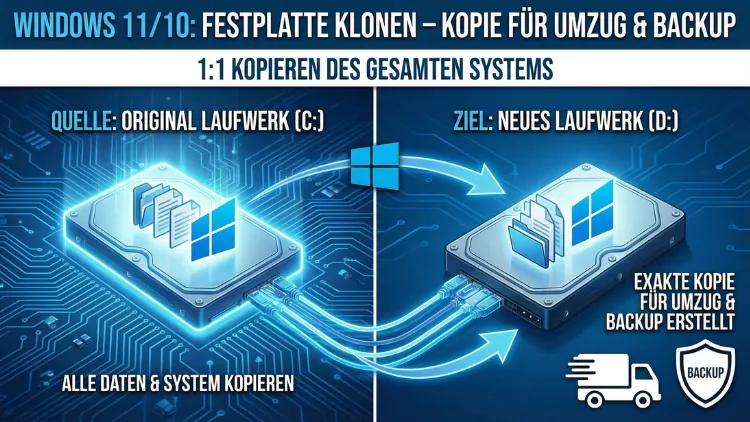
Der Umzug auf eine neue Festplatte oder SSD muss kein Risiko sein. Mit der richtigen Methode klonen Sie Ihr komplettes Windows-System inklusive Programme, Einstellungen und Daten zuverlässig auf ein neues Laufwerk.
Diese Anleitung zeigt Schritt für Schritt, wie Sie unter Windows 10 und Windows 11 Ihre Festplatte kopieren – sicher, startfähig und ohne Neuinstallation.
Was bedeutet „Festplatte klonen“ unter Windows?
Beim Klonen wird eine exakte 1-zu-1-Kopie Ihrer bestehenden Systemfestplatte auf ein anderes Laufwerk erstellt. Anders als bei einer normalen Datensicherung entsteht ein direkt bootfähiges Abbild. Das neue Laufwerk enthält:
- Windows-Installation
- Programme und Treiber
- Benutzerkonten und Einstellungen
- Alle persönlichen Dateien
- Boot-Informationen und Systempartitionen
Nach dem Klonen können Sie die alte Festplatte entfernen und direkt vom neuen Laufwerk starten.
Typische Anwendungsfälle:
- Umstieg von HDD auf SSD
- Austausch einer zu kleinen Systemplatte
- Vorbeugende Sicherheitskopie
- Migration auf schnellere NVMe-SSD
- Rettung bei drohendem Festplattenausfall
Unterschied zwischen Klonen und Backup
Viele verwechseln Datensicherung mit Festplattenklonen. Beide Methoden dienen der Sicherheit, verfolgen aber unterschiedliche Ziele.
| Klonen | Backup |
|---|---|
| 1-zu-1-Kopie eines Laufwerks | Sicherung einzelner Dateien oder Systemabbild |
| Direkt bootfähig | Meist nicht direkt startfähig |
| Ideal für Hardware-Wechsel | Ideal für regelmäßige Datensicherung |
| Überschreibt Ziellaufwerk | Speichert Versionen |
Für einen Festplattenwechsel ist das Klonen die schnellste und komfortabelste Lösung.
Voraussetzungen für das Klonen einer Festplatte
Bevor Sie starten, sollten einige Bedingungen erfüllt sein.
Neues Laufwerk vorbereiten
Die Zielfestplatte muss:
- Mindestens so groß sein wie der belegte Speicherplatz der alten Platte
- Intern oder per USB-Adapter angeschlossen sein
- Fehlerfrei funktionieren
Bei SSDs empfiehlt sich vorab ein Firmware-Update.
Datensicherung erstellen
Auch wenn das Klonen normalerweise sicher ist: Erstellen Sie vorher ein Backup wichtiger Dateien auf einem externen Datenträger.
Stromversorgung sicherstellen
Ein Abbruch während des Kopiervorgangs kann Daten beschädigen. Nutzen Sie nach Möglichkeit eine unterbrechungsfreie Stromversorgung oder führen Sie den Vorgang an einem stabilen System durch.
BIOS oder UEFI prüfen
Moderne Systeme verwenden UEFI statt BIOS. Das ist wichtig für:
- Partitionsschema (GPT oder MBR)
- Startmodus
- Kompatibilität mit SSDs
So prüfen Sie den Modus:
- Windows-Taste + R drücken
msinfo32eingeben- Bei „BIOS-Modus“ nachsehen
Steht dort „UEFI“, sollte auch das Ziellaufwerk im GPT-Format vorliegen.
Die besten Programme zum Festplatteklonen unter Windows
Windows selbst bietet keine komfortable Klonfunktion. Deshalb kommen spezielle Tools zum Einsatz.
Klonen mit Macrium Reflect
Dieses Tool gilt als besonders zuverlässig für Systemmigrationen.
Vorteile:
- Kostenlose Version verfügbar
- Sehr stabile Klonfunktion
- Automatische Partitionsanpassung
- Boot-Reparatur möglich
Schritt für Schritt:
- Programm installieren und starten
- Quellfestplatte auswählen
- „Clone this disk“ anklicken
- Zielfestplatte wählen
- Partitionen prüfen und ggf. Größe anpassen
- Vorgang starten
Nach Abschluss Computer herunterfahren und neue Platte als Bootlaufwerk festlegen.
Klonen mit AOMEI Backupper
Ein weiteres leicht bedienbares Tool mit deutscher Oberfläche.
Besonders geeignet für:
- SSD-Migration
- Nutzer mit wenig Erfahrung
- Automatische Ausrichtung für SSDs
Vorgehen:
- „Klonen“ auswählen
- „Festplattenklon“ anklicken
- Alte Festplatte als Quelle wählen
- Neue SSD oder HDD als Ziel wählen
- „SSD ausrichten“ aktivieren
- Start drücken
Klonen mit EaseUS Todo Backup
Bekannt für einfache Assistenten und schnelle Migration.
Highlights:
- Übersichtliche Oberfläche
- Geeignet für Windows-Systemklone
- Unterstützt große Laufwerke
Der Ablauf ähnelt den anderen Programmen: Quelle wählen, Ziel wählen, Klonen starten.
Klonen mit Clonezilla
Dieses Open-Source-Werkzeug läuft als bootfähiges System.
Geeignet für erfahrene Anwender, da textbasiert.
Ablauf:
- Bootfähigen USB-Stick erstellen
- Vom Stick starten
- „device-device“ Modus wählen
- Quell- und Ziellaufwerk bestimmen
- Klonvorgang starten
Vorteil: Funktioniert unabhängig vom installierten Windows.
Schritt-für-Schritt-Anleitung: Systemplatte auf SSD klonen
Schritt 1: SSD anschließen
- Intern über SATA oder M.2
- Extern über USB-Adapter oder Dockingstation
Windows sollte das Laufwerk in der Datenträgerverwaltung anzeigen.
Schritt 2: Klonprogramm starten
Wählen Sie eines der oben genannten Programme und starten Sie den Klonassistenten.
Schritt 3: Richtige Quelle auswählen
Achten Sie darauf, wirklich die aktuelle Windows-Systemplatte auszuwählen. Sie erkennen sie an:
- Laufwerk C:
- EFI-Systempartition
- Wiederherstellungspartition
Schritt 4: Ziellaufwerk festlegen
Alle Daten auf dem Ziel werden gelöscht. Kontrollieren Sie die Auswahl sorgfältig.
Schritt 5: Partitionsgröße anpassen
Wenn das neue Laufwerk größer ist, können Sie:
- Die Systempartition vergrößern
- Freien Speicher später in Windows erweitern
Schritt 6: Klonen starten
Der Vorgang dauert je nach Datenmenge zwischen 15 Minuten und mehreren Stunden.
Nach dem Klonen: So machen Sie die neue Platte bootfähig
- Computer ausschalten
- Alte Festplatte abklemmen (empfohlen)
- Neue SSD intern anschließen
- PC starten und BIOS/UEFI öffnen
- Neue Platte als erstes Bootlaufwerk einstellen
Speichern und neu starten. Windows sollte nun vom neuen Laufwerk starten.
Typische Probleme nach dem Klonen
Windows startet nicht
Mögliche Ursachen:
- Bootreihenfolge falsch
- EFI-Partition nicht korrekt kopiert
- MBR/GPT-Konflikt
Lösung: Mit dem Rettungsmedium des Klonprogramms Bootprobleme reparieren.
SSD zeigt weniger Speicher an
Oft bleibt nicht zugewiesener Speicher übrig.
Lösung:
- Datenträgerverwaltung öffnen
- Systempartition rechtsklicken
- „Volume erweitern“ auswählen
System ist langsamer als vorher
Prüfen Sie:
- SATA-Modus im BIOS (AHCI aktiv?)
- SSD-Firmware
- TRIM aktiviert
MBR zu GPT klonen – was beachten?
Moderne PCs mit UEFI sollten GPT nutzen.
Wenn Ihre alte Platte noch MBR verwendet:
- Klonprogramme bieten oft automatische Konvertierung
- Alternativ nach dem Klonen mit Windows-Tool
mbr2gptumwandeln
Das verbessert Kompatibilität und Startstabilität.
Festplatte auf kleinere SSD klonen
Das ist möglich, wenn:
- Der belegte Speicher kleiner als die Ziel-SSD ist
- Sie vorher unnötige Dateien löschen
- Partitionen verkleinert werden
Viele Tools passen Partitionen automatisch an.
Datenintegrität nach dem Klonen prüfen
Nach dem ersten Start vom neuen Laufwerk:
- Öffnen Sie Programme
- Prüfen Sie persönliche Dateien
- Kontrollieren Sie Windows-Aktivierung
- Führen Sie ein Systemupdate durch
Wenn alles funktioniert, können Sie die alte Platte als Backup weiterverwenden.
Sicherheitstipps für zukünftige Migrationen
- Regelmäßig Systemabbilder erstellen
- Wichtige Daten zusätzlich extern sichern
- SMART-Werte der Festplatte überwachen
- Frühzeitig auf SSD umsteigen
Häufige Fragen zum Festplattenklonen
Wird Windows neu aktiviert?
In der Regel nicht. Die Lizenz ist an die Hardware gebunden, nicht an die Festplatte.
Kann ich nur Laufwerk C klonen?
Nein, für ein startfähiges System müssen auch Boot- und Wiederherstellungspartitionen kopiert werden.
Wie lange hält eine SSD nach dem Klonen?
Moderne SSDs sind auf viele Jahre Nutzung ausgelegt und deutlich robuster als HDDs.
Fazit
Das Klonen einer Festplatte unter Windows ist die effizienteste Methode für einen Systemumzug ohne Neuinstallation.
Mit bewährten Tools, sorgfältiger Vorbereitung und korrekter Boot-Konfiguration gelingt der Wechsel auf eine neue SSD oder größere Festplatte sicher und zuverlässig.
So behalten Sie Ihr gewohntes System, sparen Zeit und erhöhen gleichzeitig die Geschwindigkeit und Stabilität Ihres Computers.