
Erfahren Sie, wie Sie in Windows 11 und 10 die Game Bar öffnen, anpassen und optimal nutzen, um Spiele aufzuzeichnen, Leistung zu prüfen und Zeit zu sparen.
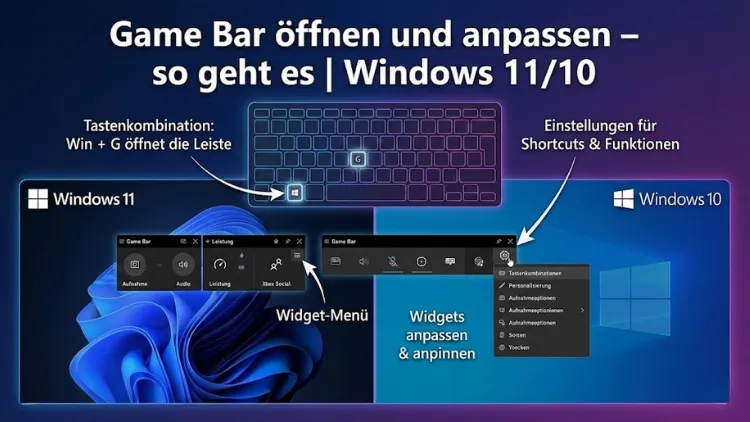
Die Windows Game Bar ist ein vielseitiges Tool für Spieler und Power-User, das direkt in Windows 11 und Windows 10 integriert ist. Sie ermöglicht schnellen Zugriff auf Leistungsdaten, Bildschirmaufnahmen, Audioeinstellungen und soziale Funktionen – ohne das laufende Spiel oder Programm zu verlassen.
In diesem Artikel erfahren Sie detailliert, wie Sie die Game Bar öffnen, optimal konfigurieren und an Ihre Bedürfnisse anpassen. Außerdem lernen Sie fortgeschrittene Funktionen kennen, beheben typische Probleme und holen das Maximum aus Ihrem System heraus.
Was ist die Windows Game Bar?
Die Game Bar ist eine systemeigene Overlay-Oberfläche von Windows, die ursprünglich für Gamer entwickelt wurde. Sie bietet Funktionen wie Bildschirmaufnahme, Livestreaming, Performance-Überwachung und Audio-Steuerung. Mittlerweile wird sie auch von Anwendern genutzt, die Präsentationen aufzeichnen, Anleitungen erstellen oder Systemressourcen im Blick behalten möchten.
Die Game Bar läuft im Hintergrund und kann jederzeit eingeblendet werden. Sie ist so konzipiert, dass sie möglichst wenig Leistung verbraucht und gleichzeitig wichtige Werkzeuge zentral bereitstellt.
Voraussetzungen und Systemanforderungen
Grundsätzlich ist die Game Bar auf allen aktuellen Windows-Installationen verfügbar. Dennoch sollten einige Voraussetzungen erfüllt sein:
- Windows 10 oder Windows 11 mit aktuellen Updates
- Aktivierte Game Bar in den Systemeinstellungen
- Grafikkartentreiber auf aktuellem Stand
- Tastatur oder Controller zur Bedienung
Auf sehr leistungsschwachen Systemen kann es sinnvoll sein, einzelne Funktionen zu deaktivieren, um Ressourcen zu sparen.
Game Bar öffnen – alle Möglichkeiten im Überblick
Tastenkombination verwenden
Der schnellste Weg zum Öffnen der Game Bar ist die Tastenkombination Windows-Taste + G. Diese funktioniert sowohl im Spiel als auch auf dem Desktop oder in vielen Anwendungen. Nach dem Drücken erscheint ein Overlay mit mehreren Widgets.
Öffnen über Controller
Bei Verwendung eines Xbox-Controllers kann die Game Bar durch Drücken der Xbox-Taste gestartet werden. Diese Methode eignet sich besonders für das Spielen im Vollbildmodus.
Manuelles Aktivieren in den Einstellungen
Falls sich die Game Bar nicht öffnen lässt, ist sie möglicherweise deaktiviert. In den Windows-Einstellungen unter dem Bereich Gaming kann die Funktion eingeschaltet werden. Danach steht sie systemweit zur Verfügung.
Aufbau und Benutzeroberfläche der Game Bar
Nach dem Öffnen sehen Sie mehrere schwebende Fenster, sogenannte Widgets. Diese lassen sich frei anordnen, ein- oder ausblenden und teilweise fixieren. Zu den wichtigsten Elementen gehören:
- Hauptmenü mit Schnellzugriffen
- Aufnahme-Widget
- Audio-Steuerung
- Leistungsübersicht
- Soziale Funktionen
Die Oberfläche ist bewusst minimalistisch gehalten, um nicht vom eigentlichen Inhalt abzulenken.
Game Bar anpassen – Grundeinstellungen
Widgets ein- und ausblenden
Nicht jeder benötigt alle Funktionen. Über das Widget-Menü können Sie gezielt auswählen, welche Module angezeigt werden sollen. Weniger aktive Widgets sorgen für bessere Übersicht und geringere Systemlast.
Position und Größe ändern
Jedes Widget kann per Drag-and-drop verschoben werden. Einige lassen sich in der Größe anpassen oder dauerhaft an einer Position fixieren. So gestalten Sie sich eine individuelle Arbeitsumgebung.
Transparenz und Design
In den Einstellungen können Sie die Transparenz der Game Bar anpassen. Eine höhere Transparenz sorgt für weniger Ablenkung, während eine geringere Transparenz die Lesbarkeit verbessert.
Aufnahmefunktionen im Detail
Bildschirmaufnahme starten
Mit der Game Bar können Sie Videos und Screenshots erstellen. Die Aufnahme startet per Klick auf das Aufnahmesymbol oder über eine Tastenkombination. Besonders praktisch ist die Hintergrundaufnahme, mit der auch rückwirkend Spielszenen gespeichert werden können.
Audioquellen festlegen
Sie können bestimmen, ob nur Spielsound, Systemklänge oder auch das Mikrofon aufgenommen werden. Diese Einstellung ist ideal für Anleitungen, Let’s Plays oder Schulungsvideos.
Speicherort und Qualität
In den Optionen legen Sie fest, wo Aufnahmen gespeichert werden und in welcher Qualität. Höhere Auflösungen bieten bessere Bildqualität, benötigen jedoch mehr Speicherplatz.
Performance-Widget nutzen
Systemleistung überwachen
Das Performance-Widget zeigt Auslastung von CPU, GPU, Arbeitsspeicher und Bildrate an. Diese Informationen sind besonders hilfreich, um Leistungsengpässe zu erkennen.
Fixieren für dauerhafte Anzeige
Sie können das Widget fixieren, sodass es auch während des Spielens sichtbar bleibt. So behalten Sie die Leistung Ihres Systems stets im Blick.
Optimierung anhand der Daten
Durch die angezeigten Werte lassen sich Grafikeinstellungen gezielt anpassen, um ein besseres Gleichgewicht zwischen Leistung und Qualität zu erreichen.
Audioeinstellungen flexibel steuern
Lautstärke einzelner Anwendungen
Mit der Game Bar regeln Sie die Lautstärke einzelner Programme unabhängig voneinander. Das ist besonders nützlich, wenn Spielsound und Sprachchat unterschiedlich laut sein sollen.
Audioausgabe wechseln
Sie können schnell zwischen verschiedenen Audioausgabegeräten wechseln, etwa zwischen Lautsprechern und Headset, ohne das Spiel zu verlassen.
Soziale Funktionen und Kommunikation
Xbox-Netzwerk
Über die Game Bar können Sie mit Freunden chatten, Einladungen versenden oder Benachrichtigungen empfangen. Diese Funktionen sind dezent integriert und stören nicht den Spielfluss.
Benachrichtigungen verwalten
Nicht jeder möchte während des Spielens gestört werden. In den Einstellungen lassen sich Benachrichtigungen anpassen oder vollständig deaktivieren.
Game Bar für Nicht-Gamer nutzen
Auch außerhalb von Spielen ist die Game Bar ein praktisches Werkzeug. Sie eignet sich für:
- Aufzeichnung von Software-Demos
- Erstellung von Lernvideos
- Dokumentation von Fehlern
- Überwachung der Systemleistung bei anspruchsvollen Anwendungen
Damit wird die Game Bar zu einem universellen Hilfsmittel für viele Anwendungsbereiche.
Erweiterte Einstellungen und Tipps
Tastenkombinationen anpassen
Standardmäßig sind viele Shortcuts vordefiniert. In den Einstellungen können Sie diese ändern, um Konflikte mit anderen Programmen zu vermeiden.
Hintergrundaufnahme sinnvoll einsetzen
Die rückwirkende Aufnahme ist praktisch, kann jedoch Ressourcen beanspruchen. Aktivieren Sie diese Funktion nur bei Bedarf.
Energieverbrauch reduzieren
Auf Laptops empfiehlt es sich, die Game Bar bei Akkubetrieb einzuschränken oder zu deaktivieren, um Laufzeit zu sparen.
Häufige Probleme und Lösungen
Game Bar öffnet sich nicht
Prüfen Sie, ob die Funktion in den Einstellungen aktiviert ist und ob die Tastenkombination korrekt funktioniert. Ein Neustart des Systems kann ebenfalls helfen.
Aufnahme funktioniert nicht
Aktualisieren Sie Ihre Grafiktreiber und stellen Sie sicher, dass genügend Speicherplatz vorhanden ist.
Leistungseinbußen im Spiel
Reduzieren Sie die Anzahl aktiver Widgets und deaktivieren Sie unnötige Hintergrundfunktionen.
Game Bar in Windows 10 vs. Windows 11
Die Grundfunktionen sind in beiden Versionen ähnlich. Windows 11 bietet jedoch eine modernere Oberfläche und teilweise verbesserte Performance. Die Anpassungsmöglichkeiten wurden erweitert, sodass Widgets noch flexibler genutzt werden können.
Sicherheit und Datenschutz
Die Game Bar greift auf Audio- und Bilddaten zu. Achten Sie darauf, Berechtigungen bewusst zu vergeben und sensible Inhalte nicht unbeabsichtigt aufzuzeichnen. In den Datenschutzeinstellungen können Sie den Zugriff jederzeit einschränken.
Empfohlene Vorgehensweisen für den Alltag
- Aktivieren Sie nur benötigte Funktionen
- Nutzen Sie Tastenkombinationen für schnellen Zugriff
- Überprüfen Sie regelmäßig die Einstellungen nach Updates
- Testen Sie Aufnahmen vor wichtigen Sessions
Diese Vorgehensweise sorgt für einen reibungslosen Ablauf und optimale Ergebnisse.
Fazit
Die Windows Game Bar ist weit mehr als ein simples Overlay für Spieler. Sie kombiniert Aufnahmefunktionen, Leistungsüberwachung, Audio-Steuerung und soziale Features in einer zentralen Oberfläche.
Mit den richtigen Einstellungen und Anpassungen wird sie zu einem leistungsstarken Werkzeug für Spiele, Arbeit und kreative Projekte.
Wer sich die Zeit nimmt, die Game Bar individuell zu konfigurieren, profitiert von mehr Kontrolle, besserer Übersicht und einem effizienteren Workflow unter Windows 11 und Windows 10.