
Erfahren Sie, wie Sie häufige Bluetooth-Probleme unter Windows 11/10 beheben, Verbindungsfehler lösen und Geräte stabil koppeln.
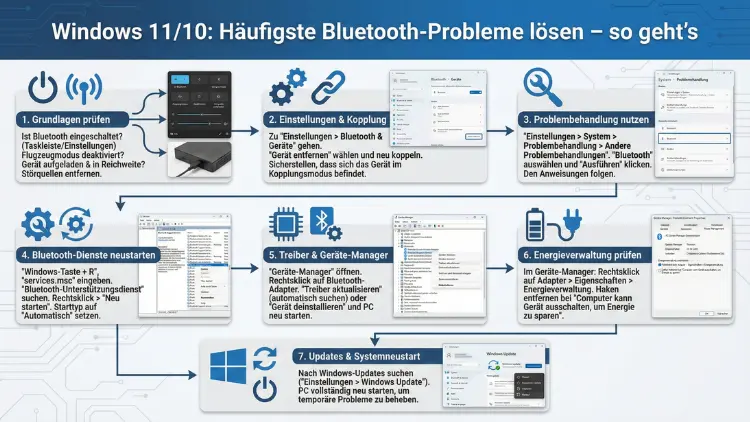
Bluetooth-Probleme unter Windows 11 und Windows 10 gehören zu den häufigsten Ursachen für nicht funktionierende Peripherie. Wenn Maus, Tastatur, Kopfhörer oder Lautsprecher plötzlich nicht mehr verbunden werden, ist produktives Arbeiten kaum möglich.
In diesem Leitfaden erfahren Sie Schritt für Schritt, wie Sie Verbindungsprobleme, fehlende Geräte, Treiberfehler und Audioaussetzer zuverlässig beheben und Ihre Bluetooth-Funktion wieder stabil zum Laufen bringen.
Warum Bluetooth unter Windows häufig Probleme macht
Bluetooth ist eine komfortable Funktechnologie, aber auch störanfällig. Anders als kabelgebundene Verbindungen hängt die Stabilität von Treibern, Funkumgebung, Energieverwaltung und Systemdiensten ab. Bereits kleine Fehler können dazu führen, dass Geräte nicht erkannt werden oder Verbindungen abbrechen.
Typische Ursachen sind:
- Veraltete oder beschädigte Bluetooth-Treiber
- Deaktivierte Dienste im Hintergrund
- Energiesparfunktionen von Windows
- Konflikte nach Updates
- Störungen durch andere Funkgeräte
- Fehlerhafte Kopplungsdaten
Windows 11 und Windows 10 verwenden unterschiedliche Systemkomponenten, wodurch sich Lösungswege teilweise unterscheiden. Dennoch lassen sich die meisten Probleme mit einer strukturierten Vorgehensweise schnell beheben.
Erste Sofortmaßnahmen bei Bluetooth-Problemen
Bevor Sie tiefer ins System eingreifen, sollten Sie grundlegende Prüfungen durchführen.
Bluetooth ein- und ausschalten
Klingt banal, hilft aber oft:
- Öffnen Sie die Einstellungen
- Wechseln Sie zu „Bluetooth und Geräte“
- Deaktivieren Sie Bluetooth
- Aktivieren Sie es nach einigen Sekunden erneut
Dadurch wird das Funkmodul neu initialisiert.
Flugmodus prüfen
Wenn der Flugmodus aktiv ist, wird Bluetooth automatisch deaktiviert.
- Öffnen Sie das Info-Center unten rechts
- Prüfen Sie, ob der Flugmodus eingeschaltet ist
- Schalten Sie ihn gegebenenfalls aus
PC neu starten
Ein Neustart setzt Dienste, Treiber und Hardwarezustände zurück und löst überraschend viele Probleme.
Gerät wird nicht gefunden
Wenn Windows Ihr Bluetooth-Gerät nicht erkennt, liegt das meist an Kopplungsproblemen.
Gerät in den Pairing-Modus versetzen
Viele Geräte sind nur kurze Zeit sichtbar.
- Aktivieren Sie den Kopplungsmodus am Gerät
- Halten Sie die entsprechende Taste gedrückt
- Prüfen Sie, ob eine LED blinkt
Alte Verbindungen entfernen
Beschädigte Kopplungsdaten verhindern neue Verbindungen.
- Öffnen Sie die Bluetooth-Einstellungen
- Entfernen Sie das betroffene Gerät
- Starten Sie Bluetooth neu
- Koppeln Sie das Gerät erneut
Abstand verringern
Bluetooth hat eine begrenzte Reichweite. Hindernisse und andere Funkquellen können das Signal schwächen.
Bluetooth fehlt komplett in Windows
Wenn der Bluetooth-Schalter verschwunden ist, liegt meist ein Treiber- oder Hardwareproblem vor.
Geräte-Manager prüfen
- Rechtsklick auf Start
- Geräte-Manager öffnen
- Kategorie „Bluetooth“ suchen
Fehlt der Eintrag, kann Folgendes helfen:
- Anzeige ausgeblendeter Geräte aktivieren
- Nach geänderter Hardware suchen
- USB-Bluetooth-Adapter erneut einstecken
BIOS-Einstellungen kontrollieren
Bei manchen PCs lässt sich Bluetooth im BIOS deaktivieren.
Treiberprobleme beheben
Fehlerhafte Treiber sind die häufigste Ursache.
Treiber aktualisieren
- Geräte-Manager öffnen
- Bluetooth-Gerät auswählen
- Treiber aktualisieren
Windows sucht automatisch nach einer neuen Version.
Treiber neu installieren
Wenn Aktualisieren nicht hilft:
- Gerät deinstallieren
- PC neu starten
- Windows installiert den Treiber automatisch neu
Hersteller-Treiber verwenden
Windows-Standardtreiber funktionieren nicht immer optimal. Treiber vom Hersteller sind oft stabiler.
Bluetooth verbindet sich, aber funktioniert nicht richtig
Manchmal wird das Gerät erkannt, arbeitet jedoch fehlerhaft.
Audio-Probleme bei Kopfhörern
Typische Symptome:
- Kein Ton
- Schlechte Klangqualität
- Mikrofon funktioniert nicht
Richtige Wiedergabegeräte auswählen
- Soundeinstellungen öffnen
- Bluetooth-Kopfhörer auswählen
- Als Standardgerät festlegen
Hands-Free-Modus deaktivieren
Dieser Modus reduziert die Audioqualität stark.
Verbindung bricht ständig ab
Instabile Verbindungen haben mehrere mögliche Ursachen.
Energiesparoptionen deaktivieren
Windows schaltet Bluetooth zur Energieeinsparung manchmal ab.
- Geräte-Manager öffnen
- Bluetooth-Adapter auswählen
- Energieverwaltung öffnen
- Haken bei „Computer kann Gerät ausschalten“ entfernen
USB-Energiesparen deaktivieren
Auch USB-Ports können abgeschaltet werden.
Bluetooth-Maus oder Tastatur reagiert verzögert
Eingabeverzögerungen entstehen häufig durch Funkstörungen.
Störquellen minimieren
Mögliche Störer:
- WLAN-Router
- USB-3.0-Geräte
- Andere Bluetooth-Geräte
- Mikrowellen
Positionieren Sie den Adapter näher am Gerät.
Windows-Dienste überprüfen
Bluetooth benötigt mehrere Hintergrunddienste.
Dienste aktivieren
- Diensteverwaltung öffnen
- Bluetooth-Unterstützungsdienst suchen
- Starttyp auf „Automatisch“ setzen
- Dienst starten
Ohne diese Dienste funktioniert Bluetooth nicht korrekt.
Probleme nach Windows-Updates
Nach Updates treten häufig neue Fehler auf.
Problembehandlung nutzen
Windows bietet integrierte Diagnosewerkzeuge.
- Einstellungen öffnen
- Problembehandlung auswählen
- Bluetooth auswählen
- Scan durchführen
Update zurücksetzen
Wenn das Problem direkt nach einem Update begann, kann ein Zurücksetzen helfen.
Bluetooth-Gerät wird verbunden, trennt sich aber sofort
Dieses Problem tritt oft bei Energiesparfunktionen oder Treiberkonflikten auf.
Gerät zurücksetzen
Viele Geräte lassen sich auf Werkseinstellungen zurücksetzen. Details finden Sie im Handbuch.
Kopplung komplett neu durchführen
- Gerät entfernen
- Bluetooth neu starten
- Neu koppeln
Mehrere Bluetooth-Geräte gleichzeitig nutzen
Windows kann mehrere Geräte verwalten, doch Bandbreite und Stabilität sind begrenzt.
Tipps:
- Nicht benötigte Geräte trennen
- Prioritäten festlegen
- Audio-Geräte einzeln verbinden
Externe Bluetooth-Adapter richtig einsetzen
Wenn Ihr PC kein integriertes Bluetooth hat oder Probleme auftreten, kann ein USB-Adapter helfen.
Vorteile externer Adapter
- Aktuellere Technik
- Bessere Reichweite
- Stabilere Verbindung
Richtigen USB-Port wählen
Vermeiden Sie USB-Hubs, da sie Signalprobleme verursachen können.
Erweiterte Lösungen für hartnäckige Probleme
Wenn nichts hilft, sollten Sie tiefergehende Maßnahmen ergreifen.
Systemdateien prüfen
Beschädigte Systemdateien können Bluetooth stören.
- Eingabeaufforderung als Administrator öffnen
- Systemprüfung starten
Netzwerk zurücksetzen
Dieser Schritt setzt auch Bluetooth-Komponenten zurück.
Unterschiede zwischen Windows 10 und Windows 11
Windows 11 hat eine modernisierte Bluetooth-Verwaltung, aber auch neue Fehlerquellen.
Wichtige Unterschiede:
- Neue Einstellungen-App
- Schnellere Geräteerkennung
- Verbesserte Audioverwaltung
Viele Lösungen gelten jedoch für beide Systeme.
Vorbeugende Maßnahmen für stabile Bluetooth-Verbindungen
Damit Probleme gar nicht erst entstehen:
- Treiber regelmäßig aktualisieren
- Windows auf dem neuesten Stand halten
- Geräte korrekt entfernen
- Funkstörungen vermeiden
Häufige Spezialfälle und Lösungen
Bluetooth funktioniert nur nach Neustart
Meist ein Dienstproblem oder Energiesparfehler.
Bluetooth verschwindet nach Standby
Energiesparoptionen deaktivieren.
Bluetooth funktioniert nicht nach Ruhezustand
Treiber aktualisieren oder neu installieren.
Wann ein Hardwaredefekt vorliegt
Wenn Bluetooth trotz aller Maßnahmen nicht funktioniert, kann die Hardware defekt sein.
Hinweise:
- Adapter wird nicht erkannt
- Bluetooth fehlt komplett
- Verbindungen brechen sofort ab
Ein Austausch ist dann oft die einzige Lösung.
Fazit
Bluetooth-Probleme unter Windows 11 und Windows 10 lassen sich in den meisten Fällen ohne großen Aufwand beheben. Entscheidend ist eine systematische Vorgehensweise: einfache Maßnahmen zuerst, dann Treiber, Dienste und Energieoptionen prüfen.
Mit den hier beschriebenen Schritten können Sie Verbindungsprobleme, Aussetzer und Erkennungsfehler zuverlässig beseitigen und Ihre Geräte wieder störungsfrei nutzen.