
Erfahren Sie, wie Sie schnell prüfen, ob Ihr Windows 11 aktiviert ist, welche Einstellungen Sie öffnen müssen und was zu tun ist, falls die Aktivierung fehlt.
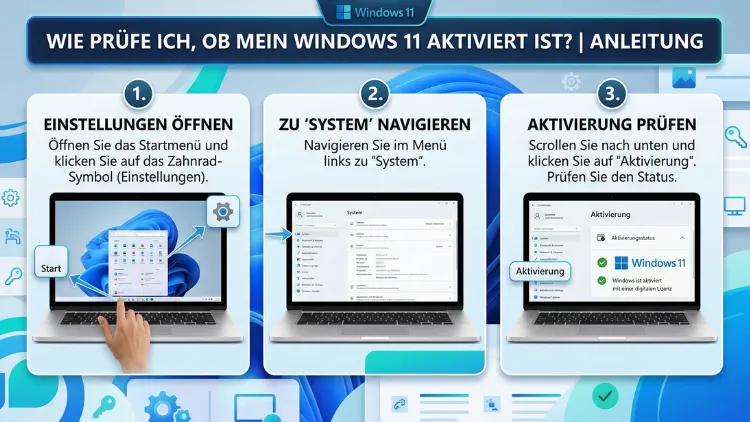
Ob Windows 11 aktiviert ist, lässt sich in wenigen Sekunden herausfinden. Der schnellste Weg führt über Einstellungen → System → Aktivierung, wo der aktuelle Status sofort angezeigt wird. Zusätzlich stehen die Eingabeaufforderung und PowerShell als alternative Methoden zur Verfügung.
In diesem Artikel erfahren Sie außerdem, was verschiedene Statusmeldungen bedeuten und wie Sie Aktivierungsprobleme zuverlässig lösen.
Was bedeutet Windows 11-Aktivierung überhaupt?
Die Windows 11-Aktivierung ist der Prozess, bei dem Microsoft Ihre Lizenz mit Ihrer Hardware verknüpft. Dadurch stellt Microsoft sicher, dass eine Kopie von Windows nur auf einem einzigen Gerät gleichzeitig verwendet wird. Ohne gültige Aktivierung zeigt Windows 11 ein Wasserzeichen auf dem Desktop und schränkt bestimmte Personalisierungsoptionen ein – zum Beispiel das Ändern des Hintergrundbilds oder der Farben.
Es gibt dabei zwei grundlegende Lizenztypen:
- Digitale Lizenz (Digital Entitlement): Diese Lizenz ist direkt mit der Hardware des PCs verknüpft und erfordert keinen Produktschlüssel. Sie wird automatisch erkannt, sobald Sie sich mit Ihrem Microsoft-Konto anmelden.
- Produktschlüssel (Product Key): Ein 25-stelliger alphanumerischer Code, der manuell eingegeben wird. Dieser wird häufig bei Boxversionen oder OEM-Lizenzen verwendet.
Zudem unterscheidet Windows 11 zwischen verschiedenen Editionen: Home, Pro, Enterprise und Education. Jede Edition hat eigene Aktivierungsvoraussetzungen und unterschiedliche Funktionsumfänge.
Methode 1: Aktivierungsstatus über die Einstellungen prüfen
Die einfachste und empfehlenswerteste Methode ist die Überprüfung direkt in den Windows-Einstellungen. Gehen Sie dabei wie folgt vor:
- Drücken Sie die Windows-Taste + I, um die Einstellungen zu öffnen.
- Klicken Sie links auf „System“.
- Scrollen Sie nach unten und wählen Sie „Aktivierung“.
- Im Bereich „Aktivierungsstatus“ sehen Sie sofort, ob Windows aktiviert ist.
Was bedeuten die Statusmeldungen?
- „Windows ist aktiviert“ – Alles ist in Ordnung. Ihre Lizenz ist gültig und mit Ihrem Gerät verknüpft.
- „Windows ist aktiviert mit einer digitalen Lizenz“ – Sie verfügen über eine hardwaregebundene Digitallizenz.
- „Windows ist aktiviert mit einer digitalen Lizenz, die mit Ihrem Microsoft-Konto verknüpft ist“ – Ihre Lizenz ist zusätzlich an Ihr Konto gebunden, was nach einem Hardwaretausch hilfreich ist.
- „Windows ist nicht aktiviert“ – Ihre Kopie ist nicht lizenziert. Deshalb sollten Sie die Ursache ermitteln und die Aktivierung nachholen.
Außerdem finden Sie in diesem Bereich den aktuell verwendeten Produktschlüssel (nur die letzten 5 Zeichen werden angezeigt) sowie die Windows-Edition.
Methode 2: Aktivierungsstatus über die Eingabeaufforderung prüfen
Für fortgeschrittene Nutzer oder Administratoren ist die Eingabeaufforderung (CMD) eine schnelle Alternative. Gehen Sie dabei folgendermaßen vor:
- Drücken Sie Windows-Taste + R, geben Sie
cmdein und bestätigen Sie mit Enter. - Geben Sie im schwarzen Fenster den folgenden Befehl ein und drücken Sie Enter:
slmgr /xpr- Es erscheint ein kleines Dialogfenster mit dem Aktivierungsstatus.
Was zeigt der Befehl an?
- „The machine is permanently activated.“ – Windows ist dauerhaft aktiviert.
- „Windows is in Notification Mode.“ – Windows ist nicht aktiviert.
- Ein Datum – Bei zeitlich begrenzten Lizenzen wird das Ablaufdatum angezeigt, zum Beispiel bei Volumenlizenzen.
Zusätzlich können Sie den Befehl slmgr /dlv verwenden, um detaillierte Lizenzinformationen abzurufen, darunter Lizenztyp, Aktivierungs-ID und verbleibende Aktivierungsversuche.
Methode 3: Aktivierungsstatus über PowerShell prüfen
PowerShell bietet ebenfalls eine Möglichkeit, den Aktivierungsstatus abzufragen. Dieser Weg eignet sich besonders für IT-Administratoren, die mehrere Geräte automatisiert prüfen möchten.
- Klicken Sie mit der rechten Maustaste auf das Startmenü und wählen Sie „Terminal (Administrator)“ oder „Windows PowerShell (Administrator)“.
- Geben Sie folgenden Befehl ein:
Get-WmiObject -query 'select * from SoftwareLicensingProduct where PartialProductKey != null' | Select Name, LicenseStatus- In der Ausgabe steht bei LicenseStatus = 1 eine aktive und gültige Lizenz. Der Wert 0 hingegen zeigt an, dass keine Aktivierung vorliegt.
Alternativ funktioniert dieser kürzere Befehl ebenso zuverlässig:
(Get-WmiObject SoftwareLicensingProduct -Filter "Name like 'Windows%'" | Where-Object { $_.PartialProductKey }).LicenseStatusEin Ergebnis von „1″ bedeutet demnach: Windows 11 ist aktiviert.
Methode 4: Aktivierungsstatus über Systemeigenschaften prüfen
Eine weitere, etwas ältere Methode führt über die Systemeigenschaften. Obwohl diese Ansicht in Windows 11 etwas versteckt ist, funktioniert sie weiterhin einwandfrei.
- Drücken Sie Windows-Taste + Pause/Break – auf manchen Laptops funktioniert alternativ Windows-Taste + R, dann
sysdm.cpleingeben und Enter drücken. - Im Reiter „Computer“ bzw. „Allgemein“ sehen Sie ganz unten den Aktivierungsstatus.
Zudem zeigt diese Ansicht die Windows-Edition, den Prozessor, den installierten Arbeitsspeicher und den Gerätenamen an. Deshalb ist sie besonders nützlich, wenn Sie mehrere Systeminformationen auf einen Blick benötigen.
Was tun, wenn Windows 11 nicht aktiviert ist?
Wenn der Aktivierungsstatus zeigt, dass Windows 11 nicht aktiviert ist, sollten Sie zunächst die Ursache ermitteln. Häufige Gründe sind:
- Hardwareänderungen: Ein Austausch von Mainboard, CPU oder RAM kann dazu führen, dass Windows 11 die Lizenz nicht mehr erkennt.
- Neuinstallation ohne Schlüssel: Bei einer Neuinstallation wurde kein Produktschlüssel eingegeben.
- Abgelaufene Testversion: Eine Evaluierungsversion ist zeitlich begrenzt.
- Ungültiger oder bereits verwendeter Schlüssel: Der eingegebene Produktschlüssel ist fehlerhaft oder auf einem anderen Gerät aktiv.
Aktivierung manuell nachholen
Gehen Sie für die manuelle Aktivierung wie folgt vor:
- Öffnen Sie Einstellungen → System → Aktivierung.
- Klicken Sie auf „Produktschlüssel ändern“.
- Geben Sie Ihren 25-stelligen Produktschlüssel ein und klicken Sie auf „Weiter“.
- Windows stellt automatisch eine Verbindung zu den Microsoft-Aktivierungsservern her.
Alternativ können Sie im Abschnitt „Aktivierungsstatus“ auf „Problembehandlung“ klicken. Der Windows-Aktivierungsassistent führt Sie anschließend Schritt für Schritt durch den Prozess.
Aktivierung nach Hardwaretausch wiederherstellen
Falls Sie das Mainboard oder andere wesentliche Komponenten ausgetauscht haben, empfehlen wir folgende Vorgehensweise:
- Öffnen Sie Einstellungen → System → Aktivierung → Problembehandlung.
- Wählen Sie „Ich habe kürzlich die Hardware dieses Geräts geändert“.
- Melden Sie sich mit Ihrem Microsoft-Konto an, das mit der Digitallizenz verknüpft ist.
- Wählen Sie das betroffene Gerät aus der Liste und bestätigen Sie.
Zusätzlich hilft es, vorher zu prüfen, ob Ihre Lizenz tatsächlich mit dem Microsoft-Konto verknüpft ist. Dies lässt sich unter account.microsoft.com/devices nachsehen.
Fehlercodes bei der Windows 11-Aktivierung und ihre Bedeutung
Beim Versuch, Windows 11 zu aktivieren, können verschiedene Fehlercodes auftreten. Die häufigsten sind:
- Fehlercode 0xC004F213: Die Hardware wurde geändert und die Lizenz kann nicht automatisch übertragen werden. Lösung: Aktivierungsassistent mit Microsoft-Konto verwenden.
- Fehlercode 0x803F7001: Es wurde kein gültiger Produktschlüssel gefunden. Lösung: Gültigen Schlüssel eingeben oder digitale Lizenz verknüpfen.
- Fehlercode 0xC004C003: Der Produktschlüssel wurde gesperrt. Lösung: Microsoft-Support unter support.microsoft.com kontaktieren.
- Fehlercode 0x8007007B: Der Produktschlüsselname ist ungültig. Lösung: Sicherstellen, dass der Schlüssel zur installierten Windows-Edition passt.
- Fehlercode 0xC004F074: Die Aktivierungsserver sind nicht erreichbar. Lösung: Internetverbindung prüfen und es erneut versuchen.
Deshalb ist es wichtig, den genauen Fehlercode zu notieren, bevor Sie weiter nach einer Lösung suchen.
Windows 11 Aktivierungsstatus mit Schlüssel prüfen
Falls Sie wissen möchten, welcher Produktschlüssel aktuell installiert ist, können Sie diesen mit einem speziellen Tool auslesen. Wir empfehlen dafür ProduKey von NirSoft:
- Laden Sie ProduKey von der offiziellen NirSoft-Website (nirsoft.net/utils/product_cd_key_viewer.html) herunter.
- Entpacken Sie die ZIP-Datei und starten Sie
ProduKey.exe– eine Installation ist nicht erforderlich. - Das Tool zeigt sofort den vollständigen Windows-Produktschlüssel sowie die Edition an.
Alternativ zeigt der Befehl wmic path softwarelicensingservice get OA3xOriginalProductKey in der Eingabeaufforderung den OEM-Schlüssel an, sofern dieser im BIOS/UEFI hinterlegt ist.
Wichtiger Hinweis: Bewahren Sie Ihren Produktschlüssel immer sicher auf – zum Beispiel in einem Passwort-Manager wie Bitwarden (bitwarden.com), damit er bei einer Neuinstallation zur Hand ist.
Unterschied zwischen OEM-, Retail- und Volumenlizenz
Nicht jede Windows 11-Lizenz funktioniert gleich. Deshalb ist es hilfreich zu verstehen, welche Art von Lizenz Sie besitzen:
- OEM-Lizenz (Original Equipment Manufacturer): Diese Lizenz ist fest an die Hardware gebunden, auf der sie vorinstalliert war. Sie kann nicht auf einen anderen PC übertragen werden. Außerdem erlischt sie, wenn das Mainboard ausgetauscht wird.
- Retail-Lizenz (Einzelhandel): Diese Lizenz kann auf einen anderen PC übertragen werden. Sie eignet sich also besonders, wenn Sie planen, Ihre Hardware in Zukunft zu tauschen.
- Volumenlizenz: Diese Lizenz wird von Unternehmen und Bildungseinrichtungen genutzt. Sie verwendet häufig KMS- oder MAK-Aktivierung und ist zeitlich begrenzt – deshalb muss sie regelmäßig erneuert werden.
Zudem gibt es Windows 11 Home S Mode, eine eingeschränkte Version, die nur Apps aus dem Microsoft Store erlaubt. Auch diese benötigt eine eigene Aktivierung.
Empfohlene Vorgehensweisen zur Windows 11-Aktivierung
Um Probleme mit der Aktivierung von vornherein zu vermeiden, sollten Sie folgende empfohlene Vorgehensweisen beachten:
1. Lizenz mit Microsoft-Konto verknüpfen
Verknüpfen Sie Ihre Digitallizenz mit Ihrem Microsoft-Konto. Öffnen Sie dazu Einstellungen → System → Aktivierung und klicken Sie auf „Mit einem Microsoft-Konto verknüpfen“. Dadurch können Sie die Lizenz nach einem Hardwaretausch problemlos wiederherstellen.
2. Produktschlüssel sicher aufbewahren
Notieren Sie Ihren Produktschlüssel und bewahren Sie ihn an einem sicheren Ort auf. Ein Passwort-Manager oder ein sicherer Ordner in einer verschlüsselten Cloud eignet sich dafür sehr gut.
3. Vor einer Neuinstallation den Aktivierungsstatus prüfen
Bevor Sie Windows 11 neu installieren, sollten Sie unbedingt den aktuellen Aktivierungsstatus und die Lizenzart kennen. Dadurch vermeiden Sie unnötige Komplikationen nach der Installation.
4. Offizielle Quellen verwenden
Kaufen Sie Windows-Lizenzen ausschließlich über den Microsoft Store oder autorisierte Händler. Günstige Schlüssel aus unseriösen Quellen sind häufig ungültig, bereits genutzt oder gesperrt.
5. Windows regelmäßig aktualisieren
Halten Sie Windows 11 stets aktuell. Aktivierungsprobleme treten gelegentlich nach größeren Updates auf, werden jedoch meist durch weitere Updates automatisch behoben.
Aktivierungsstatus im Unternehmensnetzwerk prüfen
In Firmennetzwerken wird Windows 11 häufig über KMS (Key Management Service) oder MAK (Multiple Activation Key) aktiviert. Dabei verbindet sich Windows automatisch mit einem unternehmensinternen Aktivierungsserver.
Den KMS-Status können Sie mit folgendem Befehl in der Eingabeaufforderung prüfen:
slmgr /dlvDieser Befehl zeigt außerdem an, wann die nächste Aktivierungserneuerung fällig ist. Zudem sehen Sie den KMS-Servernamen und die Anzahl der verbleibenden Aktivierungsversuche.
Falls die KMS-Aktivierung fehlschlägt, sollte die IT-Abteilung kontaktiert werden, da das Problem häufig serverseitig liegt oder eine Netzwerkkonfiguration angepasst werden muss.
FAQ – Häufige Fragen zur Windows 11-Aktivierung
Wie erkenne ich sofort, ob Windows 11 aktiviert ist?
Drücken Sie Windows-Taste + I und navigieren Sie zu System → Aktivierung. Dort sehen Sie den aktuellen Status sofort. Steht dort „Windows ist aktiviert“, ist alles in Ordnung.
Warum zeigt Windows 11 ein Wasserzeichen auf dem Desktop?
Das Wasserzeichen „Windows aktivieren“ erscheint in der unteren rechten Ecke des Desktops, wenn Windows 11 nicht aktiviert ist. Außerdem ist die Personalisierung eingeschränkt. Um das Wasserzeichen zu entfernen, müssen Sie Windows mit einem gültigen Produktschlüssel aktivieren.
Kann ich Windows 11 ohne Produktschlüssel aktivieren?
Ja, das ist möglich, wenn eine Digitallizenz vorhanden ist. Diese wird automatisch erkannt, sobald Sie sich mit dem verknüpften Microsoft-Konto anmelden. Zudem wird bei vielen Neugeräten die Lizenz direkt im UEFI/BIOS gespeichert und automatisch aktiviert.
Was passiert, wenn ich Windows 11 nicht aktiviere?
Windows 11 bleibt grundsätzlich funktionsfähig, jedoch mit Einschränkungen. Sie können deshalb den Desktop-Hintergrund, Farben, das Sperrbildschirmbild und andere Personalisierungsoptionen nicht ändern. Außerdem erscheint dauerhaft ein Wasserzeichen auf dem Bildschirm.
Wie finde ich meinen Windows 11-Produktschlüssel heraus?
Der vollständige Schlüssel ist in den Einstellungen aus Sicherheitsgründen verborgen. Um ihn auszulesen, empfehlen wir das kostenlose Tool ProduKey von NirSoft. Alternativ gibt der Befehl wmic path softwarelicensingservice get OA3xOriginalProductKey in der Eingabeaufforderung den OEM-Schlüssel aus.
Muss ich Windows 11 nach einem Hardwaretausch neu aktivieren?
Das hängt vom Lizenztyp ab. Bei einer OEM-Lizenz ist dies meist erforderlich, da die Lizenz an das Mainboard gebunden ist. Bei einer Retail-Lizenz hingegen können Sie die Lizenz über das Microsoft-Konto nach einem Hardwaretausch einfach reaktivieren.
Ist ein kostenloser Upgrade von Windows 10 auf Windows 11 aktiviert?
Ja. Wenn Sie Windows 10 mit einer gültigen Lizenz betrieben haben und kostenlos auf Windows 11 aktualisiert haben, wird die Aktivierung automatisch übertragen. Deshalb ist in diesem Fall kein neuer Produktschlüssel erforderlich.
Was ist der Fehlercode 0xC004F213 und wie behebe ich ihn?
Dieser Fehlercode tritt auf, wenn die Hardware des PCs geändert wurde und Windows die bestehende Lizenz nicht mehr erkennt. Zur Lösung öffnen Sie Einstellungen → System → Aktivierung → Problembehandlung und wählen Sie „Ich habe kürzlich die Hardware dieses Geräts geändert“. Melden Sie sich anschließend mit Ihrem Microsoft-Konto an.
Kann ich eine Windows 11-Lizenz auf einen anderen PC übertragen?
Das ist ausschließlich bei Retail-Lizenzen möglich. OEM-Lizenzen sind dagegen dauerhaft an den Ursprungs-PC gebunden und können nicht übertragen werden. Für eine Retail-Übertragung deaktivieren Sie Windows auf dem alten Gerät per slmgr /upk und aktivieren es anschließend auf dem neuen Gerät.
Wie prüfe ich den Aktivierungsstatus auf mehreren PCs gleichzeitig?
In Unternehmensumgebungen empfehlen wir Microsoft Endpoint Configuration Manager (MECM) oder ein PowerShell-Skript mit dem Befehl Get-WmiObject SoftwareLicensingProduct. Damit können IT-Administratoren den Lizenzstatus aller verwalteten Geräte zentral und effizient abfragen.
Fazit
Den Windows 11-Aktivierungsstatus zu prüfen ist denkbar einfach: Der schnellste Weg führt über Einstellungen → System → Aktivierung. Alternativ stehen CMD und PowerShell zur Verfügung. Wer seine Lizenz mit dem Microsoft-Konto verknüpft, schützt sich außerdem zuverlässig vor Aktivierungsproblemen nach einem Hardwaretausch.
Tritt dennoch ein Fehler auf, hilft der integrierte Aktivierungsassistent in den meisten Fällen schnell weiter. Für eine dauerhafte Lösung empfehlen wir stets den Kauf einer legitimen Lizenz über den Microsoft Store oder einen autorisierten Händler.