
Ist Ihr Windows 11/10 Kennwort abgelaufen und Sie fragen sich, wie Sie Ihr Passwort schnell ändern und das Problem unkompliziert lösen können?
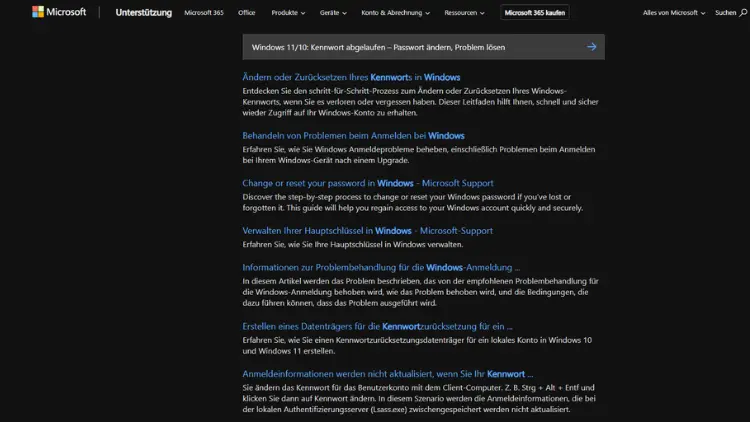
In der heutigen digitalen Arbeitswelt ist die Sicherheit von Benutzerkonten essenziell. Besonders in Unternehmen oder bei sensiblen Datenkonten spielt das Kennwort eine zentrale Rolle. Ein häufig auftretendes Problem unter Windows 11 und Windows 10 ist, dass das Benutzerkennwort abläuft und der Zugriff auf das Konto ohne eine Änderung des Passworts blockiert wird.
In diesem Artikel erfahren Sie umfassend, warum ein Kennwort abläuft, wie Sie ein neues Passwort festlegen und welche Methoden zur Lösung des Problems zur Verfügung stehen. Wir behandeln sowohl lokale Benutzerkonten als auch Konten, die über ein Active Directory verwaltet werden.
Ursachen für ein abgelaufenes Passwort
Windows-Systeme verfügen über Sicherheitsrichtlinien, die das regelmäßige Ändern von Passwörtern vorschreiben können. Ein abgelaufenes Passwort tritt aus mehreren Gründen auf:
- Richtlinien für Passwortalter: Unternehmen setzen oft eine maximale Gültigkeitsdauer für Passwörter, z. B. 30, 60 oder 90 Tage. Nach Ablauf dieser Zeit muss das Passwort erneuert werden.
- Sicherheitsanforderungen: Ein abgelaufenes Passwort kann ein Indikator dafür sein, dass das aktuelle Kennwort Sicherheitsrisiken birgt, beispielsweise wenn es zu schwach ist oder mehrfach verwendet wurde.
- Lokale Konten vs. Domänenkonten: Bei lokalen Konten wird das Passwort direkt auf dem Gerät verwaltet, während bei Domänenkonten das Active Directory die Ablaufregeln vorgibt.
- Fehlermeldungen bei Login-Versuchen: Wenn Sie versuchen, sich mit einem abgelaufenen Passwort anzumelden, erscheint die Meldung „Ihr Kennwort ist abgelaufen und muss geändert werden.“.
Es ist wichtig zu verstehen, dass ein abgelaufenes Passwort nicht dasselbe ist wie ein gesperrtes Konto. Während ein gesperrtes Konto auf Sicherheitsmaßnahmen oder Administratorinterventionen zurückzuführen ist, signalisiert das abgelaufene Passwort lediglich, dass Sie ein neues Passwort festlegen müssen, bevor Sie auf das Konto zugreifen können.
Überprüfung des Passwortstatus
Bevor Sie Maßnahmen zur Änderung des Passworts ergreifen, sollten Sie überprüfen, ob Ihr Passwort tatsächlich abgelaufen ist:
- Windows 10/11 Benutzerkontensteuerung:
- Drücken Sie
Strg + Alt + Entfund wählen Sie „Kennwort ändern“. - Wenn die Option verfügbar ist, können Sie direkt ein neues Passwort festlegen.
- Wenn eine Meldung wie „Ihr Kennwort ist abgelaufen“ erscheint, bestätigt dies den Ablauf.
- Lokales Benutzerkonto über die Eingabeaufforderung:
- Öffnen Sie die Eingabeaufforderung als Administrator.
- Geben Sie den Befehl
net userein. - Suchen Sie in den Informationen nach „Kennwort läuft ab“ oder ähnlichen Hinweisen.
- Domänenbenutzer:
- Öffnen Sie das PowerShell-Fenster und führen Sie
Get-ADUser -Properties PasswordExpiredaus. - Der Wert
Truezeigt an, dass das Passwort abgelaufen ist.
Kennwort ändern unter Windows 10/11
Änderung über Strg+Alt+Entf
Die einfachste Methode ist die Verwendung der Tastenkombination:
- Drücken Sie
Strg + Alt + Entf. - Wählen Sie „Kennwort ändern“.
- Geben Sie Ihr aktuelles Passwort ein.
- Legen Sie ein neues Passwort fest und bestätigen Sie es.
- Drücken Sie „Enter“. Das neue Passwort ist nun aktiv.
Diese Methode funktioniert sowohl für lokale als auch für Domänenkonten, sofern die Richtlinie des Administrators dies erlaubt.
Änderung über die Windows-Einstellungen
Windows 10/11 bietet die Möglichkeit, das Passwort über die Einstellungen zu ändern:
- Öffnen Sie das Startmenü und klicken Sie auf „Einstellungen“.
- Navigieren Sie zu Konten > Anmeldeoptionen > Kennwort.
- Wählen Sie „Ändern“.
- Geben Sie das aktuelle Passwort ein, wählen Sie ein neues Passwort und bestätigen Sie es.
Hinweis: Für Domänenkonten kann diese Methode eingeschränkt sein, wenn Unternehmensrichtlinien die Änderung über die Einstellungen blockieren.
Änderung über die Eingabeaufforderung
Für Administratoren oder fortgeschrittene Benutzer kann die Änderung über die Eingabeaufforderung sinnvoll sein:
- Öffnen Sie die Eingabeaufforderung als Administrator.
- Geben Sie ein:
net user - Drücken Sie Enter. Das Passwort wird sofort aktualisiert.
Diese Methode ist vor allem nützlich, wenn der Zugriff über die grafische Oberfläche eingeschränkt ist.
Änderung über PowerShell
Mit PowerShell können Sie ebenfalls das Kennwort ändern, insbesondere bei Domänenkonten:
- Öffnen Sie PowerShell als Administrator.
- Für ein lokales Konto:
Set-LocalUser -Name "" -Password (ConvertTo-SecureString "" -AsPlainText -Force)- Für ein Domänenkonto:
Set-ADAccountPassword -Identity "" -Reset -NewPassword (ConvertTo-SecureString "" -AsPlainText -Force)Wenn das Passwort abgelaufen ist und Sie sich nicht anmelden können
In manchen Fällen kann Windows nicht direkt den Zugriff gewähren, weil das Kennwort abgelaufen ist. Hier sind die Lösungen:
Lokales Konto mit eingeschränktem Zugriff
- Starten Sie den Computer im Abgesicherten Modus.
- Melden Sie sich mit einem Administrator-Konto an.
- Ändern Sie das Passwort eines abgelaufenen Kontos über die Systemsteuerung oder die Eingabeaufforderung.
Passwort zurücksetzen mit einem Administrator
Wenn Sie über Administratorrechte verfügen:
- Drücken Sie
Windows + Xund wählen Sie „Computerverwaltung“. - Navigieren Sie zu Lokale Benutzer und Gruppen > Benutzer.
- Klicken Sie mit der rechten Maustaste auf das betroffene Konto und wählen Sie „Kennwort festlegen“.
- Geben Sie ein neues Passwort ein.
Domänenkonto – Passwort über Active Directory zurücksetzen
Wenn das Konto Teil eines Active Directory ist:
- Melden Sie sich auf dem Domain Controller an.
- Öffnen Sie Active Directory-Benutzer und -Computer.
- Suchen Sie das Benutzerkonto.
- Klicken Sie mit der rechten Maustaste und wählen Sie „Kennwort zurücksetzen“.
- Der Benutzer muss beim nächsten Login das Passwort ändern.
Vorbeugende Maßnahmen
Damit das Problem „Kennwort abgelaufen“ in Zukunft seltener auftritt, können Sie folgende Maßnahmen ergreifen:
Passwort-Richtlinien überprüfen
- Administratoren sollten die Gültigkeitsdauer von Passwörtern realistisch festlegen.
- Windows ermöglicht es, die maximale Passwortalterzeit über Gruppenrichtlinien oder lokale Sicherheitsrichtlinien zu konfigurieren.
Erinnerungen einrichten
- Windows kann den Benutzer einige Tage vor Ablauf des Passworts warnen.
- Unternehmen können Benachrichtigungen über Outlook oder interne Systeme einrichten.
Starke Passwörter verwenden
- Ein sicheres Passwort reduziert die Notwendigkeit häufiger Änderungen durch Sicherheitsverletzungen.
- Kombination aus Groß- und Kleinbuchstaben, Zahlen und Sonderzeichen ist empfehlenswert.
Passwort-Manager einsetzen
- Ein Passwort-Manager kann die sichere Speicherung und Verwaltung von Kennwörtern erleichtern.
- Dies reduziert das Risiko, dass Benutzer alte oder schwache Passwörter weiterverwenden.
Häufige Fehler und deren Behebung
Fehler: „Das Kennwort entspricht nicht den Richtlinien“
- Ursache: Das neue Passwort erfüllt nicht die Mindestanforderungen (Länge, Komplexität).
- Lösung: Prüfen Sie die Passwort-Richtlinien unter Lokale Sicherheitsrichtlinie > Kontorichtlinien > Kennwortrichtlinie.
Fehler: „Das Kennwort wurde bereits verwendet“
- Ursache: Windows verhindert die Wiederverwendung alter Kennwörter.
- Lösung: Wählen Sie ein neues, bisher nicht genutztes Passwort.
Fehler: Domänenpasswort kann nicht geändert werden
- Ursache: Netzwerkprobleme, keine Verbindung zum Domain Controller.
- Lösung: Stellen Sie sicher, dass das Gerät verbunden ist, oder ändern Sie das Passwort direkt auf dem Domain Controller.
Kennwort abgelaufen umgehen – nicht empfohlen
Manchmal suchen Benutzer nach Methoden, das abgelaufene Passwort zu umgehen. Dies ist aus Sicherheitsgründen nicht empfehlenswert. Allerdings kann ein Administrator in Ausnahmefällen die Richtlinie vorübergehend deaktivieren:
- Öffnen Sie Lokale Sicherheitsrichtlinie (
secpol.msc). - Navigieren Sie zu Kontorichtlinien > Kennwortrichtlinie > Maximales Kennwortalter.
- Setzen Sie den Wert temporär höher oder auf „0“ für unbegrenzte Gültigkeit.
Hinweis: Diese Methode sollte nur vorübergehend angewendet werden, da ein abgelaufenes Passwort ein Sicherheitsmechanismus ist.
Zusammenfassung
Ein abgelaufenes Kennwort unter Windows 10 oder Windows 11 kann frustrierend sein, ist jedoch ein wichtiger Sicherheitsmechanismus. Die Problemlösung umfasst:
- Überprüfung des Passwortstatus.
- Änderung über
Strg + Alt + Entf, die Windows-Einstellungen, die Eingabeaufforderung oder PowerShell. - Nutzung von Administratorrechten oder Active Directory, falls der Benutzer keinen Zugriff hat.
- Vorbeugende Maßnahmen wie Passwort-Richtlinien, Erinnerungen und Passwort-Manager.
Mit den hier vorgestellten Methoden können Sie sicherstellen, dass Sie auch bei einem abgelaufenen Passwort schnell wieder Zugriff auf Ihr Windows-Konto erhalten und gleichzeitig die Sicherheit Ihres Systems wahren.
Durch regelmäßige Kontrolle der Passwort-Richtlinien und die Nutzung sicherer Passwörter lässt sich das Problem „Kennwort abgelaufen“ langfristig minimieren und der Arbeitsfluss bleibt ungestört.