
Erfahren Sie, wie Sie unter Windows 11 und 10 Dokumente direkt über Ihren Drucker kopieren, typische Fehler vermeiden und schnell zum Ergebnis kommen.
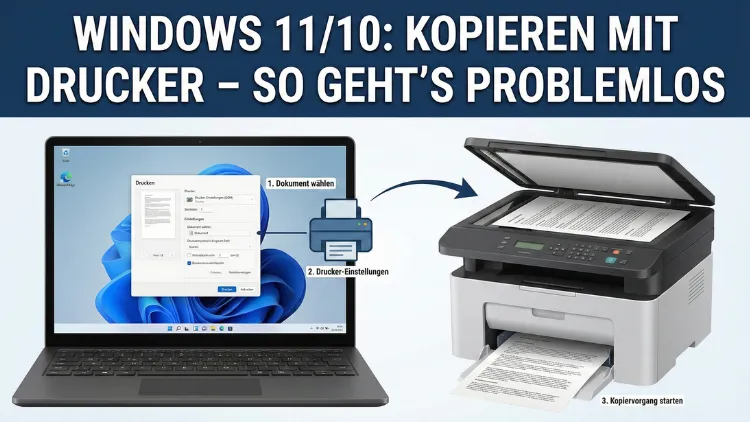
Das Kopieren mit einem Drucker unter Windows ist einfacher, als viele vermuten. Moderne Multifunktionsgeräte ersetzen klassische Kopierer vollständig und ermöglichen das schnelle Digitalisieren und Vervielfältigen von Dokumenten direkt am PC.
Dieser Leitfaden zeigt Schritt für Schritt, wie Sie unter Windows scannen, speichern und drucken – inklusive Lösungen für typische Probleme und Tipps für bessere Qualität.
Was bedeutet „Kopieren mit dem Drucker“ unter Windows?
Früher stand ein Kopierer im Büro, heute übernimmt diese Aufgabe meist ein Multifunktionsdrucker. Solche Geräte können drucken, scannen und oft auch faxen. Das Kopieren funktioniert dabei technisch als Kombination aus Scannen und anschließendem Drucken.
Statt Papier direkt zu duplizieren, wird die Vorlage zuerst digital erfasst. Windows speichert das Dokument als Bild oder PDF, das Sie danach beliebig oft ausdrucken oder weiterverarbeiten können.
Diese Methode bringt Vorteile:
- bessere Kontrolle über Qualität und Helligkeit
- digitales Archivieren möglich
- mehrere Kopien ohne erneutes Scannen
- Versand per E-Mail oder Cloud-Speicher
- Texterkennung (OCR) zur Weiterbearbeitung
Voraussetzungen für das Kopieren über Windows
Bevor Sie starten, sollten einige Punkte erfüllt sein:
Multifunktionsdrucker mit Scanner
Ihr Gerät muss eine Scan-Funktion besitzen. Das trifft auf die meisten Modelle von Herstellern wie HP, Canon oder Epson zu.
Treiberinstallation
Windows installiert oft automatisch passende Treiber. Falls nicht, laden Sie diese von der Herstellerseite herunter. Ohne korrekten Treiber wird der Scanner nicht erkannt.
Verbindung zum PC
Möglich sind:
- USB-Kabel
- WLAN
- LAN-Kabel
Für stabile Übertragung bei vielen Seiten ist eine Kabelverbindung meist zuverlässiger.
Kopieren mit Windows-Bordmitteln
Sowohl Windows 10 als auch Windows 11 bieten integrierte Programme zum Scannen.
Methode 1: Mit „Windows-Scan“
Die App „Windows-Scan“ ist bei neueren Versionen vorinstalliert oder kostenlos im Store erhältlich.
Schritt-für-Schritt-Anleitung
- Öffnen Sie das Startmenü
- Suchen Sie nach Windows-Scan
- Legen Sie das Dokument auf das Scannerglas oder in den Einzug
- Wählen Sie Ihren Scanner aus
- Legen Sie Dateityp fest (z. B. PDF oder JPG)
- Klicken Sie auf Scannen
- Speichern Sie die Datei
- Öffnen Sie die Datei und drucken Sie sie in gewünschter Anzahl
Damit haben Sie eine digitale Kopie erstellt, die sich beliebig oft ausgeben lässt.
Methode 2: Mit „Windows Fax und -Scan“
Das klassische Tool Windows-Fax und -Scan ist weiterhin enthalten.
So funktioniert es:
- Öffnen Sie das Startmenü
- Geben Sie Windows-Fax und -Scan ein
- Klicken Sie oben auf Neuer Scan
- Wählen Sie den Scanner
- Stellen Sie Farbe, Auflösung und Dateiformat ein
- Starten Sie den Scanvorgang
- Speichern Sie das Dokument
- Drucken Sie es anschließend
Dieses Programm bietet mehr manuelle Einstellungen und eignet sich gut für Dokumentkopien.
Direktkopie am Gerät vs. Kopieren über Windows
| Funktion | Direkt am Drucker | Über Windows |
|---|---|---|
| Geschwindigkeit | Sehr schnell | Etwas langsamer |
| Digitale Speicherung | Nein | Ja |
| Nachbearbeitung | Kaum | Umfangreich |
| Mehrere Kopien | Sofort | Nach Scan unbegrenzt |
| Qualitätseinstellungen | Eingeschränkt | Sehr präzise |
Wenn Sie nur schnell ein Blatt vervielfältigen möchten, reicht die Direktkopie. Für Archivierung oder Versand ist der Weg über Windows sinnvoller.
Wichtige Scan-Einstellungen für perfekte Kopien
Auflösung (DPI)
- 300 DPI – ideal für Textdokumente
- 600 DPI – für Grafiken oder feine Details
- Höhere Werte = bessere Qualität, aber größere Dateien
Farbe oder Schwarzweiß
- Textdokumente: Graustufen reichen meist
- Fotos oder farbige Grafiken: Farbscan nutzen
Dateiformat
| Format | Vorteil | Nachteil |
|---|---|---|
| Ideal für Dokumente | Weniger flexibel | |
| JPG | Kleine Dateigröße | Qualitätsverlust möglich |
| PNG | Hohe Qualität | Größere Dateien |
Für Kopien ist PDF meist die beste Wahl.
Mehrseitige Dokumente kopieren
Viele Geräte besitzen einen automatischen Dokumenteneinzug (ADF).
So gehen Sie vor:
- Mehrere Seiten in den Einzug legen
- In der Scan-Software „Mehrseitig“ oder „ADF“ wählen
- Als PDF speichern
- Komplettes Dokument drucken
Damit erhalten Sie eine digitale Kopie eines ganzen Stapels in einem Durchgang.
Beidseitig scannen und kopieren
Duplex-Scanner können Vorder- und Rückseite automatisch erfassen.
Falls Ihr Gerät das nicht unterstützt:
- Vorderseiten scannen
- Papier wenden
- Rückseiten scannen
- Seiten am PC in richtiger Reihenfolge zusammenführen
Viele PDF-Programme bieten dafür eine Sortierfunktion.
Texterkennung (OCR) nutzen
OCR wandelt gescannte Texte in bearbeitbaren Text um.
Vorteile:
- Text kopieren und einfügen
- Inhalte durchsuchen
- Dokumente bearbeiten
Einige Druckersoftware-Pakete bringen OCR mit. Alternativ gibt es kostenlose Tools.
Kopieren über Netzwerkdrucker
Ist der Drucker im WLAN eingebunden, können mehrere PCs scannen.
Voraussetzungen:
- Drucker im gleichen Netzwerk
- Scannerfreigabe aktiviert
- Treiber auf jedem PC installiert
Falls Windows den Scanner nicht findet:
- Drucker-IP prüfen
- Firewall-Einstellungen kontrollieren
- Gerät neu starten
Typische Probleme und Lösungen
Scanner wird nicht erkannt
- USB-Kabel wechseln
- Treiber neu installieren
- Windows-Geräte-Manager prüfen
Scanvorgang bricht ab
- Verbindung instabil
- WLAN-Signal schwach
- Gerät überhitzt
Streifen oder Flecken auf Kopien
- Scannerglas reinigen
- Staub im Einzug entfernen
Kopie zu dunkel oder zu hell
- Helligkeit in Scan-Software anpassen
- Kontrast erhöhen oder verringern
Qualität von Kopien verbessern
- Vorlage gerade ausrichten
- Deckel vollständig schließen
- Hohe Auflösung wählen
- Farbmodus passend einstellen
Für wichtige Dokumente lohnt sich ein Testscan.
Kopieren von Fotos
Fotos benötigen andere Einstellungen:
- Mindestens 600 DPI
- Farbscan
- Als PNG oder hochqualitatives JPG speichern
- Helligkeit leicht erhöhen
So bleiben Details erhalten.
Speicherorte und Organisation
Legen Sie einen festen Ordner für Scans an, z. B.:
Dokumente\Scans
Nutzen Sie klare Dateinamen wie:
Rechnung_2026_02_07.pdf
Das erleichtert späteres Wiederfinden.
Sicherheit beim Scannen sensibler Dokumente
- Dateien nicht unverschlüsselt weitergeben
- Öffentliche PCs vermeiden
- Nach Nutzung temporäre Dateien löschen
Kopieren großer Dokumentenmengen
Für viele Seiten:
- ADF verwenden
- Auflösung nicht unnötig hoch wählen
- Nach jeweils 50 Seiten kurze Pause einlegen
So vermeiden Sie Papierstau und Überhitzung.
Tastenkombinationen für schnelleres Arbeiten
| Aktion | Tastenkürzel |
|---|---|
| Strg + P | |
| Speichern | Strg + S |
| Neues Dokument | Strg + N |
Diese Befehle beschleunigen den Ablauf deutlich.
Unterschiede zwischen Windows 10 und Windows 11
Funktional sind beide Systeme nahezu identisch. Die Scan-Apps arbeiten gleich, nur das Design unterscheidet sich leicht. Einstellungen und Abläufe bleiben gleich, sodass Anleitungen für beide Versionen gelten.
Wann zusätzliche Hersteller-Software sinnvoll ist
Die Standardprogramme reichen meist aus. Herstellersoftware bietet jedoch:
- Erweiterte Farbkorrektur
- Automatische Texterkennung
- Cloud-Anbindung
- Direktes Versenden per E-Mail
Für häufiges Scannen lohnt sich die Installation.
Wartung für dauerhaft gute Kopien
- Scannerglas regelmäßig reinigen
- Staub aus Papiereinzug entfernen
- Firmware aktuell halten
- Patronen rechtzeitig wechseln
Saubere Hardware sorgt für klare Kopien.
Fazit
Das Kopieren mit einem Drucker unter Windows ist heute unkompliziert und vielseitig. Durch die Kombination aus Scannen und Drucken erhalten Sie nicht nur Papierkopien, sondern auch digitale Versionen Ihrer Dokumente.
Mit den richtigen Einstellungen, sauberer Hardware und etwas Übung erzielen Sie schnell professionelle Ergebnisse – egal ob einzelne Seiten oder umfangreiche Unterlagen.