
Erfahren Sie, wie Sie unter Windows 11/10 Texte und Dateien schnell kopieren – mit Tastenkürzeln, Kontextmenü und Schritt-für-Schritt-Anleitung.
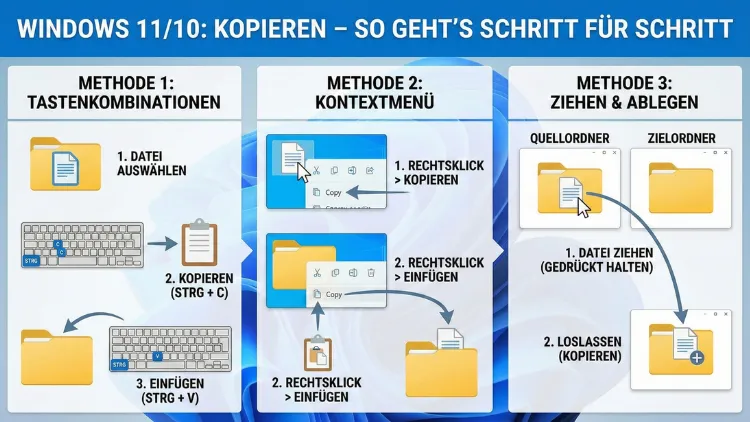
Kopieren in Windows 11 und Windows 10 gehört zu den wichtigsten Grundlagen am PC: Dateien, Ordner, Texte, Bilder oder ganze Verzeichnisse lassen sich in Sekunden duplizieren und an anderer Stelle einfügen.
Dieser Leitfaden zeigt Schritt für Schritt alle Methoden – per Tastenkombination, Maus, Kontextmenü und Zwischenablage – inklusive typischer Fehler, schneller Lösungen und praktischer Profi-Tipps.
Was bedeutet „Kopieren“ in Windows?
Beim Kopieren erstellt Windows eine zweite Version von Daten, ohne das Original zu verändern. Sie können Inhalte aus einem Speicherort oder Programm übernehmen und an anderer Stelle einfügen. Das ist hilfreich, um Backups anzulegen, Dokumente zu duplizieren, Bilder in E-Mails einzusetzen oder Textpassagen in andere Anwendungen zu übertragen.
Wichtig ist der Unterschied zu Ausschneiden:
- Kopieren: Original bleibt, Kopie entsteht.
- Ausschneiden: Original wird verschoben (nach dem Einfügen).
Die wichtigsten Grundlagen: Zwischenablage verstehen
Alles, was Sie kopieren, landet in der Zwischenablage (Clipboard). Das ist ein temporärer Speicher im Arbeitsspeicher. Wenn Sie etwas Neues kopieren, ersetzt es häufig den vorherigen Inhalt – außer Sie nutzen den Zwischenablageverlauf.
Zwischenablageverlauf aktivieren (Windows 11/10)
Der Zwischenablageverlauf merkt sich mehrere Einträge und macht das Einfügen flexibler.
- Öffnen Sie Einstellungen.
- Gehen Sie zu System → Zwischenablage.
- Aktivieren Sie Zwischenablageverlauf.
- Öffnen Sie den Verlauf mit Windows-Taste + V.
So können Sie ältere Kopien auswählen, anheften und später wieder einfügen.
Schritt für Schritt: Texte kopieren und einfügen
Textkopien funktionieren in fast allen Programmen ähnlich: Browser, Word, Outlook, PDF-Reader, Editor und viele weitere.
Methode 1: Tastenkombinationen
- Markieren Sie den Text (mit Maus ziehen oder per Tastatur).
- Drücken Sie Strg + C zum Kopieren.
- Wechseln Sie zum Zielort (Dokument, E-Mail, Formular).
- Drücken Sie Strg + V zum Einfügen.
Tipp: Mit Strg + X schneiden Sie aus (verschieben statt kopieren).
Methode 2: Kontextmenü per Rechtsklick
- Markieren Sie den Text.
- Rechtsklick → Kopieren.
- Zielort öffnen.
- Rechtsklick → Einfügen.
Methode 3: Kopieren ohne Formatierung
Oft übernehmen Sie beim Einfügen auch Schriftart, Farbe oder Abstände. Wenn Sie „sauberen“ Text möchten:
- Häufig in Office-Programmen: Einfügeoptionen → „Nur Text“
- In vielen Apps klappt: Strg + Umschalt + V (je nach Programm)
- Alternativ: erst in Editor einfügen, dann von dort kopieren
Schritt für Schritt: Dateien und Ordner kopieren (Explorer)
Der Windows-Explorer ist der Klassiker für das Kopieren von Dateien und Ordnern zwischen Laufwerken, USB-Sticks, Netzwerken oder Cloud-Ordnern.
Methode 1: Kopieren per Strg+C/Strg+V
- Öffnen Sie den Explorer (Windows-Taste + E).
- Navigieren Sie zur Datei oder zum Ordner.
- Klicken Sie das Element an (Mehrfachauswahl möglich).
- Drücken Sie Strg + C.
- Öffnen Sie den Zielordner.
- Drücken Sie Strg + V.
Methode 2: Rechtsklick → Kopieren → Einfügen
- Datei/Ordner auswählen.
- Rechtsklick → Kopieren.
- Zielordner öffnen.
- Rechtsklick → Einfügen.
Methode 3: Drag & Drop richtig nutzen
Sie können Dateien mit der Maus ziehen. Dabei gilt:
- Gleicher Datenträger: Ziehen verschiebt standardmäßig
- Anderer Datenträger/USB/Netzwerk: Ziehen kopiert standardmäßig
So kopieren Sie zuverlässig:
- Halten Sie beim Ziehen Strg gedrückt → es wird kopiert.
- Oder ziehen Sie mit rechter Maustaste: Dann können Sie im Menü „Hierher kopieren“ wählen.
Methode 4: Kopieren über die Explorer-Leiste (Windows 11/10)
Je nach Ansicht finden Sie oben Optionen wie Kopieren und Einfügen oder ein Symbol dafür. Das ist praktisch, wenn Sie keine Tastenkombinationen nutzen möchten.
Mehrfachauswahl: Viele Dateien gleichzeitig kopieren
Sie können mehrere Elemente zusammen kopieren.
Einzelne Dateien auswählen
- Halten Sie Strg gedrückt und klicken Sie die gewünschten Dateien an.
Bereich auswählen
- Klicken Sie die erste Datei an.
- Halten Sie Umschalt gedrückt und klicken Sie die letzte Datei an.
- Alles dazwischen wird markiert.
Alles markieren
- Strg + A markiert alle Elemente im aktuellen Ordner.
Kopieren auf USB-Stick, externe Festplatte und SD-Karte
Hier kommt es oft auf Geschwindigkeit, Dateisystem und Schreibschutz an.
Schrittfolge
- USB-Stick/Datenträger einstecken.
- Explorer öffnen und Zielmedium auswählen.
- Dateien/Ordner markieren.
- Strg + C → Zielmedium → Strg + V.
Typische Stolpersteine
- Schreibschutz aktiv (bei SD-Karten oft ein Schiebeschalter)
- Zu große Datei bei FAT32 (Grenze meist 4 GB)
- Langsame Übertragung durch USB-2.0-Port oder billige Sticks
Wenn Sie häufig große Dateien kopieren, ist ein Medium mit exFAT oder NTFS meist sinnvoll.
Dateien kopieren, aber mit neuem Namen
Wenn Sie eine Kopie im gleichen Ordner brauchen:
Variante 1: Strg+C und Strg+V im selben Ordner
- Datei markieren.
- Strg + C.
- Strg + V.
Windows erzeugt eine Kopie, meist mit Zusatz wie „- Kopie“ oder „(1)“.
Variante 2: Direkt duplizieren per Kontextmenü
Je nach Windows-Version und Menüansicht finden Sie eine Option wie „Kopieren“ und danach „Einfügen“ im selben Ordner.
Variante 3: Kopie erstellen und sofort umbenennen
- Nach dem Einfügen drücken Sie F2, um den Namen der neuen Kopie zu ändern.
Bilder und Screenshots kopieren
Bilder lassen sich aus Dateien, Webseiten oder direkt vom Bildschirm kopieren.
Bilddateien kopieren
Wie jede Datei im Explorer: Strg + C → Strg + V.
Bilder aus dem Browser kopieren
- Rechtsklick auf das Bild.
- Je nach Browser: Bild kopieren oder Bildadresse kopieren (nicht verwechseln!).
- In ein kompatibles Ziel einfügen (z. B. Word, Chat, Bildbearbeitung).
Screenshot in die Zwischenablage
- Druck (Print Screen): ganzer Bildschirm in Zwischenablage
- Alt + Druck: nur aktives Fenster
- Windows + Umschalt + S: Snipping-Tool-Ausschnitt kopieren
Danach können Sie mit Strg + V in Mail, Word oder Chat einfügen.
Kopieren in Programmen: Word, Excel, Outlook und PDF
Je nach Programm gibt es Besonderheiten.
Word: Formatierung kontrollieren
Nach dem Einfügen erscheinen häufig Einfügeoptionen. Sie können wählen:
- Originalformat beibehalten
- Format anpassen
- Nur Text übernehmen
So vermeiden Sie chaotische Schriftarten und Abstände.
Excel: Werte statt Formeln kopieren
Wenn Sie Zahlen ohne Formeln übernehmen möchten:
- Zellen kopieren (Strg + C).
- Rechtsklick im Ziel → „Inhalte einfügen“ → Werte.
So bleibt das Ergebnis, ohne Verknüpfungen.
Outlook: Inhalte sauber einfügen
In E-Mails wird Formatierung oft verändert. Wenn Sie Probleme haben:
- erst in Editor einfügen
- dann erneut kopieren und in Outlook einfügen
- oder beim Einfügen „Nur Text“ wählen
PDF: Kopieren kann eingeschränkt sein
Manche PDFs verhindern Textkopie oder liefern unsaubere Zeilenumbrüche. Dann helfen:
- Markieren in kleineren Abschnitten
- Einfügen in Editor und danach bereinigen
- Alternativ: Exportfunktionen des PDF-Programms nutzen (falls vorhanden)
Fortgeschritten: Pfade, Dateinamen und Texte effizient kopieren
Windows bietet schnelle Wege, um Pfade oder Dateinamen zu kopieren.
Dateipfad kopieren
- Datei im Explorer markieren.
- Umschalt gedrückt halten → Rechtsklick.
- Als Pfad kopieren auswählen.
Praktisch für Support, Skripte oder Dokumentationen.
Dateiname ohne Pfad kopieren
- Markieren Sie die Datei und drücken Sie F2 (Umbenennen).
- Dann Strg + C auf den markierten Namen, Esc zum Abbrechen.
Mehrere Dateinamen kopieren
- Mehrere Dateien markieren.
- Strg + C.
- In Editor einfügen.
Je nach Windows-Version erhalten Sie eine Liste der Namen.
Kopieren mit der Zwischenablage-App: Windows-Taste + V
Wenn der Zwischenablageverlauf aktiv ist, können Sie mehrere Inhalte speichern.
So nutzen Sie den Verlauf
- Kopieren Sie nacheinander mehrere Texte/Bilder.
- Drücken Sie Windows + V.
- Wählen Sie den Eintrag aus, den Sie einfügen möchten.
Einträge anheften
Im Verlauf können Sie Einträge anheften, damit sie nach Neustarts (je nach Einstellung) verfügbar bleiben. Das ist ideal für wiederkehrende Textbausteine, Adressen oder Standardantworten.
Häufige Probleme beim Kopieren – und die Lösungen
Wenn Kopieren nicht klappt, liegt es meist an einfachen Ursachen.
Problem 1: „Strg+C funktioniert nicht“
Mögliche Lösungen:
- Prüfen Sie, ob der Text/Datei wirklich markiert ist
- Testen Sie Rechtsklick → „Kopieren“
- Starten Sie das betroffene Programm neu
- Bei Hängern: Explorer neu starten (Task-Manager → Windows-Explorer → Neu starten)
Problem 2: „Einfügen ist ausgegraut“
- Es ist nichts in der Zwischenablage
- Das Ziel erlaubt kein Einfügen (z. B. passwortgeschützte Felder)
- Sie sind im falschen Kontext (z. B. Explorer-Leiste ohne Zielordner)
Problem 3: „Zugriff verweigert“ beim Kopieren
Ursachen:
- Keine Rechte auf Quelle oder Ziel
- Datei ist in Benutzung
- Zielordner ist geschützt (Systemordner)
Lösungen:
- Datei schließen (auch in Hintergrundprogrammen)
- Als Administrator ausführen (wenn sinnvoll)
- In einen anderen Ordner kopieren, dann verschieben
Problem 4: „Datei zu groß“ oder „Nicht genügend Speicher“
- Auf dem Zielmedium ist zu wenig Platz
- Dateisystem-Limit (FAT32)
- Temporär große Kopiervorgänge brauchen Puffer
Lösungen:
- Speicherplatz prüfen und aufräumen
- anderes Medium nutzen oder formatieren (wenn möglich)
- große Datenmengen in Etappen kopieren
Problem 5: Kopieren dauert sehr lange
Mögliche Gründe:
- Viele kleine Dateien (langsamer als wenige große)
- langsames Medium oder USB-Port
- Virenscanner bremst beim Zugriff
- Netzwerkverbindung schwach
Tipps:
- Kopieren Sie außerhalb von Stoßzeiten im Netzwerk
- Nutzen Sie USB-3.0/3.1-Ports
- Große Ordner als ZIP packen und dann kopieren (manchmal schneller)
Kopieren und Umbenennen in einem Schritt
Wenn Windows Namenskonflikte erkennt, bekommen Sie meist Optionen wie:
- Datei ersetzen
- Beide Dateien behalten (Windows benennt um)
- Vorgang abbrechen
Wählen Sie „Beide Dateien behalten“, wenn Sie sicher eine Kopie wollen.
Kopieren im Kontext von OneDrive und Cloud-Ordnern
Bei Cloud-Speichern kann Kopieren bedeuten:
- Lokale Kopie im synchronisierten Ordner
- Upload in die Cloud im Hintergrund (nach dem Kopieren)
Achten Sie auf Sync-Symbole im Explorer. Wenn Sie direkt nach dem Kopieren Dateien abziehen (z. B. USB), kann die Cloud-Synchronisierung noch laufen. Prüfen Sie, ob der Upload abgeschlossen ist, bevor Sie den PC ausschalten.
Tastenkombinationen im Überblick
Diese Shortcuts beschleunigen den Alltag deutlich:
- Strg + C: Kopieren
- Strg + V: Einfügen
- Strg + X: Ausschneiden
- Strg + A: Alles markieren
- F2: Umbenennen
- Windows + V: Zwischenablageverlauf
- Windows + E: Explorer öffnen
- Alt + Tab: Zwischen Programmen wechseln
- Windows + Umschalt + S: Screenshot-Ausschnitt kopieren
Empfohlene Vorgehensweisen: So kopieren Sie sicher und sauber
- Prüfen Sie vor großen Kopieraktionen den freien Speicherplatz im Ziel.
- Kopieren Sie wichtige Daten bevorzugt in strukturierte Ordner mit eindeutigen Namen.
- Nutzen Sie den Zwischenablageverlauf für wiederkehrende Inhalte.
- Bei sensiblen Daten: Nach dem Einfügen Zwischenablage leeren, indem Sie etwas Harmloses kopieren oder den Verlauf verwalten.
- Wenn Daten kritisch sind: Nach dem Kopieren stichprobenartig prüfen, ob Dateien vollständig vorhanden sind.
Schritt-für-Schritt-Anleitungen für typische Szenarien
Szenario 1: Mehrere Fotos vom PC auf einen USB-Stick kopieren
- USB-Stick einstecken.
- Explorer öffnen (Windows + E).
- Fotoordner öffnen.
- Fotos mit Strg oder Umschalt markieren.
- Strg + C drücken.
- USB-Stick im Explorer öffnen.
- Strg + V drücken.
- Warten, bis der Kopiervorgang abgeschlossen ist.
- USB-Stick sicher entfernen.
Szenario 2: Text aus einer Webseite in eine E-Mail kopieren
- Text im Browser markieren.
- Strg + C.
- In Outlook oder Mail-App klicken.
- Strg + V.
- Wenn Formatierung stört: „Nur Text“ einfügen oder über Editor bereinigen.
Szenario 3: Einen Ordner als Backup auf eine externe Festplatte kopieren
- Externe Festplatte anschließen.
- Explorer öffnen und Quellordner auswählen.
- Rechtsklick → Kopieren.
- Zielordner auf der Festplatte öffnen.
- Rechtsklick → Einfügen.
- Nach Abschluss prüfen, ob die Ordnergröße plausibel ist.
Szenario 4: Dateien kopieren, ohne versehentlich zu verschieben
- Markieren Sie die Datei(en).
- Ziehen Sie sie mit der Maus zum Ziel, während Sie Strg gedrückt halten.
- Alternativ: Rechtsklick ziehen → „Hierher kopieren“.
Fazit
Kopieren in Windows 11 und Windows 10 ist schnell gelernt, aber die Details machen den Unterschied: Mit Strg+C/Strg+V, dem Explorer, Drag & Drop und dem Zwischenablageverlauf arbeiten Sie deutlich effizienter.
Wenn Probleme auftreten, helfen meist Rechteprüfung, Speicherplatzkontrolle oder das gezielte Einfügen ohne Formatierung. Mit den Schritten aus diesem Leitfaden kopieren Sie Texte, Dateien, Ordner und Bilder zuverlässig – im Alltag, im Büro und beim Backup.