
Erfahren Sie, wie Sie in Windows 11 und 10 Ihre Lautsprecher schnell aktivieren, Soundprobleme beheben und Audioeinstellungen korrekt anpassen.
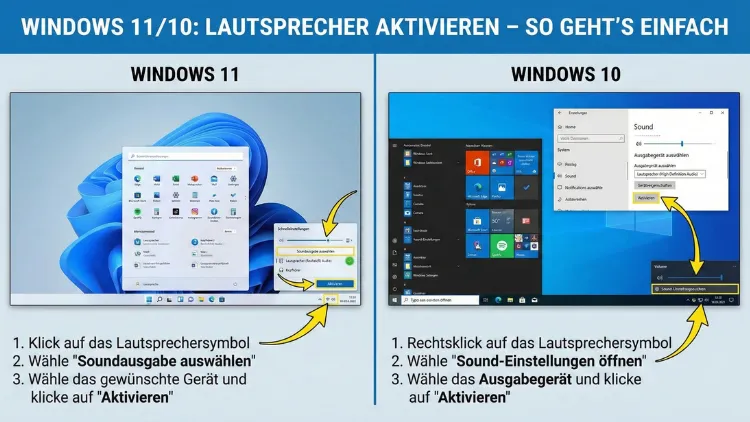
Kein Ton trotz funktionierender Hardware ist unter Windows 11 oder Windows 10 ein häufiges Problem. Oft sind Lautsprecher lediglich deaktiviert, falsch konfiguriert oder durch Treiberfehler blockiert.
Dieser Leitfaden zeigt Ihnen Schritt für Schritt, wie Sie Ihre Lautsprecher aktivieren, Soundeinstellungen prüfen und typische Ursachen für fehlenden Ton schnell beheben – ohne Zusatzprogramme.
Schnellprüfung: Sind die Lautsprecher wirklich deaktiviert?
Bevor Sie tiefer ins System eingreifen, prüfen Sie die einfachsten Ursachen:
- Lautsprecher eingeschaltet?
- Lautstärkeregler am Gerät hochgedreht?
- Richtig angeschlossen (Klinke, USB, HDMI oder Bluetooth)?
- Stummschaltung in Windows deaktiviert?
Windows-Lautstärke prüfen
- Klicken Sie unten rechts auf das Lautsprechersymbol in der Taskleiste
- Stellen Sie sicher, dass der Regler nicht auf 0 steht
- Achten Sie darauf, dass kein rotes X am Symbol angezeigt wird
Lautsprecher in den Soundeinstellungen aktivieren
Sehr häufig sind Lautsprecher schlicht deaktiviert.
Schritt-für-Schritt-Anleitung
- Drücken Sie Windows-Taste + I
- Öffnen Sie System → Sound
- Scrollen Sie zu Erweitert und klicken Sie auf Weitere Soundeinstellungen
Es öffnet sich das klassische Soundfenster.
- Wechseln Sie zum Reiter Wiedergabe
- Suchen Sie Ihre Lautsprecher in der Liste
Falls ausgegraut:
- Rechtsklick in das Fenster
- Deaktivierte Geräte anzeigen aktivieren
- Lautsprecher erscheinen nun
- Rechtsklick → Aktivieren
- Danach Als Standard festlegen
Richtiges Wiedergabegerät auswählen
Windows gibt Ton nur über das aktuell gewählte Standardgerät aus.
So stellen Sie das richtige Gerät ein
- Rechtsklick auf das Lautsprechersymbol
- Soundeinstellungen öffnen
- Oben unter Ausgabe das gewünschte Gerät auswählen
Typische Bezeichnungen:
- Lautsprecher (Realtek Audio)
- HDMI-Ausgabe
- USB-Audio
- Bluetooth-Headset
Audiotreiber prüfen und aktualisieren
Defekte oder veraltete Treiber sind eine Hauptursache für Tonprobleme.
Geräte-Manager öffnen
- Rechtsklick auf Start
- Geräte-Manager
Audiotreiber prüfen
- Bereich Audio-, Video- und Gamecontroller öffnen
- Rechtsklick auf Ihr Audiogerät
- Treiber aktualisieren
Wählen Sie „Automatisch nach Treibern suchen“.
Falls kein Erfolg:
- Rechtsklick → Gerät deinstallieren
- PC neu starten
Windows installiert den Treiber automatisch neu.
Windows-Audiodienst neu starten
Ohne laufenden Audiodienst bleibt der Ton stumm.
So geht’s:
- Drücken Sie Windows-Taste + R
- Geben Sie services.msc ein
- Suchen Sie Windows Audio
- Rechtsklick → Neu starten
Falls der Dienst nicht läuft:
- Doppelklick
- Starttyp auf „Automatisch“ setzen
- Starten klicken
Problembehandlung für Sound ausführen
Windows besitzt eine integrierte Audio-Problembehandlung.
Anleitung
- Windows + I
- System → Problembehandlung
- Andere Problembehandlungen
- Bei Audiowiedergabe auf Ausführen klicken
Windows prüft:
- Deaktivierte Geräte
- Falsche Konfiguration
- Treiberprobleme
Lautsprecher als Standardgerät festlegen
Auch wenn Lautsprecher aktiv sind, können sie nicht Standard sein.
- Weitere Soundeinstellungen öffnen
- Reiter Wiedergabe
- Lautsprecher anklicken
- Als Standard
- Zusätzlich Als Standardkommunikationsgerät
Externe Lautsprecher werden nicht erkannt
Mögliche Ursachen
- Defektes Kabel
- Falscher Anschluss
- USB-Port ohne Strom
- HDMI-Audio deaktiviert
Lösungen
- Anderen USB-Port testen
- Anderes Audiokabel verwenden
- HDMI-Gerät im Soundmenü auswählen
- Monitorlautsprecher aktivieren
Bluetooth-Lautsprecher aktivieren
Bluetooth einschalten
- Windows + I
- Bluetooth und Geräte
- Bluetooth aktivieren
Gerät verbinden
- Gerät hinzufügen
- Bluetooth
- Lautsprecher auswählen
- Verbinden
- Danach in Soundeinstellungen als Ausgabegerät wählen
HDMI-Audio aktivieren
Wenn Ton über Monitor oder TV laufen soll:
- Rechtsklick Lautsprechersymbol
- Soundeinstellungen
- Unter Ausgabe HDMI-Gerät auswählen
Falls nicht sichtbar:
- Deaktivierte Geräte anzeigen aktivieren
Audioverbesserungen deaktivieren
Soundverbesserungen können Probleme verursachen.
- Weitere Soundeinstellungen
- Lautsprecher doppelklicken
- Reiter Erweiterungen
- Alle Soundeffekte deaktivieren
Abtastrate und Bitrate anpassen
Falsche Einstellungen können Ton blockieren.
- Lautsprecher-Eigenschaften öffnen
- Reiter Erweitert
- Standardformat auf 16 Bit, 44100 Hz stellen
- Übernehmen
Exklusiven Modus deaktivieren
- Lautsprecher-Eigenschaften
- Reiter Erweitert
- Haken entfernen bei
- Anwendungen haben alleinige Kontrolle
- Anwendungen im exklusiven Modus Priorität geben
Windows Update durchführen
Fehlende Updates können Audioprobleme verursachen.
- Windows + I
- Windows Update
- Nach Updates suchen
BIOS/UEFI-Audio prüfen
Manchmal ist Onboard-Sound deaktiviert.
- PC neu starten
- BIOS/UEFI öffnen (meist Entf, F2 oder F10)
- Bereich Onboard Devices
- HD-Audio oder Onboard-Audio aktivieren
Audiohardware testen
Schließen Sie die Lautsprecher an:
- Anderen PC
- Smartphone
- Tablet
Funktionieren sie dort nicht, liegt ein Hardwaredefekt vor.
Soundkarte neu initialisieren
Im Geräte-Manager:
- Audiogerät deaktivieren
- 10 Sekunden warten
- Wieder aktivieren
Energieoptionen prüfen
USB-Sound kann durch Energiesparen deaktiviert werden.
- Geräte-Manager
- USB-Controller
- USB-Root-Hub doppelklicken
- Reiter Energieverwaltung
- Haken bei „Computer kann Gerät ausschalten“ entfernen
Registry-Audioreset (fortgeschritten)
Nur für erfahrene Nutzer.
- Windows + R
- regedit
- Zu
HKEY_LOCAL_MACHINE\SOFTWARE\Microsoft\Windows\CurrentVersion\MMDevices\Audio - Unterordner sichern und löschen
- Neustarten
Windows erstellt Audiokonfiguration neu.
Gruppenrichtlinien prüfen (Pro-Versionen)
- gpedit.msc öffnen
- Administrative Vorlagen → System → Geräteinstallation
- Keine Richtlinie darf Audiogeräte blockieren
Realtek Audio neu installieren
Falls Realtek genutzt wird:
- Geräte-Manager
- Realtek-Gerät deinstallieren
- Neustart
- Windows installiert Standardtreiber neu
Audio über Apps prüfen
Testen Sie Ton mit:
- Browser
- Media Player
- Systemklänge
Nur eine App ohne Ton? Dann liegt es an deren Einstellungen.
Standardformat zurücksetzen
In den Lautsprecher-Eigenschaften:
- Reiter Erweitert
- Verschiedene Formate testen
- Übernehmen
Audio über Eingabeaufforderung zurücksetzen
Als Administrator:
net stop audiosrv
net start audiosrv
Wenn alles nicht hilft
Letzte Optionen:
- Systemwiederherstellung
- Windows-Audio zurücksetzen
- Inplace-Upgrade von Windows
- Externe USB-Soundkarte nutzen
Fazit
Wenn Lautsprecher unter Windows 11 oder Windows 10 nicht funktionieren, sind sie meist deaktiviert, falsch eingestellt oder durch Treiberprobleme blockiert. Mit den oben beschriebenen Schritten lassen sich Audiogeräte fast immer wieder aktivieren.
Arbeiten Sie die Punkte systematisch durch – vom einfachen Aktivieren bis zur Treiberneuinstallation. In den meisten Fällen ist der Ton danach sofort wieder verfügbar.