
Erfahren Sie, wie Sie unter Windows 11 und 10 mit Lenovo System Update Treiber, BIOS und Software sicher aktualisieren und Ihr Gerät optimal warten.
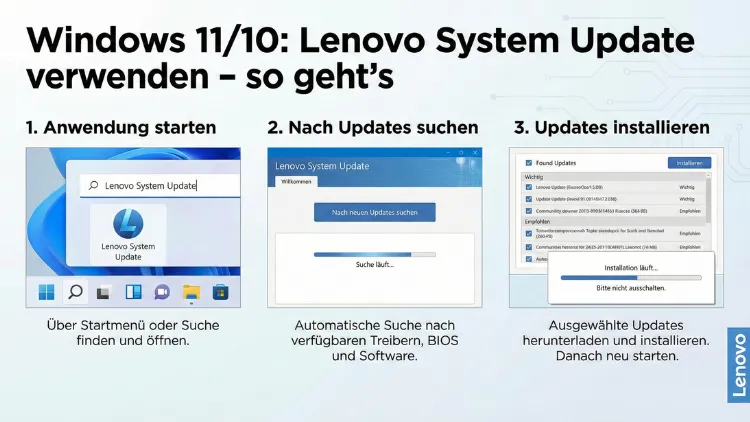
Die regelmäßige Aktualisierung von Treibern, Firmware und Systemkomponenten ist entscheidend für Stabilität, Sicherheit und Leistung moderner PCs. Mit dem Tool Lenovo System Update stellt Lenovo eine komfortable Lösung bereit, um passende Aktualisierungen für Notebooks, Desktops und Workstations automatisch zu finden und zu installieren.
Dieser Leitfaden zeigt Schritt für Schritt, wie Sie das Programm unter Windows 11 und Windows 10 sicher und effizient einsetzen.
Warum Lenovo System Update wichtig ist
Ein Computer besteht aus weit mehr als nur dem Betriebssystem. Zahlreiche Treiber, BIOS-Versionen, Firmware-Komponenten und Dienstprogramme arbeiten im Hintergrund zusammen. Sind diese nicht aktuell, kann es zu Problemen kommen:
- Instabile Systemleistung
- Fehlfunktionen bei WLAN, Bluetooth oder Grafik
- Sicherheitslücken durch veraltete Firmware
- Kompatibilitätsprobleme nach Windows-Updates
- Schnellere Akkuentladung bei Notebooks
Lenovo System Update wurde speziell dafür entwickelt, exakt die Updates bereitzustellen, die für Ihr Lenovo-Gerät vorgesehen sind. Das minimiert das Risiko falscher Treiberinstallationen erheblich.
Was ist Lenovo System Update genau?
Lenovo System Update ist ein offizielles Wartungs- und Update-Tool für viele Lenovo-PCs. Es erkennt automatisch:
- Gerätemodell
- Seriennummer
- Aktuelle Treiberversionen
- Installierte Lenovo-Komponenten
Anhand dieser Informationen sucht das Programm auf den Lenovo-Servern nach:
- Treiber-Updates
- BIOS- und UEFI-Aktualisierungen
- Firmware-Updates
- Lenovo-spezifischen Dienstprogrammen
- Sicherheitsrelevanten Patches
Das Tool unterscheidet sich deutlich von der Windows-eigenen Update-Funktion, da es speziell auf die jeweilige Lenovo-Hardware zugeschnitten ist.
Systemvoraussetzungen
Bevor Sie beginnen, sollten folgende Voraussetzungen erfüllt sein:
Unterstützte Betriebssysteme
- Windows 11 (64 Bit)
- Windows 10 (64 Bit)
Unterstützte Geräte
Lenovo System Update funktioniert auf vielen:
- ThinkPad-Notebooks
- ThinkCentre-Desktops
- ThinkStation-Workstations
- Ausgewählten IdeaPad- und Yoga-Modellen
Nicht jedes Consumer-Gerät wird vollständig unterstützt. Bei sehr neuen oder sehr alten Geräten kann stattdessen Lenovo Vantage zuständig sein.
Download und Installation
Schritt 1: Offizielle Quelle verwenden
Laden Sie Lenovo System Update ausschließlich von der offiziellen Lenovo-Supportseite herunter. Dadurch vermeiden Sie manipulierte oder veraltete Versionen.
Schritt 2: Installationsdatei ausführen
- Doppelklicken Sie auf die heruntergeladene Datei
- Bestätigen Sie die Benutzerkontensteuerung
- Folgen Sie dem Installationsassistenten
- Akzeptieren Sie die Lizenzbedingungen
- Wählen Sie den Installationspfad (Standard empfohlen)
Nach Abschluss der Installation finden Sie das Programm im Startmenü.
Erster Start und Einrichtung
Nach dem ersten Öffnen führt Lenovo System Update eine Systemanalyse durch.
Automatische Geräteerkennung
Das Tool erkennt selbstständig:
- Modellreihe
- Geräte-ID
- Betriebssystemversion
- Aktuelle Treiberstände
Dieser Vorgang dauert in der Regel weniger als eine Minute.
Verbindung zu Lenovo-Servern
Anschließend stellt das Programm eine sichere Verbindung zu den Lenovo-Update-Servern her, um verfügbare Aktualisierungen zu ermitteln.
Benutzeroberfläche verstehen
Die Oberfläche ist bewusst schlicht gehalten und in mehrere Bereiche gegliedert:
Startübersicht
Hier sehen Sie:
- Letzte Update-Suche
- Anzahl verfügbarer Updates
- Schnellzugriff auf neue Suche
Update-Liste
Alle gefundenen Aktualisierungen werden kategorisiert angezeigt:
- Kritisch
- Empfohlen
- Optional
Zusätzlich werden Versionsnummern und Beschreibungen eingeblendet.
Einstellungen
Im Einstellungsbereich können Sie festlegen:
- Automatische Suche
- Installationsverhalten
- Neustartoptionen
- Proxy-Einstellungen für Firmennetzwerke
Nach Updates suchen
Manuelle Suche starten
- Öffnen Sie Lenovo System Update
- Klicken Sie auf „Nach Updates suchen“
- Warten Sie, bis der Scan abgeschlossen ist
Das Programm gleicht Ihre installierten Komponenten mit der aktuellen Lenovo-Datenbank ab.
Scan-Ergebnisse interpretieren
Nach dem Scan sehen Sie:
- Treiberupdates für Chipsatz, Grafik oder Audio
- BIOS- oder Firmware-Updates
- Energieverwaltungs-Updates
- Sicherheitspatches
Jedes Update ist mit einer kurzen Beschreibung versehen.
Updates auswählen und installieren
Einzelne Updates auswählen
Sie können selbst entscheiden, welche Updates installiert werden sollen. Entfernen Sie Häkchen bei Komponenten, die Sie nicht aktualisieren möchten.
Alle Updates installieren
Alternativ können Sie alle vorgeschlagenen Updates auf einmal installieren. Das ist besonders sinnvoll bei neuen Geräten oder nach einer Windows-Neuinstallation.
Installation starten
Klicken Sie auf „Installieren“. Der Prozess läuft meist im Hintergrund, während Sie weiterarbeiten können.
BIOS- und Firmware-Updates
Besondere Vorsicht bei BIOS-Updates
BIOS- oder UEFI-Aktualisierungen sind sensibel. Unterbrechen Sie den Vorgang niemals.
Wichtige Hinweise:
- Netzteil anschließen
- Akku ausreichend geladen
- Gerät währenddessen nicht ausschalten
Ein BIOS-Update kann Fehler beheben, die Systemstabilität verbessern und neue Hardwarefunktionen freischalten.
Neustart nach Updates
Viele Treiberupdates erfordern einen Neustart.
Geplanter Neustart
Sie können wählen, ob der Neustart:
- Sofort
- Später
- Automatisch außerhalb der Arbeitszeit
durchgeführt werden soll.
Automatische Updates einrichten
Lenovo System Update kann regelmäßig im Hintergrund nach Aktualisierungen suchen.
So aktivieren Sie automatische Suchen
- Öffnen Sie die Einstellungen
- Aktivieren Sie „Automatisch nach Updates suchen“
- Wählen Sie ein Intervall (z. B. wöchentlich)
So bleibt Ihr System dauerhaft auf dem neuesten Stand.
Unterschied zu Windows Update
Viele Nutzer fragen sich, warum zusätzlich ein weiteres Update-Tool notwendig ist.
| Funktion | Windows Update | Lenovo System Update |
|---|---|---|
| Standardtreiber | Ja | Ja |
| Gerätespezifische Treiber | Teilweise | Ja |
| BIOS-Updates | Selten | Ja |
| Lenovo-Tools | Nein | Ja |
| Firmware-Updates | Kaum | Ja |
Windows Update liefert Basistreiber, während Lenovo System Update speziell optimierte Versionen bereitstellt.
Häufige Probleme und Lösungen
Keine Updates gefunden
Mögliche Ursachen:
- Gerät ist bereits aktuell
- Internetverbindung instabil
- Lenovo-Server vorübergehend nicht erreichbar
Installation schlägt fehl
Lösungen:
- Als Administrator ausführen
- Virenscanner temporär deaktivieren
- Windows neu starten und erneut versuchen
Programm startet nicht
Überprüfen Sie:
- Windows-Dienste aktiviert
- Firewall-Einstellungen
- Neuinstallation des Tools
Sicherheit und Datenschutz
Lenovo System Update überträgt nur gerätespezifische Informationen, die für die Update-Erkennung notwendig sind. Persönliche Dateien oder Dokumente werden nicht erfasst.
Einsatz in Unternehmen
In Firmennetzwerken kann Lenovo System Update zentral verwaltet werden.
Vorteile:
- Einheitlicher Treiberstand
- Schnellere Wartung
- Reduzierte Supportfälle
- Bessere IT-Sicherheit
Administratoren können Update-Richtlinien definieren und Zeitpläne festlegen.
Tipps für maximale Systemstabilität
- Installieren Sie kritische Updates zeitnah
- Führen Sie vor großen Updates eine Datensicherung durch
- Nutzen Sie automatische Update-Suchen
- Installieren Sie BIOS-Updates nur bei stabilem Stromanschluss
- Starten Sie das System nach mehreren Updates neu
Wann sollte man Updates vermeiden?
In seltenen Fällen ist Zurückhaltung sinnvoll:
- Bei Spezialsoftware, die nur mit bestimmten Treiberversionen läuft
- In Produktionsumgebungen ohne Testsystem
- Kurz vor wichtigen Präsentationen oder Terminen
Hier empfiehlt sich eine geplante Wartungsphase.
Deinstallation von Lenovo System Update
Falls Sie das Tool nicht mehr verwenden möchten:
- Öffnen Sie die Windows-Einstellungen
- Gehen Sie zu „Apps“
- Wählen Sie Lenovo System Update
- Klicken Sie auf „Deinstallieren“
Das Entfernen beeinträchtigt keine installierten Treiber.
Alternative: Lenovo Vantage
Bei neueren Consumer-Geräten wird häufig Lenovo Vantage eingesetzt. Dieses Tool bietet ähnliche Funktionen, ist jedoch stärker auf Endanwender ausgerichtet und enthält zusätzliche Komfortfunktionen.
Fazit
Lenovo System Update ist ein leistungsstarkes Wartungstool, das speziell für Lenovo-Hardware entwickelt wurde. Es sorgt für aktuelle Treiber, stabile Firmware und verbesserte Sicherheit unter Windows 10 und Windows 11.
Durch automatische Erkennung, gezielte Update-Auswahl und einfache Bedienung eignet sich das Programm sowohl für Privatanwender als auch für Unternehmen. Wer sein System zuverlässig und ohne großen Aufwand aktuell halten möchte, findet hier eine sichere und effiziente Lösung.