
Erfahren Sie, wie Sie in Windows 11 und 10 einen verschwundenen Mauszeiger schnell wieder sichtbar machen und die Ursache beheben.
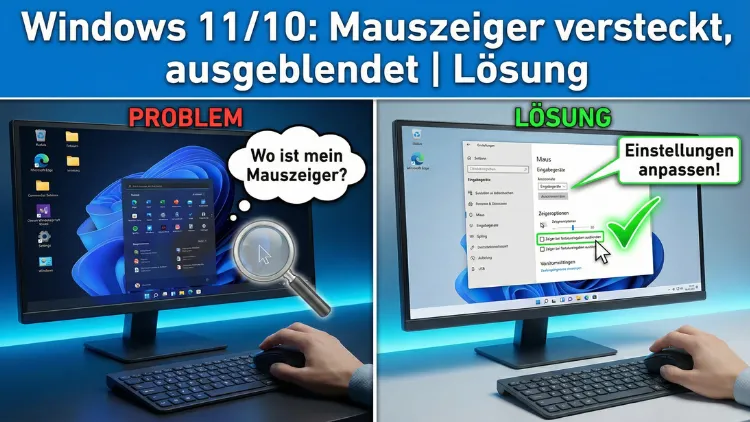
Der Mauszeiger ist plötzlich verschwunden, nicht sichtbar oder reagiert nicht mehr? Dieses Problem tritt unter Windows 11 und Windows 10 häufiger auf als gedacht. Ursachen reichen von Treiberfehlern bis zu Anzeigeproblemen.
Dieser Leitfaden zeigt Ihnen systematisch alle bewährten Lösungen, um den Cursor schnell wieder sichtbar und funktionsfähig zu machen.
Typische Symptome bei einem verschwundenen Mauszeiger
Ein nicht sichtbarer Mauszeiger kann sich auf verschiedene Weise äußern:
- Cursor ist komplett unsichtbar
- Maus funktioniert, aber Zeiger wird nicht angezeigt
- Zeiger verschwindet nach Anmeldung
- Cursor erscheint nur kurz und verschwindet wieder
- Mauszeiger ist nur in bestimmten Anwendungen weg
In vielen Fällen liegt kein Hardwaredefekt vor, sondern ein Software- oder Einstellungsproblem.
Schnelllösungen, die sofort helfen können
Bevor Sie tiefer in die Fehlerbehebung einsteigen, probieren Sie diese einfachen Maßnahmen:
Maus neu anschließen
Ziehen Sie die Maus ab und schließen Sie sie erneut an. Wechseln Sie wenn möglich den USB-Port.
Laptop neu starten
Ein Neustart behebt oft temporäre Anzeige- oder Treiberprobleme.
Tastenkombination testen
Drücken Sie Strg + Alt + Entf. Wenn der Mauszeiger dort erscheint, liegt das Problem wahrscheinlich an einem Programm oder Treiber.
Andere Maus testen
Schließen Sie eine andere Maus an, um einen Defekt auszuschließen.
Touchpad deaktiviert oder defekt
Bei Laptops wird das Touchpad häufig versehentlich deaktiviert.
Touchpad per Tastenkombination aktivieren
Viele Geräte besitzen eine Fn-Taste mit Touchpad-Symbol (z. B. F6, F7 oder F9).
Touchpad in Windows aktivieren
- Drücken Sie Windows + I
- Öffnen Sie Bluetooth und Geräte → Touchpad
- Aktivieren Sie den Schalter
Mauszeiger durch Anzeigeeinstellungen ausgeblendet
Windows kann den Mauszeiger beim Tippen automatisch ausblenden.
- Öffnen Sie die Systemsteuerung
- Gehen Sie zu Maus
- Register Zeigeroptionen
- Entfernen Sie das Häkchen bei
„Zeiger während der Eingabe ausblenden“
Maus- oder Touchpad-Treiber neu installieren
Defekte oder veraltete Treiber gehören zu den häufigsten Ursachen.
So geht’s:
- Drücken Sie Windows + X
- Öffnen Sie den Geräte-Manager
- Unter „Mäuse und andere Zeigegeräte“ Gerät auswählen
- Rechtsklick → Gerät deinstallieren
- PC neu starten
Windows installiert den Treiber automatisch neu.
Problem nach Windows-Update
Nach Funktionsupdates kann der Mauszeiger verschwinden.
Update zurücksetzen
- Windows + I
- Windows Update → Updateverlauf → Updates deinstallieren
- Letztes Update entfernen
Grafiktreiber als Ursache
Ein fehlerhafter Grafiktreiber kann dazu führen, dass der Cursor nicht gerendert wird.
Grafiktreiber neu starten
Drücken Sie:
Windows + Strg + Shift + B
Der Bildschirm flackert kurz und der Grafiktreiber wird neu geladen.
Grafiktreiber aktualisieren
Im Geräte-Manager unter Grafikkarten Treiber aktualisieren.
Mauszeiger nur in bestimmten Programmen unsichtbar
Hier liegt meist ein Softwarekonflikt vor.
Lösungen
- Programm im Kompatibilitätsmodus starten
- Hardwarebeschleunigung in der Anwendung deaktivieren
- Programm neu installieren
Tablet-Modus und Touch-Geräte
Im Tablet-Modus wird der Cursor teilweise ausgeblendet.
- Windows + A drücken
- Prüfen, ob Tabletmodus aktiv ist
- Falls ja, deaktivieren
Externe Maus wird nicht erkannt
USB-Anschlüsse prüfen
Manche Ports liefern nicht genug Strom.
USB-Root-Hub Einstellungen
- Geräte-Manager
- USB-Controller öffnen
- USB-Root-Hub → Eigenschaften → Energieverwaltung
- Haken bei „Computer kann Gerät ausschalten“ entfernen
Energiesparfunktionen und USB-Probleme
Windows schaltet USB-Geräte zur Energieersparnis ab.
Energieoptionen ändern
- Systemsteuerung → Energieoptionen
- Energiesparplaneinstellungen ändern
- Erweiterte Energieeinstellungen
- USB-Einstellungen → Selektives USB-Energiesparen deaktivieren
BIOS- und UEFI-Einstellungen prüfen
Bei internen Touchpads kann das Gerät im BIOS deaktiviert sein.
Beim Start Entf, F2 oder F10 drücken
Nach Internal Pointing Device oder Touchpad suchen
Mauszeiger in Spielen verschwunden
Häufige Gründe:
- Falscher Vollbildmodus
- Overlay-Programme
- Grafiktreiberprobleme
Lösungen
- Spiel im Fenstermodus starten
- Overlays deaktivieren
- Grafiktreiber aktualisieren
Mauszeigerspuren und Sichtbarkeit erhöhen
Manchmal ist der Cursor vorhanden, aber schlecht sichtbar.
- Systemsteuerung → Maus
- Register Zeigeroptionen
- Zeigerspuren anzeigen aktivieren
- Zeigergröße unter Erleichterte Bedienung → Mauszeiger erhöhen
Beschädigte Systemdateien reparieren
Systemdateiprüfung starten
- Windows + X → Terminal (Administrator)
- Befehl eingeben:
sfc /scannowDanach:
DISM /Online /Cleanup-Image /RestoreHealthWindows-Explorer neu starten
- Strg + Shift + Esc
- Task-Manager öffnen
- Windows-Explorer auswählen
- Neu starten
Abgesicherter Modus zur Fehlersuche
Im abgesicherten Modus werden nur Basis-Treiber geladen.
- Shift gedrückt halten → Neustart
- Problembehandlung → Erweiterte Optionen
- Starteinstellungen → Abgesicherter Modus
Ist der Mauszeiger dort sichtbar, liegt ein Treiber- oder Softwareproblem vor.
Neues Benutzerprofil erstellen
Ein beschädigtes Benutzerprofil kann Anzeigeprobleme verursachen.
- Windows + I → Konten → Familie & andere Benutzer
- Neuen Benutzer hinzufügen
- Mit neuem Konto anmelden
Systemwiederherstellung als letzter Ausweg
Falls das Problem plötzlich auftrat:
- Startmenü → Wiederherstellungspunkt erstellen
- Systemwiederherstellung starten
- Zeitpunkt vor Auftreten des Problems wählen
Häufige Fragen zum unsichtbaren Mauszeiger
Warum sehe ich meinen Mauszeiger nur manchmal?
Meist liegt ein Grafik- oder Treiberproblem vor.
Kann ein Virus den Mauszeiger ausblenden?
Selten, aber möglich. Ein Virenscan schadet nicht.
Ist meine Maus defekt?
Testen Sie eine andere Maus. Hardwaredefekte sind seltener als Treiberprobleme.
Warum verschwindet der Mauszeiger nach dem Standby?
Energiesparfunktionen oder USB-Treiber sind oft die Ursache.
Fazit
Ein verschwundener Mauszeiger unter Windows ist ärgerlich, aber fast immer lösbar. In den meisten Fällen helfen Treiber-Neuinstallationen, angepasste Anzeigeeinstellungen oder das Deaktivieren von Energiesparoptionen.
Mit den hier beschriebenen Schritten können Sie systematisch alle typischen Ursachen beseitigen und die Maussteuerung zuverlässig wiederherstellen.