
Erfahren Sie, wie Sie unter Windows 11 und Windows 10 die Funktion „Mein Gerät suchen“ aktivieren und Ihr Gerät bei Verlust schnell orten.
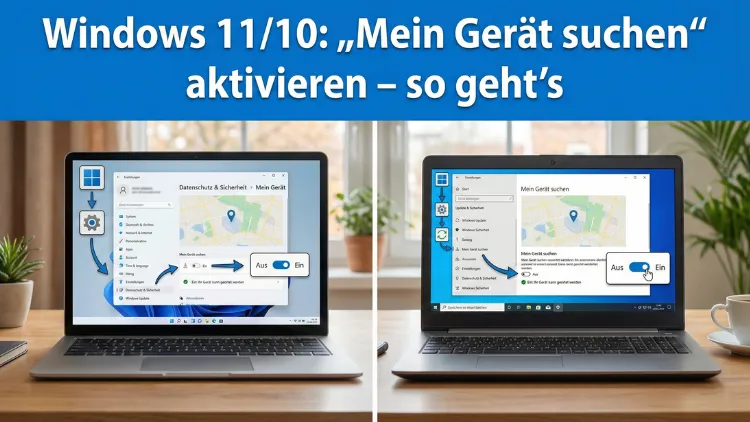
Windows bietet mit der Funktion „Mein Gerät suchen“ eine integrierte Möglichkeit, ein verlorenes oder gestohlenes Notebook, Tablet oder einen PC zu orten. Wer sein Gerät mit einem Microsoft-Konto verknüpft und die Standortdienste aktiviert, kann es im Notfall auf einer Karte anzeigen lassen, sperren oder wichtige Schritte zur Datensicherung einleiten.
Dieser Leitfaden zeigt Ihnen Schritt für Schritt, wie Sie die Funktion unter Windows 11 und Windows 10 korrekt einrichten und optimal nutzen.
Was ist „Mein Gerät suchen“ unter Windows?
„Mein Gerät suchen“ ist eine Sicherheitsfunktion von Windows, mit der sich der ungefähre Standort eines Geräts bestimmen lässt. Die Positionsdaten werden regelmäßig an Ihr Microsoft-Konto übermittelt, sofern die Funktion aktiviert ist. Verlegen Sie Ihr Gerät oder wird es gestohlen, können Sie online prüfen, wo es sich zuletzt befand.
Die Funktion ist vergleichbar mit bekannten Ortungsdiensten für Smartphones, jedoch speziell auf Windows-Computer ausgelegt. Besonders für mobile Geräte wie Notebooks und Tablets ist diese Option ein wichtiger Bestandteil der Gerätesicherheit.
Voraussetzungen für die Nutzung
Bevor Sie „Mein Gerät suchen“ aktivieren, müssen einige Bedingungen erfüllt sein:
Microsoft-Konto verwenden
Die Funktion arbeitet nur mit einem Microsoft-Konto. Lokale Benutzerkonten ohne Microsoft-Anmeldung unterstützen die Ortung nicht.
Administratorrechte
Sie benötigen Administratorrechte auf dem Gerät, um die Einstellung aktivieren zu können.
Standortdienste eingeschaltet
Windows muss auf den Standort zugreifen dürfen. Ohne aktive Standortdienste ist keine Ortung möglich.
Internetverbindung
Damit Positionsdaten übermittelt werden können, muss das Gerät zeitweise mit dem Internet verbunden sein.
Geeignetes Gerät
Stationäre Desktop-PCs ohne Standortbestimmung per WLAN sind oft weniger genau ortbar als mobile Geräte mit WLAN-Modul.
„Mein Gerät suchen“ in Windows 11 aktivieren
Gehen Sie unter Windows 11 folgendermaßen vor:
Schritt 1: Einstellungen öffnen
Drücken Sie Windows-Taste + I, um die Einstellungen zu öffnen.
Schritt 2: Datenschutz & Sicherheit
Wählen Sie im linken Menü Datenschutz & Sicherheit.
Schritt 3: Standort auswählen
Klicken Sie auf Standort.
Schritt 4: Standortdienste aktivieren
Stellen Sie sicher, dass der Schalter bei Standortdienste eingeschaltet ist.
Schritt 5: Zu „Mein Gerät suchen“ wechseln
Gehen Sie zurück zu Datenschutz & Sicherheit und wählen Sie Mein Gerät suchen.
Schritt 6: Funktion einschalten
Aktivieren Sie den Schalter neben Mein Gerät suchen.
Nach der Aktivierung sendet Windows regelmäßig Standortinformationen an Ihr Microsoft-Konto.
„Mein Gerät suchen“ in Windows 10 aktivieren
Unter Windows 10 ist der Ablauf ähnlich, jedoch mit leicht abweichender Menüstruktur:
Schritt 1: Einstellungen öffnen
Drücken Sie Windows-Taste + I.
Schritt 2: Update und Sicherheit
Wählen Sie Update und Sicherheit.
Schritt 3: Mein Gerät suchen
Klicken Sie im linken Menü auf Mein Gerät suchen.
Schritt 4: Ändern auswählen
Klicken Sie auf Ändern unter der Statusanzeige.
Schritt 5: Funktion aktivieren
Schalten Sie die Option Standort dieses Geräts regelmäßig speichern ein.
Überprüfen, ob die Funktion aktiv ist
So stellen Sie sicher, dass alles korrekt eingerichtet wurde:
- Öffnen Sie die Windows-Einstellungen
- Navigieren Sie zum Bereich Mein Gerät suchen
- Der Status sollte Ein anzeigen
- Ihr Microsoft-Konto muss angezeigt werden
Ist dies der Fall, ist Ihr Gerät für die Ortung vorbereitet.
Gerät online orten – so funktioniert es
Wenn Ihr Gerät verloren geht, können Sie es über Ihr Microsoft-Konto lokalisieren.
Schritte zur Ortung:
- Melden Sie sich auf der Microsoft-Geräteverwaltungsseite an
- Wählen Sie Ihr betroffenes Gerät aus der Liste
- Klicken Sie auf Mein Gerät suchen
- Der letzte bekannte Standort wird auf einer Karte angezeigt
Beachten Sie: Die Position wird nur aktualisiert, wenn das Gerät eingeschaltet ist und eine Internetverbindung hat.
Gerät aus der Ferne sperren
Neben der Ortung bietet Windows die Möglichkeit, ein verlorenes Gerät aus der Ferne zu sperren.
Vorteile der Gerätesperre:
- Schutz persönlicher Daten
- Abmeldung aller aktiven Benutzer
- Anzeige einer benutzerdefinierten Nachricht auf dem Sperrbildschirm
- Erschwerte Nutzung durch Unbefugte
Diese Funktion ist besonders wichtig, wenn vertrauliche Daten auf dem Gerät gespeichert sind.
Standortgenauigkeit verstehen
Die Standortbestimmung erfolgt meist über WLAN-Netzwerke in der Umgebung. GPS ist bei Windows-Geräten selten verbaut. Deshalb kann die Genauigkeit variieren:
| Umgebung | Genauigkeit |
|---|---|
| Stadtgebiet mit vielen WLANs | Hoch |
| Ländliche Gegend | Mittel |
| Offline-Gerät | Keine Ortung |
Häufige Probleme und Lösungen
Funktion lässt sich nicht aktivieren
Ursache: Kein Microsoft-Konto
Lösung: Wechseln Sie in den Kontoeinstellungen zu einem Microsoft-Konto
Standort wird nicht angezeigt
Ursache: Standortdienste deaktiviert
Lösung: Standortzugriff in den Datenschutzeinstellungen einschalten
Gerät wird als „offline“ angezeigt
Ursache: Keine Internetverbindung
Lösung: Ortung ist erst wieder möglich, wenn das Gerät online ist
Datenschutz und Sicherheit
Microsoft speichert Standortdaten verschlüsselt. Nur Sie können über Ihr Konto darauf zugreifen. Dennoch sollten Sie folgende Punkte beachten:
- Verwenden Sie ein starkes Passwort
- Aktivieren Sie die Zwei-Faktor-Authentifizierung
- Melden Sie verlorene Geräte sofort als vermisst
Unterschied zwischen Windows 10 und Windows 11
| Funktion | Windows 10 | Windows 11 |
|---|---|---|
| Menüstruktur | Update & Sicherheit | Datenschutz & Sicherheit |
| Aktivierung | Über „Ändern“ | Direkt per Schalter |
| Benutzeroberfläche | Klassisch | Moderner Aufbau |
Tipps zur besseren Absicherung Ihres Geräts
BitLocker aktivieren
Die Geräteverschlüsselung schützt Ihre Daten, selbst wenn die Festplatte ausgebaut wird.
Regelmäßige Backups
Nutzen Sie Dateiversionsverlauf oder Cloud-Speicher, um Datenverlust zu vermeiden.
Automatische Anmeldung deaktivieren
So verhindern Sie unbefugten Zugriff bei Geräteverlust.
Wann ist „Mein Gerät suchen“ besonders sinnvoll?
- Für mobile Arbeitsgeräte
- Bei häufigen Reisen
- In Unternehmen mit Außendienst
- Für Schüler und Studenten mit Notebooks
Grenzen der Funktion
„Mein Gerät suchen“ ist hilfreich, ersetzt aber keine professionelle Diebstahlsicherung. Wenn ein Gerät gestohlen wird:
- Informieren Sie die Polizei
- Geben Sie die Seriennummer an
- Versuchen Sie nicht, das Gerät selbst zurückzuholen
Geräte aus dem Konto entfernen
Wenn Sie ein Gerät nicht mehr nutzen:
- Öffnen Sie Ihr Microsoft-Konto
- Wählen Sie das Gerät
- Entfernen Sie es aus der Geräteliste
So verhindern Sie Verwirrung bei der Ortung.
Unternehmen und Organisationen
In Firmennetzwerken kann die Funktion durch Gruppenrichtlinien eingeschränkt sein. Administratoren können:
- Standortdienste deaktivieren
- Ortung unterbinden
- Unternehmensgeräte zentral verwalten
Was tun bei Geräteverlust?
- Gerät online orten
- Sperren aktivieren
- Passwörter wichtiger Konten ändern
- Bank- und E-Mail-Konten sichern
- Polizei informieren
Zusammenfassung
Die Windows-Funktion „Mein Gerät suchen“ ist ein wichtiges Sicherheitswerkzeug für mobile Computer. Mit wenigen Einstellungen können Sie sicherstellen, dass Ihr Gerät im Verlustfall lokalisiert und geschützt werden kann. Voraussetzung sind ein Microsoft-Konto, aktive Standortdienste und eine Internetverbindung.
Wer zusätzlich Verschlüsselung und starke Passwörter nutzt, erhöht den Schutz erheblich.
Durch die Kombination aus Ortung, Sperrfunktion und Kontosicherheit bietet Windows eine solide Grundlage, um auf den Verlust eines Geräts vorbereitet zu sein.