
Erfahren Sie, wie Sie unter Windows 11 und 10 die Meldung „Virenschutz aktivieren“ gezielt deaktivieren und störende Sicherheitshinweise entfernen.
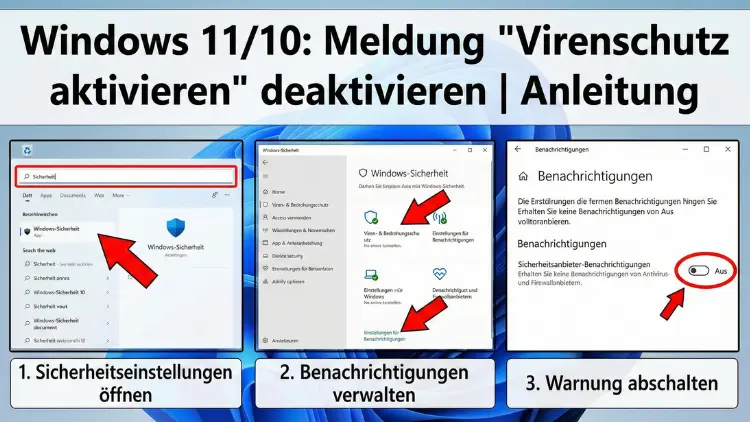
Die permanente Meldung „Virenschutz aktivieren“ in Windows kann störend sein, besonders wenn bereits eine Sicherheitslösung installiert ist oder bewusst bestimmte Schutzfunktionen deaktiviert wurden.
In diesem Leitfaden erfahren Sie detailliert, wie Sie diese Warnung unter Windows 11 und Windows 10 gezielt abschalten, Benachrichtigungen anpassen und Sicherheitsmeldungen kontrollieren, ohne die Systemstabilität zu gefährden.
Warum erscheint die Meldung „Virenschutz aktivieren“?
Windows überwacht kontinuierlich den Sicherheitsstatus des Systems. Sobald kein aktiver Virenschutz erkannt wird oder Schutzfunktionen wie Echtzeitschutz oder Cloudbasierter Schutz deaktiviert sind, erscheint eine Warnung.
Diese Meldung stammt vom integrierten Sicherheitscenter von Microsoft. Ziel ist es, Anwender auf potenzielle Risiken aufmerksam zu machen. Das Problem: Auch bei bewusst getroffenen Einstellungen oder installierter Drittanbieter-Software taucht die Benachrichtigung weiterhin auf.
Typische Ursachen:
- Windows Defender wurde manuell deaktiviert
- Ein externer Virenscanner ist installiert, wird aber nicht korrekt erkannt
- Sicherheitsdienste wurden gestoppt
- Gruppenrichtlinien oder Registry-Einträge blockieren Schutzfunktionen
- Systemoptimierer haben Windows-Sicherheitsdienste verändert
Unterschied zwischen echter Warnung und unnötiger Benachrichtigung
Nicht jede Sicherheitsmeldung bedeutet eine akute Gefahr. Es gibt zwei Arten:
Kritische Sicherheitswarnung
Diese erscheint, wenn kein Virenschutz aktiv ist. In diesem Fall besteht tatsächlich ein Risiko.
Informative oder redundante Meldung
Hier ist Schutz vorhanden (z. B. durch ein Drittanbieter-Antivirenprogramm), aber Windows zeigt dennoch die Warnung. Diese Benachrichtigung kann gefahrlos deaktiviert werden.
Methode 1: Sicherheitsbenachrichtigungen in Windows deaktivieren
Dies ist die einfachste Möglichkeit, die Meldung zu unterdrücken.
Schritt für Schritt
- Öffnen Sie die Einstellungen mit Windows + I
- Gehen Sie zu System → Benachrichtigungen
- Scrollen Sie nach unten zu Benachrichtigungen von Apps und anderen Absendern
- Suchen Sie Windows-Sicherheit
- Deaktivieren Sie den Schalter
Danach erscheinen keine Warnmeldungen mehr vom Sicherheitscenter, auch nicht zur Virenschutz-Aktivierung.
Vorteil: Schnell und ohne Systemeingriff
Nachteil: Auch andere Sicherheitsmeldungen werden ausgeblendet
Methode 2: Benachrichtigungen direkt in der Windows-Sicherheit anpassen
Hier schalten Sie gezielt Warnmeldungen ab, ohne alle Sicherheitshinweise zu verlieren.
So gehen Sie vor
- Öffnen Sie das Startmenü
- Geben Sie Windows-Sicherheit ein
- Öffnen Sie die App
- Klicken Sie unten links auf Einstellungen
- Wählen Sie Benachrichtigungen verwalten
- Deaktivieren Sie Benachrichtigungen zu:
- Viren- & Bedrohungsschutz
- Kontoschutz
- Firewall & Netzwerkschutz
Jetzt verschwindet die Meldung „Virenschutz aktivieren“, während andere Systemmeldungen aktiv bleiben können.
Methode 3: Meldung bei installiertem Fremd-Virenschutz entfernen
Windows zeigt die Warnung häufig an, wenn ein anderes Antivirenprogramm läuft, der Defender aber deaktiviert ist.
Lösung
- Öffnen Sie Windows-Sicherheit
- Gehen Sie zu Viren- & Bedrohungsschutz
- Prüfen Sie unter „Anbieter verwalten“, ob Ihr Antivirus als aktiv angezeigt wird
- Falls nicht:
- Deinstallieren Sie den Virenscanner vollständig
- Starten Sie den PC neu
- Installieren Sie ihn erneut
Oft erkennt Windows danach korrekt den Schutzstatus und blendet die Warnung aus.
Methode 4: Warnmeldung per Gruppenrichtlinie deaktivieren (Pro & Enterprise)
Diese Methode ist dauerhaft und professionell, ideal für Firmenumgebungen.
Anleitung
- Drücken Sie Windows + R
- Geben Sie gpedit.msc ein
- Navigieren Sie zu:
Computerkonfiguration → Administrative Vorlagen → Windows-Komponenten → Windows-Sicherheit → Benachrichtigungen - Öffnen Sie die Richtlinie „Alle Benachrichtigungen ausblenden“.
- Setzen Sie diese auf Aktiviert
- Starten Sie den PC neu
Damit wird die Virenschutz-Warnung systemweit unterdrückt.
Methode 5: Registry-Eintrag nutzen (Windows Home)
Da der Gruppenrichtlinien-Editor fehlt, funktioniert hier die Registry.
Vorsicht
Fehlerhafte Änderungen können das System beschädigen.
Schritte
- Drücken Sie Windows + R
- Geben Sie „regedit“ ein
- Navigieren Sie zu:
HKEY_LOCAL_MACHINE\SOFTWARE\Policies\Microsoft\Windows Defender Security Center\Notifications- Falls der Schlüssel Notifications fehlt, erstellen Sie ihn
- Erstellen Sie einen neuen DWORD-Wert (32-Bit) namens:
DisableNotifications- Setzen Sie den Wert auf 1
- PC neu starten
Die Meldung „Virenschutz aktivieren“ erscheint nun nicht mehr.
Methode 6: Sicherheitsdienst überprüfen
Manchmal erscheint die Warnung, weil der Sicherheitsdienst nicht korrekt läuft.
So prüfen Sie das
- Drücken Sie Windows + R
- Geben Sie services.msc ein
- Suchen Sie folgende Dienste:
- Sicherheitscenter
- Windows-Sicherheitsdienst
- Beide müssen auf „Automatisch“ stehen und Gestartet sein
Falls gestoppt, starten Sie den Dienst neu.
Methode 7: Aufgabenplanung prüfen
Windows erzeugt Sicherheitsmeldungen auch über geplante Aufgaben.
- Öffnen Sie Aufgabenplanung
- Navigieren Sie zu:
Microsoft → Windows → Windows Defender - Deaktivieren Sie Aufgaben wie:
- Windows Defender Scheduled Scan
- Windows Defender Verification
Danach wird der Schutzstatus seltener geprüft.
Methode 8: Defender komplett deaktivieren (nicht empfohlen)
Das vollständige Abschalten verhindert die Meldung, senkt aber die Sicherheit erheblich.
Dies erfolgt über Gruppenrichtlinien:
Computerkonfiguration → Administrative Vorlagen → Windows-Komponenten → Microsoft Defender Antivirus → Microsoft Defender deaktivieren → Aktiviert
Nur sinnvoll, wenn ein anderer Virenschutz aktiv ist.
Warum die Meldung manchmal trotz Deaktivierung zurückkommt
Windows-Funktionsupdates setzen Sicherheitsrichtlinien oft zurück. Nach großen Updates kann die Benachrichtigung erneut erscheinen.
In diesem Fall müssen Sie:
- Benachrichtigungseinstellungen erneut prüfen
- Gruppenrichtlinie neu setzen
- Registry-Wert kontrollieren
Sicherheitshinweis
Das Deaktivieren der Warnung bedeutet nicht, dass Ihr PC geschützt ist. Sie unterdrücken nur die Anzeige.
Stellen Sie sicher, dass mindestens eine der folgenden Schutzmaßnahmen aktiv ist:
- Microsoft Defender mit Echtzeitschutz
- Ein seriöses Antivirenprogramm
- Firewall aktiv
- Regelmäßige Windows-Updates
Häufige Probleme und Lösungen
Meldung bleibt trotz Deaktivierung
→ PC neu starten und Dienste prüfen
Schalter ausgegraut
→ Administratorrechte erforderlich
Defender aktiviert sich automatisch wieder
→ Manipulationsschutz deaktivieren unter Windows-Sicherheit
Meldung gezielt statt komplett abschalten
Wer nur bestimmte Hinweise deaktivieren möchte:
Windows-Sicherheit → Einstellungen → Benachrichtigungen verwalten → Nur Warnungen zu Viren & Bedrohungen ausschalten
So bleiben Firewall- oder Kontoschutzmeldungen erhalten.
Auswirkungen auf Systemleistung
Das Deaktivieren der Meldung selbst beeinflusst die Leistung nicht. Nur das Abschalten von Schutzdiensten kann das System minimal beschleunigen, erhöht aber das Risiko.
Wann Sie die Meldung nicht deaktivieren sollten
- Wenn kein anderer Virenschutz installiert ist
- Bei gemeinsam genutzten PCs
- In Firmennetzwerken ohne zentrale Sicherheitslösung
- Wenn Sie unsicher sind, ob Schutz aktiv ist
Empfehlung für Heimanwender
Die beste Lösung ist nicht das komplette Abschalten, sondern:
- Drittanbieter-Virenschutz korrekt installieren
- Windows-Sicherheitsbenachrichtigungen nur teilweise deaktivieren
- Regelmäßig den Sicherheitsstatus prüfen
Zusammenfassung
Die Meldung „Virenschutz aktivieren“ unter Windows 11 und Windows 10 lässt sich auf mehreren Wegen deaktivieren. Am einfachsten ist das Abschalten der Benachrichtigungen in den Systemeinstellungen. Dauerhafte Lösungen bieten Gruppenrichtlinien oder Registry-Einträge.
Wichtig bleibt: Die Warnung verschwindet, aber der Schutz muss weiterhin gewährleistet sein. Wer bewusst auf Hinweise verzichtet, sollte sicherstellen, dass ein alternatives Sicherheitskonzept vorhanden ist.