
Haben Sie Probleme mit Outlook.com auf Windows 11/10 und erhalten Fehlermeldungen beim E-Mail-Empfang? Erfahren Sie hier einfache Lösungen für Ihr Problem.
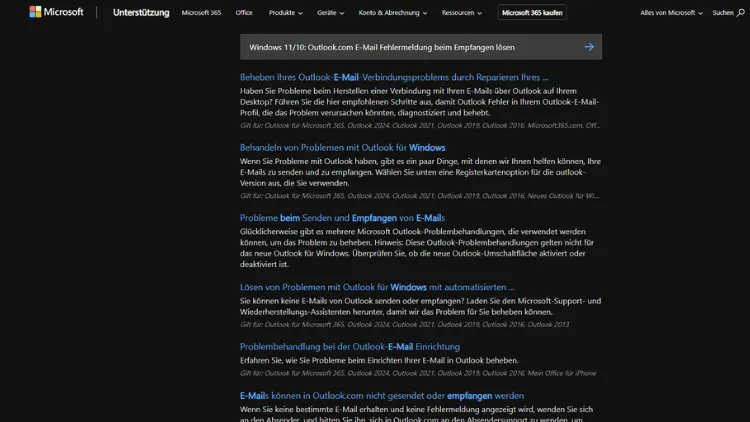
Outlook.com ist eine der beliebtesten E-Mail-Plattformen weltweit und wird sowohl privat als auch geschäftlich intensiv genutzt. Bei der Nutzung unter Windows 10 oder Windows 11 kann es jedoch gelegentlich zu Problemen kommen, insbesondere beim Empfangen von E-Mails.
Fehlermeldungen können unterschiedlich ausfallen, von einfachen Synchronisierungsproblemen bis hin zu komplexen Authentifizierungsfehlern. In diesem Artikel erfahren Sie, wie Sie diese Fehlermeldungen systematisch analysieren und beheben können.
Ursachen für Fehlermeldungen beim E-Mail-Empfang
Fehlermeldungen beim Empfang von Outlook.com E-Mails entstehen in der Regel aus mehreren Gründen:
Internetverbindung
Eine instabile oder langsame Internetverbindung verhindert, dass Outlook.com ordnungsgemäß synchronisiert. Selbst bei scheinbar stabiler Verbindung kann es zu Paketverlusten oder Timeouts kommen.
Falsche Kontoeinstellungen
Outlook benötigt korrekte Kontoeinstellungen, um E-Mails abzurufen. Dazu zählen:
- Benutzername und Passwort
- Posteingangsserver (IMAP)
- Postausgangsserver (SMTP)
- Verschlüsselungstyp (SSL/TLS)
Authentifizierungsprobleme
Zweifaktor-Authentifizierung oder Änderungen am Passwort können verhindern, dass Outlook sich bei Outlook.com anmeldet. Auch temporäre Sperren des Kontos oder Sicherheitswarnungen können Fehler verursachen.
Softwareprobleme
Beschädigte Outlook-Datendateien, veraltete App-Versionen oder Konflikte mit Add-Ins können Fehlermeldungen hervorrufen.
Betriebssystemprobleme
Windows-Updates oder fehlende Systemkomponenten wie das .NET Framework oder Visual C++ Redistributable können ebenfalls die Funktion beeinträchtigen.
Allgemeine Vorbereitungen vor der Fehlerbehebung
Bevor Sie mit der konkreten Problemlösung beginnen, empfiehlt es sich, einige Vorbereitungen zu treffen:
Sicherung Ihrer Daten
Erstellen Sie eine Sicherungskopie Ihrer E-Mails, Kalender und Kontakte. Das geht über:
- Outlook Exportfunktion: Datei → Öffnen und Exportieren → Importieren/Exportieren → In Datei exportieren
- Cloud-Backup: Falls Sie Outlook.com verwenden, sind Ihre E-Mails in der Cloud gespeichert, aber lokale Änderungen sollten gesichert werden.
System- und Softwareupdates prüfen
Veraltete Software verursacht häufig Probleme:
- Windows Updates: Einstellungen → Update & Sicherheit → Nach Updates suchen
- Outlook Updates: Datei → Office-Konto → Updateoptionen → Jetzt aktualisieren
Internetverbindung testen
Prüfen Sie, ob andere Internetdienste stabil funktionieren. Ein kurzer Ping-Test (cmd → ping outlook.com) zeigt, ob Paketverluste auftreten.
Schritt-für-Schritt-Lösungen
Überprüfung der Kontoeinstellungen
IMAP/SMTP korrekt einrichten
Outlook.com verwendet in der Regel IMAP für den Posteingang:
- Posteingangsserver (IMAP):
imap-mail.outlook.com, Port 993, SSL/TLS - Postausgangsserver (SMTP):
smtp-mail.outlook.com, Port 587, STARTTLS
- Öffnen Sie Outlook → Datei → Kontoeinstellungen → Kontoeinstellungen
- Wählen Sie Ihr Konto → Ändern → Weitere Einstellungen
- Prüfen Sie die Serverinformationen und Ports
- Aktivieren Sie die Authentifizierung für den Postausgangsserver
Passwort überprüfen
Stellen Sie sicher, dass Sie das aktuelle Passwort verwenden. Bei aktivierter Zwei-Faktor-Authentifizierung muss ein App-Passwort generiert werden.
Profil in Outlook neu erstellen
Ein beschädigtes Outlook-Profil ist eine häufige Ursache:
- Öffnen Sie die Systemsteuerung → Mail (Microsoft Outlook) → Profile anzeigen
- Klicken Sie auf Hinzufügen, vergeben Sie einen Namen
- Richten Sie das Konto erneut ein
- Starten Sie Outlook und prüfen Sie, ob das Problem behoben ist
Office-Reparatur durchführen
Office bietet eine integrierte Reparaturfunktion:
- Einstellungen → Apps → Apps & Features
- Microsoft Office suchen → Ändern → Online-Reparatur
- Starten Sie nach Abschluss den Rechner neu
Add-Ins deaktivieren
Manchmal verhindern Add-Ins den Empfang:
- Outlook → Datei → Optionen → Add-Ins
- COM-Add-Ins → Gehe zu
- Alle Add-Ins deaktivieren und Outlook neu starten
- Prüfen, ob E-Mails empfangen werden
Windows-Zeit und Region prüfen
Falsche Zeiteinstellungen führen zu Authentifizierungsfehlern:
- Einstellungen → Zeit & Sprache → Datum & Uhrzeit automatisch einstellen
- Region überprüfen: Einstellungen → Zeit & Sprache → Region
Firewall und Antivirus prüfen
Externe Sicherheitssoftware kann Ports blockieren:
- Firewall temporär deaktivieren und Outlook testen
- Antivirus-Programm temporär deaktivieren
- Bei Erfolg Ausnahmen für Outlook einrichten
Überprüfung von .PST- und .OST-Dateien
Beschädigte Datendateien verhindern die Synchronisation:
- Outlook schließen
scanpst.exeaufrufen (im Office-Installationsverzeichnis)- Datei auswählen und reparieren
- Outlook neu starten
Netzwerkeinstellungen zurücksetzen
Manchmal blockiert der Router oder Proxy:
- DNS-Cache leeren: cmd →
ipconfig /flushdns - TCP/IP zurücksetzen: cmd →
netsh int ip reset - Proxy deaktivieren: Einstellungen → Netzwerk & Internet → Proxy
Webzugriff testen
Melden Sie sich bei (https://outlook.com) im Browser an.
- Wenn E-Mails dort angezeigt werden, liegt das Problem an Outlook-Software oder Profil.
- Wenn dort auch Fehler auftreten, handelt es sich um ein Konto- oder Serverproblem.
Microsoft Support kontaktieren
Wenn alle Schritte fehlschlagen:
- Outlook → Datei → Support → Hilfe anfordern
- Microsoft-Konto: (https://support.microsoft.com)
Bereiten Sie dabei Informationen wie Fehlermeldung, Screenshots und Zeitpunkte der Fehler vor.
Tipps zur Vorbeugung
- Regelmäßige Updates für Windows und Outlook durchführen
- E-Mail-Profile sauber halten, alte Konten löschen
- Regelmäßige Backups von PST/OST-Dateien
- Sicherheitssoftware so konfigurieren, dass Outlook nicht blockiert wird
- Stabile Internetverbindung sicherstellen, bei WLAN-Problemen ggf. Kabelverbindung nutzen
Häufige Fehlermeldungen und ihre Bedeutung
| Fehlermeldung | Mögliche Ursache | Lösung |
|---|---|---|
| „Server nicht erreichbar“ | Internet, Firewall, Proxy | Internet prüfen, Firewall/Proxy deaktivieren |
| „Passwort falsch“ | Falsches Passwort, Zwei-Faktor | Passwort prüfen, App-Passwort erstellen |
| „Synchronisierung fehlgeschlagen“ | PST/OST beschädigt | Datei reparieren, Profil neu erstellen |
| „Zeitüberschreitung beim Server“ | Langsame Verbindung, Serverprobleme | Internet prüfen, Outlook neu starten |
| „Kontoeinstellungen prüfen“ | Falsche IMAP/SMTP-Einstellungen | Kontoeinstellungen überprüfen |
Fazit
Fehlermeldungen beim Empfangen von Outlook.com E-Mails unter Windows 10 oder 11 können viele Ursachen haben, von einfachen Passwortproblemen über fehlerhafte Kontoeinstellungen bis hin zu beschädigten Outlook-Dateien oder Systemkonflikten. Mit systematischem Vorgehen lassen sich die meisten Probleme lösen:
- Internetverbindung prüfen
- Kontoeinstellungen und Authentifizierung kontrollieren
- Outlook-Profil neu erstellen
- Office-Reparatur und Add-In-Kontrolle durchführen
- Datendateien reparieren und Sicherheitssoftware prüfen
- Bei Bedarf Microsoft Support einbeziehen
Wer diese Schritte Schritt für Schritt abarbeitet, kann in den meisten Fällen das Problem dauerhaft beheben und die E-Mail-Kommunikation wieder reibungslos herstellen.
Dieser Artikel bietet eine umfassende Anleitung, die sowohl Einsteigern als auch erfahrenen Anwendern hilft, Outlook.com Fehlermeldungen effizient zu lösen.