
Erfahren Sie, wo Sie in Windows 11 und 10 den Papierkorb schnell finden, wiederherstellen und bei Bedarf auf dem Desktop einblenden können.
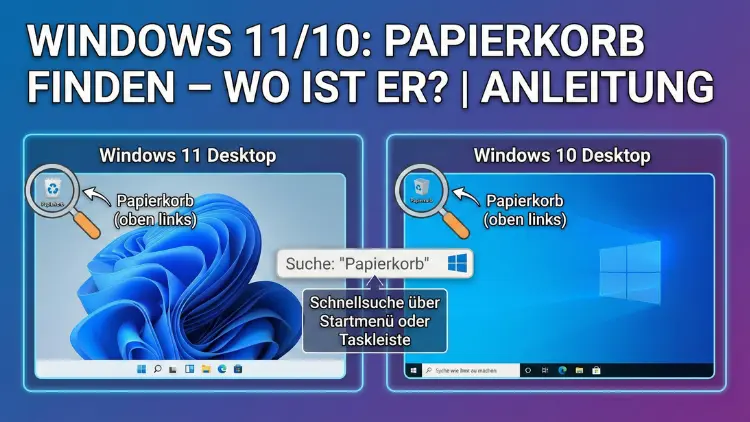
Der Papierkorb in Windows ist zentral zum Wiederherstellen oder endgültigen Löschen von Dateien. Doch manchmal scheint das Symbol verschwunden oder schwer auffindbar zu sein.
Dieser Leitfaden zeigt Ihnen Schritt für Schritt, wo sich der Papierkorb in Windows 11 und Windows 10 befindet, wie Sie ihn wieder einblenden, direkt öffnen oder bei Problemen schnell wiederherstellen können.
Was ist der Papierkorb in Windows?
Der Papierkorb ist ein geschützter Systemordner von Microsoft Windows, in dem gelöschte Dateien und Ordner zwischengespeichert werden. Statt sofort entfernt zu werden, bleiben Daten dort erhalten, bis sie endgültig gelöscht oder wiederhergestellt werden. So lassen sich versehentlich gelöschte Dateien oft problemlos zurückholen.
Wichtig zu wissen:
- Gelöschte Dateien bleiben nur solange erhalten, wie ausreichend Speicherplatz vorhanden ist
- Beim Leeren des Papierkorbs werden Dateien dauerhaft gelöscht
- Dateien von externen Laufwerken landen oft nicht im Papierkorb
Standard-Speicherort: Papierkorb auf dem Desktop finden
Normalerweise befindet sich der Papierkorb direkt auf dem Desktop.
So finden Sie ihn:
- Minimieren Sie alle offenen Fenster mit Windows-Taste + D
- Suchen Sie das Symbol Papierkorb
- Doppelklicken Sie darauf, um ihn zu öffnen
Falls Sie viele Symbole auf dem Desktop haben:
- Klicken Sie mit der rechten Maustaste auf eine freie Stelle
- Wählen Sie Ansicht → Große Symbole oder Symbole automatisch anordnen
Papierkorb über die Windows-Suche öffnen
Wenn das Desktop-Symbol fehlt, ist die Suche der schnellste Weg.
- Drücken Sie Windows-Taste
- Tippen Sie Papierkorb
- Klicken Sie auf das angezeigte Ergebnis
Alternativ können Sie Win + S drücken und direkt suchen.
Papierkorb im Datei-Explorer finden
Der Papierkorb ist auch als spezieller Systemordner im Datei-Explorer zugänglich.
Methode 1: Über die Adressleiste
- Öffnen Sie den Datei-Explorer mit Windows-Taste + E
- Klicken Sie oben in die Adressleiste
- Geben Sie ein:
Papierkorb- Drücken Sie Enter
Methode 2: Über Schnellzugriff
Falls Sie den Papierkorb häufiger benötigen:
- Öffnen Sie ihn einmal über die Suche
- Klicken Sie mit der rechten Maustaste auf Papierkorb
- Wählen Sie An Schnellzugriff anheften
Papierkorb per Ausführen-Dialog öffnen
Eine schnelle Profi-Methode:
- Drücken Sie Windows-Taste + R
- Geben Sie ein:
shell:RecycleBinFolder- Drücken Sie Enter
Der Papierkorb öffnet sich direkt.
Papierkorb-Symbol ist verschwunden – So blenden Sie ihn wieder ein
Manchmal wird das Symbol versehentlich deaktiviert.
Windows 11
- Rechtsklick auf Desktop
- Anpassen wählen
- Designs öffnen
- Desktopsymboleinstellungen anklicken
- Häkchen bei Papierkorb setzen
- OK klicken
Windows 10
- Rechtsklick auf Desktop
- Anpassen
- Links Designs
- Desktopsymboleinstellungen
- Papierkorb aktivieren
- Bestätigen
Papierkorb über Systemeinstellungen finden
Sie können ihn auch indirekt über Speicheroptionen erreichen:
- Öffnen Sie Einstellungen
- Gehen Sie zu System → Speicher
- Scrollen Sie zu Temporäre Dateien
- Dort sehen Sie den Eintrag Papierkorb
Unterschied zwischen Papierkorb und endgültigem Löschen
Viele Nutzer wundern sich, warum Dateien nicht im Papierkorb landen.
Dateien landen NICHT im Papierkorb, wenn:
- Sie Shift + Entf drücken
- Sie von einem USB-Stick löschen
- Der Papierkorb deaktiviert ist
- Die Datei größer als das Speicherlimit des Papierkorbs ist
Papierkorb-Größe anpassen
Jedes Laufwerk hat einen eigenen Papierkorb.
So ändern Sie die Größe:
- Rechtsklick auf Papierkorb
- Eigenschaften
- Laufwerk auswählen
- Maximale Größe festlegen
- Übernehmen
Gelöschte Dateien im Papierkorb wiederherstellen
- Öffnen Sie den Papierkorb
- Suchen Sie die gewünschte Datei
- Rechtsklick → Wiederherstellen
Die Datei erscheint wieder am ursprünglichen Speicherort.
Papierkorb endgültig leeren
So löschen Sie alle Dateien dauerhaft:
- Rechtsklick auf Papierkorb
- Papierkorb leeren
- Bestätigen
Einzelne Dateien können Sie mit Entf entfernen.
Papierkorb automatisch leeren (Speicheroptimierung)
Windows kann den Papierkorb regelmäßig automatisch leeren.
- Einstellungen → System → Speicher
- Speicheroptimierung aktivieren
- Festlegen, nach wie vielen Tagen der Papierkorb geleert wird
Papierkorb für einzelne Laufwerke deaktivieren
Sie können festlegen, dass Dateien sofort gelöscht werden.
- Rechtsklick auf Papierkorb
- Eigenschaften
- Laufwerk auswählen
- „Dateien sofort löschen“ aktivieren
Vorsicht: Keine Wiederherstellung möglich.
Papierkorb über PowerShell öffnen
Für fortgeschrittene Nutzer:
- Startmenü öffnen
- PowerShell eingeben
- Befehl ausführen:
start shell:RecycleBinFolderPapierkorb-Ordner im Dateisystem
Technisch befindet sich der Papierkorb versteckt auf jedem Laufwerk:
$Recycle.BinDieser Ordner ist systemgeschützt und sollte nicht manuell bearbeitet werden.
Papierkorb fehlt nach Windows-Update
Nach größeren Updates kann das Symbol verschwinden.
Lösung:
- Desktopsymboleinstellungen prüfen
- Explorer neu starten
- PC neu starten
Papierkorb funktioniert nicht – Lösungen
Problem: Papierkorb öffnet sich nicht
- PC neu starten
- Explorer neu starten (Task-Manager → Windows-Explorer neu starten)
Problem: Dateien erscheinen nicht
- Wurde mit Shift gelöscht?
- Wurde von externem Laufwerk gelöscht?
Problem: Beschädigter Papierkorb
Eingabeaufforderung als Administrator öffnen und ausführen:
rd /s /q C:\$Recycle.binDanach PC neu starten.
Unterschied zwischen lokalem Papierkorb und Cloud-Papierkorb
Dienste wie OneDrive besitzen eigene Papierkörbe, die unabhängig vom Windows-Papierkorb funktionieren. Gelöschte Cloud-Dateien müssen dort separat wiederhergestellt werden.
Papierkorb an Taskleiste oder Start anheften
Direktes Anheften ist nicht möglich, aber Sie können eine Verknüpfung erstellen:
- Rechtsklick Desktop → Neu → Verknüpfung
- Speicherort eingeben:
explorer.exe shell:RecycleBinFolder- Namen vergeben
- Danach an Start anheften
Tastenkombinationen rund um den Papierkorb
| Aktion | Tastenkombination |
|---|---|
| Desktop anzeigen | Windows + D |
| Datei löschen | Entf |
| Endgültig löschen | Shift + Entf |
| Explorer öffnen | Windows + E |
| Suche öffnen | Windows + S |
Häufige Irrtümer über den Papierkorb
„Gelöschte Dateien sind immer wiederherstellbar.“
Nein, nach dem Leeren sind sie nur mit Spezialsoftware eventuell rekonstruierbar.
„Der Papierkorb ist ein echter Ordner.“
Nein, es ist eine virtuelle Systemfunktion.
„USB-Dateien landen im Papierkorb.“
Meist nicht.
Sicherheit und Datenschutz
Vor dem Verkauf eines PCs reicht das Leeren des Papierkorbs nicht aus. Verwenden Sie spezielle Löschprogramme oder setzen Sie Windows zurück.
Tipps für effizientes Arbeiten mit dem Papierkorb
- Regelmäßig prüfen, bevor Sie ihn leeren
- Speicherlimit anpassen bei kleinen SSDs
- Wichtige Dateien lieber sichern statt nur zu löschen
Zusammenfassung
Der Papierkorb in Windows 11 und Windows 10 ist einfacher erreichbar, als viele denken. Ob über das Desktop-Symbol, die Suche, den Explorer oder Systembefehle – es gibt zahlreiche Wege.
Wenn das Symbol fehlt, lässt es sich schnell wiederherstellen. Mit den richtigen Einstellungen behalten Sie Kontrolle über gelöschte Dateien und Speicherplatz.