
Erfahren Sie, wie Sie unter Windows 11 oder 10 Ihren PC sicher auf Werkseinstellungen zurücksetzen und Probleme, Fehler oder Altlasten effektiv beseitigen.
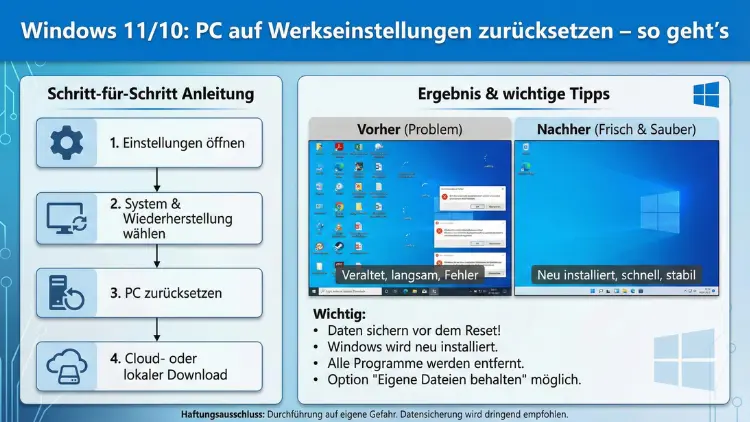
Ein instabiles System, hartnäckige Fehler oder der Verkauf eines Geräts sind typische Gründe, einen PC auf Werkseinstellungen zurückzusetzen.
Sowohl Windows 11 als auch Windows 10 bieten integrierte Funktionen, mit denen Sie das Betriebssystem neu installieren und Ihr Gerät in einen sauberen Ausgangszustand versetzen können – wahlweise mit oder ohne Ihre persönlichen Dateien.
Was bedeutet „PC zurücksetzen“ überhaupt?
Beim Zurücksetzen wird Windows neu installiert. Dabei können Sie entscheiden, ob nur das System erneuert wird oder ob sämtliche persönlichen Daten, Programme und Einstellungen entfernt werden.
Das Ziel ist ein stabiler, fehlerfreier Ausgangszustand – ähnlich wie beim ersten Einschalten nach dem Kauf. Treiber für Standardhardware werden automatisch neu eingerichtet. Individuell installierte Programme müssen später erneut installiert werden.
Wann ist ein Zurücksetzen sinnvoll?
Ein Reset auf Werkseinstellungen hilft besonders in folgenden Situationen:
- Das System ist extrem langsam oder instabil
- Schwere Systemfehler lassen sich nicht beheben
- Viren oder Malware konnten nicht vollständig entfernt werden
- Windows startet nicht mehr korrekt
- Der PC soll verkauft oder weitergegeben werden
- Nach vielen Jahren Nutzung soll „aufgeräumt“ werden
Ein Zurücksetzen ersetzt keine Datensicherung. Wichtige Dateien sollten vorher immer extern gesichert werden.
Wichtige Vorbereitung vor dem Zurücksetzen
Bevor Sie beginnen, sollten einige Punkte geprüft werden.
Datensicherung durchführen
Speichern Sie wichtige Dokumente, Bilder, Videos und andere Dateien auf:
- Externe Festplatte
- USB-Stick
- Netzwerkspeicher
- Cloud-Speicher
Auch E-Mail-Archive, Browser-Lesezeichen und Software-Lizenzen sollten gesichert werden.
Programme und Lizenzschlüssel notieren
Viele Programme – etwa Office-Software, Bildbearbeitung oder Spezialsoftware – benötigen nach der Neuinstallation einen Lizenzschlüssel. Halten Sie diese bereit.
BitLocker-Wiederherstellungsschlüssel sichern
Ist die Laufwerksverschlüsselung aktiv, wird der Wiederherstellungsschlüssel benötigt. Ohne ihn kann nach dem Reset kein Zugriff mehr auf Daten möglich sein.
Netzteil anschließen
Der Reset kann lange dauern. Unterbrechen Sie den Vorgang keinesfalls durch leeren Akku.
Unterschiede zwischen Windows 11 und Windows 10
Die Reset-Funktion arbeitet technisch sehr ähnlich, die Menüführung unterscheidet sich jedoch leicht.
| Funktion | Windows 11 | Windows 10 |
|---|---|---|
| Menüpfad | Einstellungen → System → Wiederherstellung | Einstellungen → Update und Sicherheit → Wiederherstellung |
| Cloud-Download | Ja | Ja |
| Lokale Neuinstallation | Ja | Ja |
| Daten behalten | Optional | Optional |
Methode 1: PC über die Einstellungen zurücksetzen
Dies ist der einfachste Weg, wenn Windows noch normal startet.
Windows 11
- Öffnen Sie Start → Einstellungen
- Wählen Sie System
- Klicken Sie auf Wiederherstellung
- Neben „Diesen PC zurücksetzen“ klicken Sie auf PC zurücksetzen
Windows 10
- Öffnen Sie Start → Einstellungen
- Wählen Sie Update und Sicherheit
- Klicken Sie links auf Wiederherstellung
- Unter „Diesen PC zurücksetzen“ klicken Sie auf Los geht’s
Schritt 2: Option auswählen
Sie erhalten zwei zentrale Auswahlmöglichkeiten:
Eigene Dateien beibehalten
- Persönliche Dateien bleiben erhalten
- Installierte Programme werden entfernt
- Windows wird neu installiert
- Einstellungen werden zurückgesetzt
Diese Variante eignet sich bei Systemfehlern oder Performance-Problemen.
Alles entfernen
- Alle Dateien werden gelöscht
- Programme werden entfernt
- Einstellungen werden gelöscht
- Windows wird vollständig neu installiert
Diese Option ist ideal vor Verkauf oder bei schwerer Malware.
Schritt 3: Cloud-Download oder lokale Neuinstallation
Cloud-Download
Windows wird frisch von den Servern von Microsoft heruntergeladen.
Vorteile:
- Neueste Systemversion
- Repariert beschädigte Systemdateien zuverlässig
Nachteile:
- Benötigt mehrere Gigabyte Datenvolumen
- Längere Downloadzeit bei langsamer Verbindung
Lokale Neuinstallation
Windows wird aus vorhandenen Systemdateien neu installiert.
Vorteile:
- Kein Internet nötig
- Oft schneller
Nachteile:
- Falls Systemdateien beschädigt sind, können Fehler bestehen bleiben
Schritt 4: Zusätzliche Einstellungen
Bei „Alles entfernen“ erscheint oft die Frage:
„Dateien entfernen und Laufwerk bereinigen?“
- Nur Dateien entfernen → schneller, ausreichend für eigene Nutzung
- Laufwerk vollständig bereinigen → sicherer vor Datenwiederherstellung, empfohlen bei Verkauf
Schritt 5: Zurücksetzen starten
Nach der Bestätigung beginnt der Vorgang. Der PC startet mehrfach neu. Je nach System dauert der Prozess:
- 30 Minuten bis 2 Stunden
- Bei langsamen Festplatten auch länger
Unterbrechen Sie den Vorgang nicht.
Methode 2: Zurücksetzen, wenn Windows nicht mehr startet
Startet Windows nicht mehr korrekt, nutzen Sie die erweiterten Startoptionen.
So gelangen Sie in die Wiederherstellungsumgebung
Variante 1: Automatisch
Wenn der Start dreimal hintereinander fehlschlägt, öffnet Windows automatisch die Reparaturumgebung.
Variante 2: Manuell
- PC einschalten
- Während des Starts Power-Taste gedrückt halten, bis er ausgeht
- Drei Mal wiederholen
Dann erscheint „Automatische Reparatur“.
Zurücksetzen über die Problembehandlung
- Wählen Sie Problembehandlung
- Klicken Sie auf Diesen PC zurücksetzen
- Wählen Sie wieder:
- Eigene Dateien beibehalten
- Alles entfernen
- Folgen Sie den Anweisungen
Methode 3: Zurücksetzen vom Anmeldebildschirm
Falls Sie sich nicht anmelden können:
- Am Anmeldebildschirm unten rechts auf das Ein/Aus-Symbol klicken
- Umschalt-Taste gedrückt halten
- Auf Neu starten klicken
- Danach: Problembehandlung → Diesen PC zurücksetzen
Methode 4: Windows mit Installationsmedium neu aufsetzen
Wenn die Reset-Funktion fehlschlägt, hilft eine Neuinstallation per USB-Stick.
Vorbereitung
- USB-Stick mit mindestens 8 GB
- Installationsmedium erstellen
- Vom USB-Stick booten
Vorgehen
- Sprache auswählen
- „Jetzt installieren“
- „Benutzerdefiniert: Nur Windows installieren“
- Systempartition löschen
- Installation starten
Diese Methode entspricht einer vollständigen Neuinstallation.
Was passiert nach dem Zurücksetzen?
Nach Abschluss startet der Einrichtungsassistent.
Sie müssen:
- Region und Sprache wählen
- WLAN einrichten
- Benutzerkonto anlegen
- Datenschutzeinstellungen festlegen
Danach erscheint der Desktop wie bei einem neuen PC.
Programme und Treiber neu installieren
Nach dem Reset fehlen:
- Office-Programme
- Browser-Erweiterungen
- Druckersoftware
- Spezialtreiber
Windows installiert viele Treiber automatisch, doch Grafikkarten- oder Druckertreiber sollten manuell aktualisiert werden.
Aktivierung von Windows nach dem Reset
In den meisten Fällen aktiviert sich Windows automatisch erneut, sobald eine Internetverbindung besteht. Das liegt an der digitalen Lizenz, die mit der Hardware verknüpft ist.
Falls Probleme auftreten:
- Aktivierungsstatus in den Einstellungen prüfen
- Problembehandlung ausführen
Häufige Probleme beim Zurücksetzen
„Beim Zurücksetzen des PCs ist ein Problem aufgetreten“
Mögliche Ursachen:
- Beschädigte Systemdateien
- Zu wenig freier Speicherplatz
- Defekte Festplatte
Lösung: Neuinstallation per Installationsmedium.
Zurücksetzen bleibt bei Prozentwert stehen
Geduld ist wichtig. Große Updates oder langsame Laufwerke können den Vorgang stark verzögern.
Endlosschleife nach Reset
In diesem Fall hilft meist nur eine Neuinstallation über USB.
Wie sicher werden Daten gelöscht?
Bei SSDs ist eine vollständige Wiederherstellung gelöschter Daten sehr unwahrscheinlich, wenn die Option „Laufwerk bereinigen“ gewählt wurde. Für höchste Sicherheit kann die Festplatte zusätzlich mit Spezialsoftware überschrieben werden.
Unterschied zwischen Zurücksetzen und Systemwiederherstellung
| Funktion | Zweck |
|---|---|
| Systemwiederherstellung | Setzt Systemdateien auf früheren Zustand zurück |
| PC zurücksetzen | Installiert Windows komplett neu |
Ein Reset ist deutlich gründlicher.
Dauer des Zurücksetzens
Die Zeit hängt ab von:
- SSD oder HDD
- Gewählte Option (Dateien behalten oder alles löschen)
- Cloud-Download oder lokal
- Systemleistung
Im Durchschnitt sollten Sie 1–2 Stunden einplanen.
Checkliste nach dem Zurücksetzen
✔ Windows-Updates installieren
✔ Treiber aktualisieren
✔ Virenschutz prüfen
✔ Programme neu installieren
✔ Gesicherte Daten zurückkopieren
✔ Wiederherstellungspunkt erstellen
Fazit
Das Zurücksetzen auf Werkseinstellungen ist eine effektive Methode, um Windows 11 oder Windows 10 von Grund auf zu erneuern.
Ob zur Fehlerbehebung, Leistungssteigerung oder Vorbereitung für einen Verkauf – die integrierte Reset-Funktion ermöglicht eine sichere und vergleichsweise einfache Neuinstallation.
Mit guter Vorbereitung, Datensicherung und der richtigen Auswahl der Optionen lässt sich das System zuverlässig in einen sauberen Ausgangszustand versetzen.