
Haben Sie Probleme, Ihren Windows 11/10-PC zu registrieren oder ein Gerät wieder hinzuzufügen? Erfahren Sie, wie Sie diesen Fehler schnell beheben können.
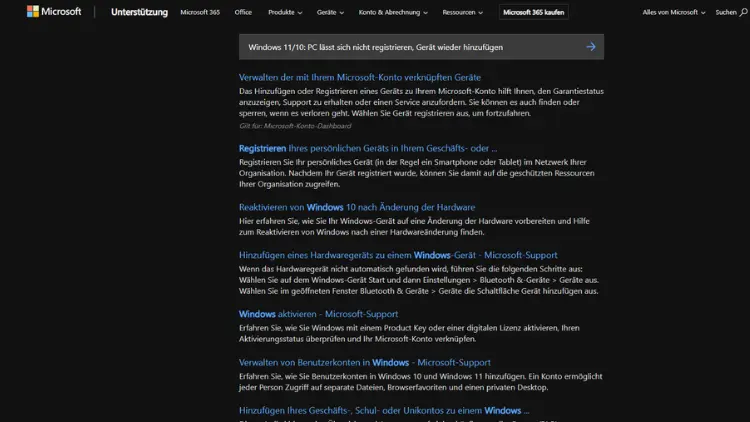
Die Verwaltung von Windows-Computern in einer Unternehmens- oder Heimumgebung ist für viele Benutzer eine alltägliche Aufgabe. Dabei spielt die Möglichkeit, einen PC zu registrieren oder ein bereits hinzugefügtes Gerät wieder in die Verwaltung aufzunehmen, eine zentrale Rolle.
In Windows 10 und Windows 11 kann es jedoch vorkommen, dass der Registrierungsprozess fehlschlägt oder dass ein zuvor registriertes Gerät nicht erneut hinzugefügt werden kann. In diesem Artikel erläutern wir die Ursachen, die zugrunde liegenden Mechanismen, und geben eine detaillierte Schritt-für-Schritt-Anleitung zur Fehlerbehebung.
Grundlagen der Geräte-Registrierung in Windows
Die Geräte-Registrierung in Windows ist ein Prozess, der ein Gerät mit einem Benutzerkonto, einer Organisation oder einem Verzeichnisdienst wie Azure Active Directory (Azure AD) oder einem lokalen Active Directory (AD) verbindet. Dabei kann es sich um unterschiedliche Szenarien handeln:
- Azure AD-Registrierung: Ein Gerät wird in Azure Active Directory registriert, sodass der Benutzer auf Unternehmensressourcen zugreifen kann. Dies wird häufig für BYOD-Geräte (Bring Your Own Device) genutzt.
- Hybrid Azure AD Join: Ein Gerät wird gleichzeitig mit einem lokalen AD und Azure AD verbunden. Dies ermöglicht zentralisierte Richtlinien und Authentifizierung sowohl lokal als auch in der Cloud.
- MDM-Registrierung (Mobile Device Management): Windows-Geräte können bei MDM-Lösungen wie Microsoft Intune registriert werden, um Sicherheitsrichtlinien, Softwareverteilungen und Updates zentral zu verwalten.
Die Registrierung ist ein zentraler Schritt für die Verwaltung, und das Scheitern dieses Prozesses kann weitreichende Auswirkungen haben, einschließlich fehlendem Zugriff auf Unternehmensressourcen, eingeschränkter Sicherheit und Problemen bei Softwareverteilungen.
Häufige Ursachen für Registrierungsprobleme
Wenn ein Windows-PC nicht registriert werden kann oder ein bereits registriertes Gerät nicht wieder hinzugefügt werden kann, können mehrere Faktoren die Ursache sein. Typische Ursachen sind:
Netzwerkprobleme
Die Registrierung erfordert eine stabile Internetverbindung. DNS-Fehler, Proxy-Einstellungen oder Firewalls können den Zugriff auf die erforderlichen Azure-Dienste blockieren. Besonders bei Unternehmensnetzwerken kann es vorkommen, dass bestimmte Ports oder URLs blockiert sind, die für die Registrierung notwendig sind.
Falsche Systemzeit oder Zeitzone
Windows-Registrierungsdienste verwenden Zertifikate zur Authentifizierung. Liegt die Systemzeit deutlich außerhalb der tatsächlichen Zeit, kann dies dazu führen, dass Zertifikate als ungültig betrachtet werden und die Registrierung fehlschlägt.
Berechtigungsprobleme
Um ein Gerät bei Azure AD oder Intune zu registrieren, benötigt der Benutzer ausreichende Berechtigungen. Standardmäßig können nur Benutzer mit entsprechenden Rechten Geräte registrieren. Auch Gruppenrichtlinien können die Registrierung verhindern, wenn sie eingeschränkt sind.
Gerät ist bereits registriert
Oft schlägt das Hinzufügen eines Geräts fehl, weil es bereits in Azure AD oder Intune existiert. Windows verhindert doppelte Einträge. In solchen Fällen muss das Gerät entweder aus dem Verzeichnis entfernt oder zurückgesetzt werden, bevor eine erneute Registrierung möglich ist.
Lokale Systemfehler
Beschädigte Benutzerprofile, fehlerhafte Registrierungseinträge oder Systemdateien können die Registrierung behindern. Tools wie „sfc /scannow“ oder die Windows-Problembehandlung können in solchen Fällen hilfreich sein.
Sicherheitssoftware
Antivirus-Programme oder Endpoint-Sicherheitslösungen können den Zugriff auf die erforderlichen Registrierungsendpunkte blockieren. Temporäres Deaktivieren kann hier testen, ob die Software die Ursache ist.
Vorbereitende Schritte zur Fehlerbehebung
Bevor Sie komplexere Maßnahmen ergreifen, sollten grundlegende Checks durchgeführt werden:
- Überprüfen der Internetverbindung: Stellen Sie sicher, dass Ihr PC eine stabile Verbindung hat und keine Netzwerkproxies den Zugriff blockieren.
- Systemzeit und Zeitzone prüfen: Korrigieren Sie die Uhrzeit und Zeitzone, um Zertifikatsfehler zu vermeiden.
- Windows-Updates installieren: Fehlende Updates können Kompatibilitätsprobleme verursachen.
- Benutzerberechtigungen prüfen: Vergewissern Sie sich, dass Ihr Konto die Registrierung eines Geräts bei Azure AD oder Intune durchführen darf.
- Firewall und Antivirus-Einstellungen prüfen: Temporär deaktivieren, um zu testen, ob sie die Registrierung blockieren.
Gerät aus Azure AD oder Intune entfernen
Wenn ein Gerät nicht erneut registriert werden kann, liegt dies häufig daran, dass es bereits im Verzeichnis vorhanden ist. In solchen Fällen sollte das Gerät entfernt werden.
Azure AD-Portal
- Melden Sie sich im Azure-Portal unter (https://portal.azure.com) an.
- Navigieren Sie zu Azure Active Directory → Geräte → Alle Geräte.
- Suchen Sie das betroffene Gerät und klicken Sie auf Löschen.
- Warten Sie einige Minuten, bis die Löschung im System repliziert wurde.
Intune-Portal
- Melden Sie sich im Microsoft Endpoint Manager Admin Center an.
- Gehen Sie zu Geräte → Alle Geräte.
- Wählen Sie das Gerät aus, klicken Sie auf Entfernen oder Wipe, je nach Bedarf.
- Bestätigen Sie die Aktion.
Hinweis: Nach dem Entfernen kann es einige Zeit dauern, bis das Gerät wieder hinzugefügt werden kann. Replikation in Cloud-Diensten dauert oft 10–15 Minuten.
PC neu registrieren
Nach der Bereinigung können Sie den Registrierungsprozess erneut starten. Es gibt verschiedene Methoden:
Windows-Einstellungen
- Öffnen Sie Einstellungen → Konten → Zugriff auf Arbeit oder Schule.
- Klicken Sie auf Verbinden.
- Geben Sie Ihre Unternehmens-E-Mail-Adresse ein und folgen Sie den Anweisungen.
PowerShell
PowerShell bietet administrative Kontrolle über den Registrierungsprozess.
# Vorhandene Registrierung prüfen

dsregcmd /status

# Gerät manuell von Azure AD trennen

dsregcmd /leave

# Gerät erneut verbinden

dsregcmd /join
Diese Befehle helfen, wenn die grafische Oberfläche blockiert oder Fehler anzeigt.
Erweiterte Fehlerbehebung
Wenn einfache Maßnahmen nicht helfen, müssen tiefere System- und Konfigurationsprüfungen durchgeführt werden.
Überprüfen der dsregcmd-Ausgabe
dsregcmd /status liefert detaillierte Informationen über den Status der Azure AD-Registrierung. Wichtige Punkte sind:
- Device State: Zeigt an, ob das Gerät als „Registered“, „Joined“ oder „Not registered“ markiert ist.
- Tenant Details: Prüft, ob das Gerät beim richtigen Verzeichnis registriert ist.
- Error Codes: Geben Hinweise auf Berechtigungsprobleme, Netzwerkfehler oder Zertifikatsprobleme.
Überprüfung von Gruppenrichtlinien
Manchmal verhindern lokale oder domänenbasierte Gruppenrichtlinien die Registrierung:
- Öffnen Sie gpedit.msc oder die Gruppenrichtlinienverwaltung.
- Navigieren Sie zu Computerkonfiguration → Administrative Vorlagen → Windows-Komponenten → Geräteanmeldung.
- Stellen Sie sicher, dass die Richtlinien Geräteanmeldung erlauben aktiviert oder nicht blockiert sind.
Zertifikate prüfen
Ungültige oder abgelaufene Zertifikate können die Registrierung verhindern. Prüfen Sie unter:
certmgr.msc → Vertrauenswürdige Stammzertifizierungsstellen
sowie unter den Persönlichen Zertifikaten, ob Zertifikate für Azure AD gültig sind.
Systemdateien reparieren
- Öffnen Sie die Eingabeaufforderung als Administrator.
- Führen Sie aus:
sfc /scannow
DISM /Online /Cleanup-Image /RestoreHealth
Dies repariert beschädigte Systemdateien, die den Registrierungsprozess stören könnten.
Best Practices zur Vermeidung von Problemen
- Regelmäßige Updates: Halten Sie Windows, Treiber und Sicherheitssoftware aktuell.
- Zentrale Verwaltung prüfen: Nutzen Sie Intune oder AD, um Geräte konsistent zu verwalten.
- Dokumentation: Erfassen Sie Geräte-ID, Benutzerkonten und Registrierungsstatus, um bei Problemen schnell reagieren zu können.
- Netzwerkzugang kontrollieren: Stellen Sie sicher, dass alle erforderlichen URLs und Ports für Azure AD und MDM freigeschaltet sind.
- Zeitmanagement: Synchronisieren Sie die Systemzeit regelmäßig mit NTP-Servern, insbesondere in Unternehmensumgebungen.
Fazit
Die Registrierung eines Windows-PCs bei Azure AD oder Intune ist ein essenzieller Schritt für die Verwaltung und Sicherheit. Wenn der Registrierungsprozess fehlschlägt oder ein Gerät nicht erneut hinzugefügt werden kann, liegt dies häufig an Netzwerkproblemen, Berechtigungen, vorhandenen Geräteeinträgen oder lokalen Systemproblemen.
Mit einer strukturierten Herangehensweise – von grundlegenden Netzwerkprüfungen über die Bereinigung des Geräts aus Azure AD oder Intune bis hin zur Nutzung von PowerShell und Gruppenrichtlinien – lassen sich die meisten Probleme lösen.
Eine präventive Verwaltung durch regelmäßige Updates, Überwachung von Berechtigungen und Dokumentation der Geräte vereinfacht die langfristige Administration und reduziert zukünftige Fehlerfälle.
Letztlich sorgt eine sorgfältige Fehlerbehebung dafür, dass Geräte wieder sicher in die Unternehmensumgebung integriert werden können, ohne dass Zugriffsrechte oder Sicherheitsrichtlinien verletzt werden.