
Erfahren Sie, wie Sie in Windows 11 und 10 einen Prozess identifizieren, der den Dateizugriff blockiert, und das Problem schnell und sicher beheben.
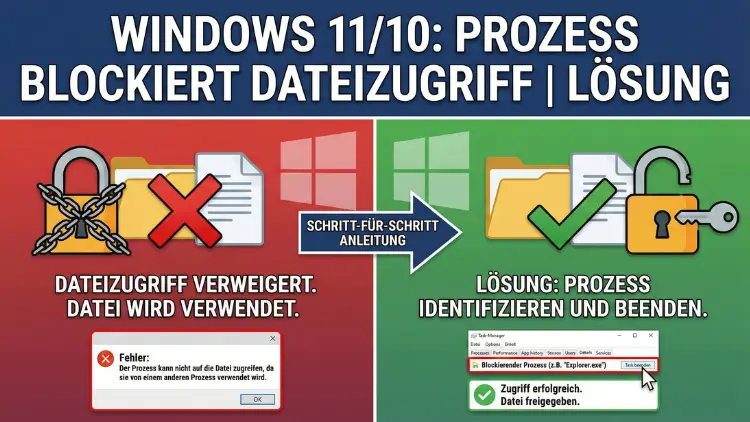
Wenn Windows meldet, dass eine Datei oder ein Ordner von einem anderen Prozess verwendet wird, lässt sich der Zugriff nicht durchführen. Dieses Problem tritt unter Windows 10 und Windows 11 häufig auf und kann verschiedene Ursachen haben – von Hintergrunddiensten bis zu fehlerhaften Systemprozessen.
In diesem Leitfaden erfahren Sie Schritt für Schritt, wie Sie blockierte Dateien wieder freigeben und zukünftige Zugriffsprobleme vermeiden.
Warum blockiert ein Prozess den Dateizugriff?
Windows erlaubt normalerweise nur einem aktiven Prozess exklusiven Zugriff auf bestimmte Dateien. Wird eine Datei gerade gelesen, beschrieben oder gesichert, kann das Betriebssystem weitere Zugriffe verhindern, um Datenverlust oder Beschädigungen zu vermeiden.
Typische Ursachen:
- Eine Anwendung läuft noch im Hintergrund
- Ein Systemdienst greift auf die Datei zu
- Ein Virenscanner überprüft die Datei
- Ein Update- oder Synchronisationsprozess ist aktiv
- Fehler im Dateisystem verhindern die Freigabe
- Beschädigte Benutzerprofile oder Berechtigungen
Häufige Fehlermeldungen
Sie erkennen das Problem meist an folgenden Hinweisen:
- „Die Datei wird von einem anderen Prozess verwendet.“
- „Zugriff verweigert.“
- „Datei kann nicht gelöscht werden.“
- „Datei ist in Verwendung.“
- „Vorgang kann nicht abgeschlossen werden.“
Solche Meldungen erscheinen beim Löschen, Verschieben, Umbenennen oder Öffnen von Dateien und Ordnern.
Schnelllösung: Datei im abgesicherten Modus löschen
Der abgesicherte Modus startet Windows nur mit den nötigsten Diensten. Dadurch werden viele blockierende Prozesse nicht geladen.
So starten Sie den abgesicherten Modus:
- Drücken Sie Windows + R
- Geben Sie
msconfigein - Wechseln Sie zu Start
- Aktivieren Sie Abgesicherter Start
- Starten Sie den PC neu
Versuchen Sie nun, die Datei zu löschen oder zu bearbeiten. Danach deaktivieren Sie den abgesicherten Modus wieder in msconfig.
Lösung 1: Prozess im Task-Manager beenden
Oft blockiert ein Programm, das im Hintergrund weiterläuft, den Zugriff.
Vorgehen:
- Drücken Sie Strg + Umschalt + Esc
- Öffnen Sie den Task-Manager
- Suchen Sie nach Programmen, die mit der Datei zu tun haben könnten
- Klicken Sie auf „Task beenden“
Versuchen Sie danach erneut den Dateizugriff.
Lösung 2: Ressourcenmonitor verwenden
Der Ressourcenmonitor zeigt genau, welcher Prozess eine Datei verwendet.
So finden Sie den blockierenden Prozess:
- Öffnen Sie den Task-Manager
- Wechseln Sie zum Tab Leistung
- Klicken Sie unten auf Ressourcenmonitor öffnen
- Gehen Sie zum Bereich CPU
- Nutzen Sie das Suchfeld bei „Zugeordnete Handles“
- Geben Sie den Dateinamen ein
Hier sehen Sie, welcher Prozess den Zugriff blockiert. Beenden Sie diesen gezielt.
Lösung 3: Windows-Explorer neu starten
Der Datei-Explorer selbst kann Dateien blockieren.
- Öffnen Sie den Task-Manager
- Suchen Sie Windows-Explorer
- Klicken Sie auf Neu starten
Dies setzt viele Datei-Handles zurück.
Lösung 4: Datei per Eingabeaufforderung löschen
Manche Dateien lassen sich über die Konsole entfernen.
- Öffnen Sie die Eingabeaufforderung als Administrator
- Geben Sie ein:
del /f /q "C:\Pfad\Datei.ext"Für Ordner:
rmdir /s /q "C:\Pfad\Ordner"Lösung 5: Datenträgerprüfung durchführen
Fehler im Dateisystem können Sperren verursachen.
- Öffnen Sie die Eingabeaufforderung als Administrator
- Geben Sie ein:
chkdsk C: /f /rBestätigen Sie mit J und starten Sie neu.
Lösung 6: Systemdateien reparieren
Beschädigte Windows-Systemdateien können falsche Sperren erzeugen.
Schritt 1 – System File Checker
sfc /scannowSchritt 2 – DISM-Reparatur
DISM /Online /Cleanup-Image /RestoreHealthDanach PC neu starten.
Lösung 7: Virenscanner prüfen
Sicherheitsprogramme blockieren Dateien während der Analyse.
- Deaktivieren Sie kurzzeitig den Echtzeitschutz
- Versuchen Sie erneut den Zugriff
- Aktivieren Sie den Schutz danach wieder
Lösung 8: Cloud-Synchronisation pausieren
Dienste wie OneDrive oder andere Synchronisationsprogramme können Dateien sperren.
- Synchronisation pausieren
- Dateioperation durchführen
- Synchronisation wieder aktivieren
Lösung 9: Besitzrechte übernehmen
Manchmal verhindert fehlender Besitz den Zugriff.
- Rechtsklick auf Datei
- Eigenschaften → Sicherheit → Erweitert
- Besitzer ändern
- Eigenen Benutzer auswählen
- Vollzugriff gewähren
Lösung 10: Datei mit Spezialtools freigeben
Programme wie Process Explorer zeigen offene Datei-Handles und erlauben das Schließen blockierender Prozesse.
Solche Tools helfen besonders bei hartnäckigen System- oder Dienstsperren.
Lösung 11: PC neu starten
Ein Neustart schließt nahezu alle Prozesse und löst viele Dateisperren sofort.
Lösung 12: Windows-Updates installieren
Fehlerhafte Systemprozesse können durch Updates behoben werden.
- Einstellungen öffnen
- Windows Update auswählen
- Nach Updates suchen
Lösung 13: Neues Benutzerkonto testen
Beschädigte Profile verursachen Berechtigungsprobleme.
- Neues lokales Konto erstellen
- Mit neuem Konto anmelden
- Datei erneut bearbeiten
Lösung 14: Festplattenzustand prüfen
Hardwareprobleme können Zugriffsfehler verursachen.
- SMART-Status prüfen
- Herstellerdiagnosetools verwenden
Lösung 15: Datei beim Systemstart löschen
Mit geplanten Aufgaben oder speziellen Befehlen lassen sich Dateien löschen, bevor Windows sie lädt.
Ursachen dauerhaft vermeiden
Damit Prozesse künftig keinen Dateizugriff blockieren:
- Programme sauber schließen
- Cloud-Synchronisation kontrollieren
- Virenscanner richtig konfigurieren
- Regelmäßig Datenträger prüfen
- Windows aktuell halten
- Systemabstürze vermeiden
Wann ein Hardwaredefekt vorliegt
Wenn Dateien häufig gesperrt bleiben, sich nicht öffnen lassen oder verschwinden, kann ein Defekt der SSD oder HDD vorliegen. Sichern Sie sofort Ihre Daten.
Zusammenfassung
Ein blockierter Dateizugriff in Windows 10 oder Windows 11 entsteht meist durch laufende Prozesse, Systemdienste oder Sicherheitssoftware. Mit Task-Manager, Ressourcenmonitor, Datenträgerprüfung und Systemreparatur lassen sich die meisten Probleme schnell beheben.
Bleibt der Fehler bestehen, helfen der abgesicherte Modus, Benutzerkontenprüfung oder spezielle Tools. Regelmäßige Wartung verhindert zukünftige Sperren und sorgt für stabile Dateizugriffe.