
Erfahren Sie, wie Sie in Windows 11 und 10 Snap-Layouts nutzen, um Fenster effizient anzuordnen und produktiver zu arbeiten.
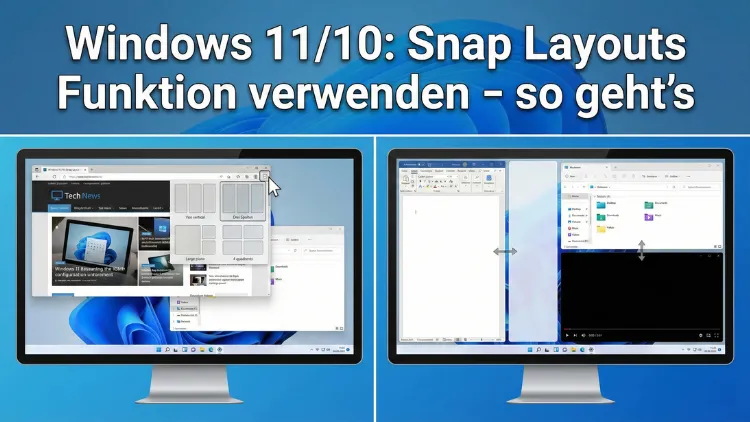
Windows bietet mit Snap Layouts eine leistungsstarke Möglichkeit, mehrere Fenster übersichtlich anzuordnen und produktiver zu arbeiten. Besonders auf großen Monitoren oder mit mehreren Bildschirmen sparen Sie Zeit und vermeiden ständiges Minimieren und Verschieben.
Dieser Leitfaden zeigt Schritt für Schritt, wie Sie Snap-Layouts aktivieren, nutzen und anpassen – inklusive Tastenkombinationen, Profi-Tipps und Lösungen für typische Probleme.
Was sind Snap-Layouts?
Snap-Layouts sind eine Fensterverwaltungsfunktion in Windows 11 und teilweise auch in Windows 10. Sie ermöglichen es, mehrere Programmfenster automatisch in vordefinierten Bildschirmbereichen anzuordnen.
Statt Fenster manuell zu verschieben und in der Größe anzupassen, wählen Sie einfach ein Layout aus – Windows platziert alles für Sie.
Vorteile von Snap-Layouts
- Bessere Übersicht bei vielen geöffneten Programmen
- Effizienteres Multitasking
- Schnellere Fensterorganisation
- Ideal für große Monitore und Ultra-Wide-Displays
- Perfekt für Büroarbeit, Recherche und Medienbearbeitung
Unterschied zwischen Windows 11 und Windows 10
Snap-Layouts in Windows 11
Windows 11 bietet die modernste Version der Funktion. Sie erhalten:
- Layout-Auswahl direkt über die Maximieren-Schaltfläche
- Mehr Layout-Varianten je nach Bildschirmgröße
- Snap Groups zum späteren Wiederherstellen von Fenstergruppen
Snap-Funktionen in Windows 10
Windows 10 unterstützt grundlegendes Andocken von Fenstern, jedoch ohne das visuelle Layout-Menü. Sie können Fenster an Bildschirmränder ziehen oder Tastenkombinationen nutzen.
Snap-Layouts aktivieren
Normalerweise ist die Funktion bereits eingeschaltet. Falls sie nicht verfügbar ist:
- Öffnen Sie Einstellungen
- Gehen Sie zu System
- Wählen Sie Multitasking
- Aktivieren Sie „Fenster andocken“.
- Aktivieren Sie alle Unteroptionen für maximale Funktionalität
Diese Optionen steuern unter anderem:
- Automatisches Anpassen der Fenstergröße
- Vorschläge für andere Apps nach dem Andocken
- Snap-Layouts beim Überfahren der Maximieren-Schaltfläche
Snap-Layouts mit der Maus verwenden (Windows 11)
Methode 1: Über die Maximieren-Schaltfläche
- Öffnen Sie ein beliebiges Programmfenster
- Bewegen Sie den Mauszeiger auf das Maximieren-Symbol
- Ein Layout-Menü erscheint
- Wählen Sie eine gewünschte Anordnung
- Klicken Sie anschließend auf ein weiteres offenes Fenster für den freien Bereich
Typische Layouts
- Zwei Fenster nebeneinander
- Drei Fenster mit Schwerpunkt links oder rechts
- Vier gleich große Fenster (Quadranten)
- Spaltenlayouts für breite Monitore
Fenster per Ziehen anordnen
Auch ohne Layout-Menü funktioniert das Andocken:
| Aktion | Ergebnis |
|---|---|
| Fenster an linken Rand ziehen | Linke Bildschirmhälfte |
| Fenster an rechten Rand ziehen | Rechte Bildschirmhälfte |
| Fenster in eine Ecke ziehen | Viertel des Bildschirms |
| Fenster an oberen Rand ziehen | Maximieren |
Windows zeigt eine Vorschau an, wo das Fenster landen wird.
Snap-Layouts mit Tastenkombinationen
Tastaturkürzel sind besonders schnell:
| Tastenkombination | Funktion |
|---|---|
| Windows + Pfeil links | Fenster links andocken |
| Windows + Pfeil rechts | Fenster rechts andocken |
| Windows + Pfeil oben | Maximieren |
| Windows + Pfeil unten | Minimieren oder verkleinern |
| Windows + Pfeil links/rechts + oben/unten | Fenster in Bildschirmviertel verschieben |
Diese Methode funktioniert in Windows 10 und Windows 11.
Snap Assist verstehen
Snap Assist ist die intelligente Ergänzung zu Snap Layouts.
Wenn Sie ein Fenster andocken, zeigt Windows automatisch Miniaturansichten Ihrer anderen geöffneten Programme. Sie klicken einfach auf eines davon, um den freien Bereich zu füllen.
Vorteile
- Kein Suchen in der Taskleiste
- Schnellere Arbeitsabläufe
- Automatische Größenanpassung
Snap Groups in Windows 11
Snap Groups merken sich Ihre Fensteranordnung.
Beispiel:
Sie arbeiten mit:
- Browser links
- Textverarbeitung rechts oben
- E-Mail-Programm rechts unten
Wenn Sie später alle Fenster minimieren, können Sie die Gruppe über die Taskleiste wiederherstellen – mit einem Klick.
Snap-Layouts auf mehreren Monitoren
Snap-Layouts funktionieren auf jedem angeschlossenen Bildschirm separat.
Tipps für Multi-Monitor-Setups
- Nutzen Sie unterschiedliche Layouts pro Monitor
- Ziehen Sie Fenster mit gedrückter Windows-Taste zwischen Bildschirmen
- Verwenden Sie große Monitore für Mehrfenster-Layouts
- Kleinere Monitore eignen sich für einzelne Apps wie E-Mail oder Chat
Layouts auf Ultra-Wide-Monitoren
Breite Monitore profitieren besonders:
- Drei-Spalten-Layouts für parallele Arbeit
- Zwei breite + ein schmales Fenster für Kommunikation
- Vier-Spalten-Layouts für Datenanalyse
Windows erkennt große Auflösungen automatisch und bietet passende Layouts an.
Snap-Layouts für Touch-Bedienung
Auch mit Touchscreen nutzbar:
- Fenster oben anfassen
- Zum Bildschirmrand oder in eine Ecke ziehen
- Finger loslassen, wenn Vorschau erscheint
Ideal für Tablets mit Windows.
Snap-Layouts für produktives Arbeiten
Büroarbeit
- Links: Dokument
- Rechts: Recherche im Browser
- Unten: E-Mail oder Chat
Programmierung
- Code-Editor links
- Vorschau rechts
- Terminal unten
Studium und Lernen
- Online-Vorlesung links
- Notizen rechts
- Browser unten
Häufige Probleme und Lösungen
Snap-Layouts erscheinen nicht
Lösung:
- Multitasking-Einstellungen prüfen
- Windows-Updates installieren
- Grafikkartentreiber aktualisieren
Fenster rasten nicht ein
Mögliche Ursachen:
- Funktion deaktiviert
- Drittanbieter-Tools blockieren Snap
- Veraltete Windows-Version
Layout-Auswahl fehlt in Windows 11
Aktivieren Sie:
Einstellungen → System → Multitasking → Layouts anzeigen, wenn ich den Mauszeiger über die Maximieren-Schaltfläche bewege
Snap-Layouts und Virtuelle Desktops
Virtuelle Desktops erlauben getrennte Arbeitsumgebungen. Jede Desktop-Umgebung kann eigene Snap-Layouts haben.
Beispiel:
| Desktop | Nutzung |
|---|---|
| Desktop 1 | Arbeit |
| Desktop 2 | Privat |
| Desktop 3 | Medien |
Wechsel mit: Windows + Strg + Pfeil links/rechts
Erweiterte Fensterverwaltung mit Microsoft PowerToys
Für noch mehr Kontrolle gibt es Microsoft PowerToys mit dem Modul FancyZones.
Unterschiede zu Snap-Layouts
| Snap Layouts | FancyZones |
|---|---|
| In Windows integriert | Zusatztool |
| Vordefinierte Layouts | Frei anpassbare Zonen |
| Einfach | Sehr flexibel |
| Für Alltag | Für Profis |
FancyZones ist ideal für sehr große Monitore oder spezielle Arbeitsabläufe.
Tipps für maximale Produktivität
- Nutzen Sie Tastenkombinationen statt Maus
- Arbeiten Sie mit Snap Groups für wiederkehrende Aufgaben
- Kombinieren Sie Snap-Layouts mit mehreren Desktops
- Schließen Sie unnötige Fenster, um Snap Assist übersichtlich zu halten
- Verwenden Sie große Monitore oder hohe Auflösungen
Snap-Layouts anpassen
Direkte Layout-Bearbeitung bietet Windows nicht, aber Sie können:
- Bildschirmauflösung ändern → beeinflusst Layout-Auswahl
- Skalierung anpassen → mehr oder weniger Layouts
- Monitor-Ausrichtung ändern (Hochformat für Lesen)
Leistung und Systemanforderungen
Snap-Layouts benötigen kaum Ressourcen. Die Funktion läuft flüssig selbst auf älteren Systemen, solange Windows 10 oder 11 aktuell ist.
Wichtiger sind:
- Aktuelle Grafiktreiber
- Keine Konflikte mit Fenster-Management-Tools
Snap Layouts vs. manuelle Fensterverwaltung
| Manuell | Snap Layouts |
|---|---|
| Langsam | Schnell |
| Ungenau | Exakt |
| Unübersichtlich | Strukturiert |
| Viel Mausarbeit | Auch per Tastatur |
Praktische Kurzbefehle Übersicht
| Aktion | Shortcut |
|---|---|
| Links andocken | Windows + ← |
| Rechts andocken | Windows + → |
| Oben maximieren | Windows + ↑ |
| Unten minimieren | Windows + ↓ |
| Viertel-Position | Windows + Pfeiltasten kombinieren |
Für wen lohnen sich Snap-Layouts besonders?
- Büroangestellte
- Studierende
- Entwickler
- Designer
- Analysten
- Nutzer großer Monitore
Fazit
Snap-Layouts gehören zu den nützlichsten Funktionen moderner Windows-Versionen. Sie sparen Zeit, erhöhen die Übersicht und verbessern Multitasking deutlich.
Besonders Windows 11 hebt die Funktion mit visuellen Layouts und Snap Groups auf ein neues Niveau. Wer regelmäßig mit mehreren Fenstern arbeitet, sollte diese Funktion unbedingt nutzen.