
Erfahren Sie, wie Sie in Windows 11 und Windows 10 das Snipping-Tool schnell öffnen und Screenshots erstellen – Schritt-für-Schritt-Anleitung.
Die integrierte Screenshot-Funktion in Windows ermöglicht es, schnell Bildschirminhalte zu erfassen, zu bearbeiten und zu teilen. Viele Anwender suchen nach einfachen Wegen, das Snipping-Tool zu starten, ohne lange durch Menüs zu klicken.
Dieser Leitfaden zeigt Ihnen alle Methoden zum Öffnen, erklärt Unterschiede zwischen Windows 10 und Windows 11 und liefert praxisnahe Tipps für effizientes Arbeiten.
Was ist das Snipping Tool?
Das Snipping-Tool ist ein in Windows integriertes Programm von Microsoft zum Erstellen von Bildschirmaufnahmen. Sie können damit einzelne Fenster, freie Bereiche oder den gesamten Bildschirm erfassen. In Windows 11 wurde das klassische Tool modernisiert und mit zusätzlichen Funktionen wie Bildschirmaufnahme und verbesserten Bearbeitungsoptionen ausgestattet.
Typische Einsatzbereiche sind:
- Dokumentation von Fehlern
- Erstellen von Anleitungen
- Speichern von Online-Informationen als Bild
- Schnelles Teilen von Bildschirminhalten per E-Mail oder Chat
- Markieren und Kommentieren von Inhalten
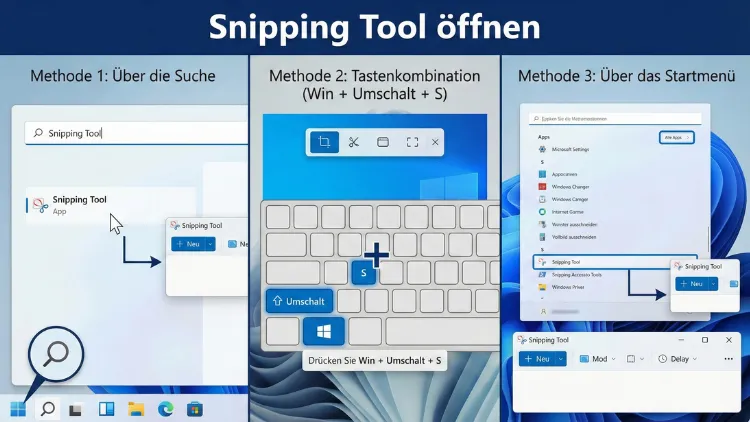
Snipping Tool über das Startmenü öffnen
Der klassische Weg führt über das Startmenü.
So gehen Sie vor:
- Klicken Sie auf das Windows-Symbol in der Taskleiste.
- Geben Sie Snipping Tool oder Ausschneiden und skizzieren (Windows 10) ein.
- Wählen Sie die App aus der Trefferliste.
Tipp: Wenn Sie das Tool häufig nutzen, klicken Sie mit der rechten Maustaste auf den Eintrag und wählen An Start anheften oder An Taskleiste anheften.
Snipping Tool mit Tastenkombination starten
Die schnellste Methode ist die Tastenkombination:
Windows-Taste + Shift + S
Der Bildschirm wird abgedunkelt und oben erscheint eine kleine Werkzeugleiste. Sie können wählen zwischen:
- Rechteckiger Ausschnitt
- Freihand-Ausschnitt
- Fensteraufnahme
- Vollbildaufnahme
Das Bild landet zunächst in der Zwischenablage. Über die eingeblendete Benachrichtigung öffnen Sie es direkt im Snipping Tool zur Bearbeitung.
Öffnen über das Ausführen-Fenster
Diese Methode ist besonders nützlich für Administratoren und fortgeschrittene Nutzer.
- Drücken Sie Windows-Taste + R
- Geben Sie ein:
snippingtool - Bestätigen Sie mit Enter
Das Snipping-Tool startet sofort.
Start über die Windows-Suche
Neben dem Startmenü können Sie auch direkt die Suchfunktion verwenden:
- Klicken Sie auf das Suchsymbol in der Taskleiste
- Tippen Sie Snipping Tool
- Starten Sie die App per Mausklick oder Enter
Das funktioniert sowohl in Windows 10 als auch in Windows 11 identisch.
Snipping Tool über die Druck-Taste aktivieren
Viele Tastaturen besitzen eine Druck-Taste (PrtSc). Diese lässt sich so konfigurieren, dass sie direkt das Snipping-Tool öffnet.
Aktivierung in Windows 11:
- Öffnen Sie die Einstellungen
- Gehen Sie zu Barrierefreiheit → Tastatur
- Aktivieren Sie Drucktaste zum Öffnen der Bildschirmaufnahme verwenden
Ab jetzt öffnet ein Druck auf die Taste direkt die Auswahloberfläche.
Öffnen über den Datei-Explorer
Das Programm kann auch manuell über den Installationspfad gestartet werden:
C:\Windows\System32\SnippingTool.exe
Doppelklicken Sie auf die Datei, um das Tool zu öffnen. Diese Methode eignet sich, wenn die Suche deaktiviert ist oder Probleme macht.
Start über den Task-Manager
Falls das Startmenü nicht reagiert:
- Drücken Sie Strg + Shift + Esc
- Wählen Sie Datei → Neuen Task ausführen
- Geben Sie
snippingtoolein - Bestätigen Sie
Unterschiede zwischen Windows 10 und Windows 11
| Funktion | Windows 10 | Windows 11 |
|---|---|---|
| Klassisches Snipping-Tool | Ja | Ersetzt durch neue Version |
| Ausschneiden & Skizzieren | Ja | In Snipping Tool integriert |
| Bildschirmaufnahme (Video) | Nein | Ja |
| Modernes Design | Eingeschränkt | Ja |
| Verzögerte Aufnahme | Ja | Ja (verbessert) |
Windows 11 vereint die alten Programme in einer überarbeiteten Anwendung mit erweiterten Funktionen.
Aufnahmearten im Snipping Tool
Nach dem Start stehen mehrere Modi zur Verfügung:
Rechteckiger Ausschnitt
Standardmodus für präzise Bereiche.
Freihand-Ausschnitt
Ideal für unregelmäßige Formen.
Fensteraufnahme
Erfasst ein komplettes Programmfenster.
Vollbildaufnahme
Screenshot des gesamten Bildschirms.
Bildschirmaufnahme (nur Windows 11)
Ermöglicht Videoaufzeichnungen von Bildschirmbereichen.
Verzögerte Screenshots erstellen
Mit der Verzögerungsfunktion können Sie Menüs oder Tooltipps erfassen.
- Öffnen Sie das Snipping-Tool
- Wählen Sie eine Verzögerung (z. B. 3, 5 oder 10 Sekunden)
- Klicken Sie auf Neu
- Öffnen Sie während des Countdowns das gewünschte Menü
Bearbeitungsfunktionen nach dem Screenshot
Nach der Aufnahme öffnet sich ein Editor mit folgenden Werkzeugen:
- Stift und Textmarker
- Zuschneiden
- Radierer
- Lineal und Winkelmesser
- Touch-Schreibfunktion
In Windows 11 können Sie Bilder auch direkt kopieren oder teilen.
Speicheroptionen
Screenshots lassen sich in verschiedenen Formaten sichern:
- PNG
- JPG
- GIF
Standardmäßig speichert das Tool im Bilder-Ordner, Sie können jedoch jeden beliebigen Speicherort wählen.
Zwischenablage nutzen
Jeder Screenshot wird automatisch in die Zwischenablage kopiert. So können Sie ihn sofort in Programme wie Word, PowerPoint oder E-Mail-Clients einfügen.
Snipping Tool funktioniert nicht – Lösungen
Wenn sich das Tool nicht öffnen lässt:
1. App zurücksetzen
- Einstellungen → Apps → Snipping Tool → Erweiterte Optionen → Zurücksetzen
2. Windows-Updates prüfen
- Einstellungen → Windows Update
3. Systemdateien prüfen
Eingabeaufforderung als Administrator öffnen undsfc /scannow ausführen
4. Tastenkombination prüfen
Stellen Sie sicher, dass keine andere Software die Tastenkombination blockiert.
Snipping Tool neu installieren
In Windows 11 kann das Tool über den Microsoft Store neu installiert werden, falls es entfernt wurde.
Effizienter arbeiten mit Shortcuts
| Funktion | Tastenkombination |
|---|---|
| Snipping-Leiste öffnen | Win + Shift + S |
| Screenshot speichern | Strg + S |
| Kopieren | Strg + C |
| Rückgängig | Strg + Z |
Häufige Fragen
Wo werden Screenshots gespeichert?
Standardmäßig im Bilder-Ordner, wenn Sie manuell speichern.
Kann ich direkt nach OneNote senden?
Ja, über die Teilen-Funktion.
Unterstützt das Tool mehrere Monitore?
Ja, Vollbildaufnahmen erfassen alle Monitore.
Gibt es Alternativen?
Ja, aber für Standardaufgaben reicht das integrierte Tool völlig aus.
Fazit
Das Snipping-Tool in Windows 10 und Windows 11 bietet zahlreiche Wege zum schnellen Start – per Tastenkombination, Startmenü, Ausführen-Dialog oder Drucktaste. Besonders in Windows 11 profitieren Sie von erweiterten Funktionen wie Bildschirmaufzeichnung und moderner Bearbeitung.
Wer die verschiedenen Startmethoden kennt, spart Zeit und arbeitet deutlich effizienter bei der Erstellung von Screenshots und Bildschirmaufnahmen.