
Erfahren Sie, wie Sie in Windows 11/10 das Softwarecenter öffnen, richtig nutzen und Programme schnell installieren oder verwalten.
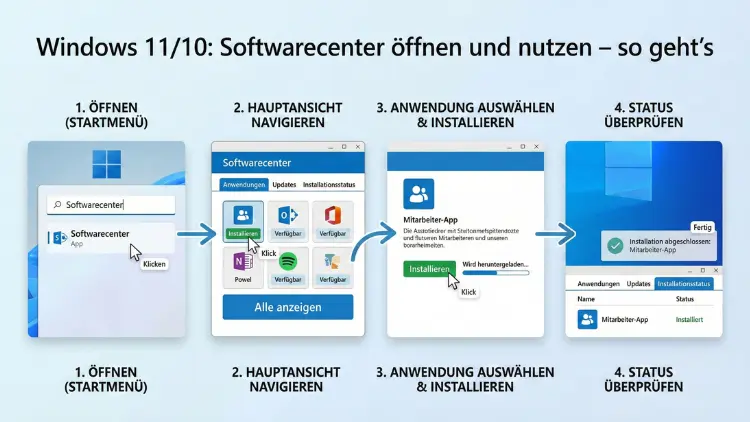
Das Softwarecenter unter Windows 11 und Windows 10 ist die zentrale Anlaufstelle für unternehmensverwaltete Programme, Updates und Betriebssysteminstallationen. Wenn Sie einen Firmen-PC nutzen, greifen Sie darüber auf freigegebene Anwendungen zu, installieren Software eigenständig und verwalten Updates.
Dieser Leitfaden zeigt Schritt für Schritt, wie Sie das Softwarecenter öffnen, bedienen und typische Probleme beheben. Auch ohne Administratorrechte. Schnell erklärt. Praxisnah.
Was ist das Softwarecenter unter Windows 11 und Windows 10?
Das Softwarecenter ist eine Verwaltungsoberfläche, die in Unternehmensumgebungen über Microsoft Endpoint Configuration Manager (früher SCCM) bereitgestellt wird. Es ermöglicht Ihnen, freigegebene Programme, Patches, Feature-Updates und teilweise sogar komplette Betriebssysteminstallationen selbstständig auszuführen, ohne auf den IT-Support warten zu müssen.
Im Gegensatz zum Microsoft Store handelt es sich beim Softwarecenter nicht um eine öffentliche App-Plattform, sondern um ein internes Tool, das speziell für verwaltete Geräte vorgesehen ist. Sie finden dort ausschließlich Anwendungen, die von Ihrer IT-Abteilung geprüft und freigegeben wurden. Dadurch behalten Unternehmen die Kontrolle über Softwareversionen, Sicherheitsrichtlinien und Lizenzbestimmungen.
Das Softwarecenter erfüllt mehrere zentrale Aufgaben:
- Bereitstellung von Unternehmenssoftware
- Installation von Sicherheitsupdates und Funktionsupdates
- Verwaltung von Neustarts und Wartungsfenstern
- Anzeige von Installationsstatus und Fehlermeldungen
- Selbstständige Softwareinstallation durch Benutzer
Gerade in größeren Organisationen ist das Softwarecenter ein unverzichtbares Werkzeug für effizientes IT-Management und standardisierte Arbeitsplatzkonfigurationen.
Voraussetzungen: Wann ist das Softwarecenter verfügbar?
Bevor Sie das Softwarecenter öffnen können, müssen einige Voraussetzungen erfüllt sein. Das Tool ist nicht standardmäßig auf jedem Windows-PC vorhanden, sondern nur auf Geräten, die von einer Organisation verwaltet werden.
Typische Voraussetzungen sind:
- Ihr PC ist Mitglied einer Domäne oder Azure AD
- Die IT-Abteilung verwendet Microsoft Endpoint Configuration Manager
- Der Client ist korrekt auf Ihrem Gerät installiert
- Sie besitzen die nötigen Benutzerrechte für Softwareinstallationen
Wenn Sie privat Windows 10 oder Windows 11 nutzen, werden Sie das Softwarecenter in der Regel nicht finden. Es handelt sich um eine Unternehmensfunktion, die gezielt in Firmennetzwerken eingesetzt wird.
Softwarecenter öffnen: Alle Methoden im Überblick
Je nach Systemkonfiguration gibt es mehrere Wege, um das Softwarecenter unter Windows 11 und Windows 10 zu öffnen. Im Folgenden finden Sie die wichtigsten Methoden Schritt für Schritt erklärt.
Methode 1: Softwarecenter über das Startmenü öffnen
Der einfachste Weg führt über das Windows-Startmenü. Gehen Sie wie folgt vor:
- Klicken Sie auf das Windows-Symbol unten links.
- Tippen Sie „Softwarecenter“ in die Suchleiste ein.
- Wählen Sie den Eintrag „Softwarecenter“ aus der Trefferliste.
Unter Windows 11 befindet sich die Suche zentral im Startmenü, während sie unter Windows 10 direkt neben dem Startbutton erscheint. Sobald Sie das Programm starten, öffnet sich die Hauptoberfläche mit allen verfügbaren Anwendungen und Updates.
Methode 2: Softwarecenter über „Ausführen“ starten
Falls die Suche keinen Treffer liefert oder Sie einen direkten Befehl nutzen möchten, können Sie das Tool auch über den Ausführen-Dialog öffnen.
So funktioniert es:
- Drücken Sie die Tastenkombination Windows + R.
- Geben Sie folgenden Befehl ein:
softwarecenter: - Bestätigen Sie mit Enter.
Daraufhin wird das Softwarecenter unmittelbar gestartet. Diese Methode eignet sich besonders, wenn Sie häufig darauf zugreifen oder eine schnelle Tastenkombination bevorzugen.
Methode 3: Öffnen über die Systemsteuerung
In manchen Unternehmensumgebungen ist das Softwarecenter auch über die klassische Systemsteuerung erreichbar.
Gehen Sie dazu so vor:
- Öffnen Sie die Systemsteuerung.
- Navigieren Sie zu „System und Sicherheit“.
- Wählen Sie den Eintrag „Configuration Manager“.
- Klicken Sie auf „Softwarecenter“.
Dieser Weg ist etwas länger, kann jedoch hilfreich sein, wenn das Tool nicht direkt in der Suche erscheint.
Methode 4: Softwarecenter per Desktop-Verknüpfung starten
In vielen Firmen wird automatisch eine Desktop-Verknüpfung angelegt. Doppelklicken Sie einfach auf das Symbol „Softwarecenter“, um das Programm zu starten. Falls keine Verknüpfung vorhanden ist, können Sie die IT-Abteilung bitten, eine solche bereitzustellen.
Die Oberfläche des Softwarecenters verstehen
Nach dem Start sehen Sie die zentrale Benutzeroberfläche des Softwarecenters. Diese ist bewusst übersichtlich gestaltet, damit Sie benötigte Programme schnell finden und installieren können.
Typische Bereiche der Oberfläche sind:
- Anwendungen
- Updates
- Betriebssysteme
- Installationsstatus
- Optionen und Einstellungen
Im Bereich „Anwendungen“ finden Sie alle Programme, die Ihnen zur Installation freigegeben wurden. Dazu gehören beispielsweise Office-Tools, VPN-Clients, Browser oder Spezialsoftware für Ihre Abteilung.
Unter „Updates“ sehen Sie verfügbare Sicherheits- und Funktionsupdates. Diese können verpflichtend oder optional sein, abhängig von den Richtlinien Ihres Unternehmens.
Der Bereich „Installationsstatus“ zeigt, welche Software gerade installiert wird, erfolgreich installiert wurde oder bei der Fehler aufgetreten sind.
Programme über das Softwarecenter installieren
Eine der wichtigsten Funktionen ist die eigenständige Installation von Anwendungen. So können Sie benötigte Software schnell bereitstellen, ohne ein Support-Ticket eröffnen zu müssen.
Schritt-für-Schritt-Anleitung zur Installation
- Öffnen Sie das Softwarecenter.
- Wechseln Sie zum Bereich „Anwendungen“.
- Wählen Sie die gewünschte Software aus der Liste.
- Klicken Sie auf „Installieren“.
- Warten Sie, bis der Installationsvorgang abgeschlossen ist.
Je nach Programm kann die Installation einige Minuten dauern. In dieser Zeit zeigt das Softwarecenter den aktuellen Fortschritt an. Falls ein Neustart erforderlich ist, werden Sie entsprechend informiert.
Pflichtinstallationen und verfügbare Installationen
In vielen Unternehmen unterscheidet man zwischen verpflichtender und optionaler Software. Pflichtinstallationen werden automatisch zu einem festgelegten Zeitpunkt ausgeführt, während optionale Programme von Ihnen manuell gestartet werden können.
Das Softwarecenter zeigt deutlich an, ob eine Installation zwingend erforderlich ist oder freiwillig erfolgt. Dadurch behalten Sie jederzeit die Kontrolle über Ihren Arbeitsplatz.
Updates und Wartungsfenster verwalten
Neben Anwendungen spielt die Update-Verwaltung eine zentrale Rolle. Unternehmen setzen das Softwarecenter ein, um Sicherheitsupdates kontrolliert zu verteilen und gleichzeitig Arbeitsunterbrechungen zu minimieren.
Updates prüfen und installieren
Gehen Sie wie folgt vor:
- Öffnen Sie das Softwarecenter.
- Wechseln Sie in den Bereich „Updates“.
- Prüfen Sie die verfügbaren Aktualisierungen.
- Starten Sie die Installation manuell oder warten Sie auf die automatische Ausführung.
Oft sind Updates an Wartungsfenster gebunden. Das bedeutet, dass Installationen nur zu bestimmten Zeiten erfolgen, beispielsweise nachts oder außerhalb der Kernarbeitszeit.
Neustarts steuern
Wenn ein Update einen Neustart erfordert, informiert Sie das Softwarecenter rechtzeitig. Sie können den Neustart häufig verschieben oder planen, sofern die IT-Richtlinien dies erlauben. Dadurch vermeiden Sie Datenverlust und können laufende Arbeiten abschließen.
Betriebssysteme über das Softwarecenter installieren
In manchen Organisationen ermöglicht das Softwarecenter sogar die Installation kompletter Betriebssysteme. Diese Funktion wird häufig bei Geräte-Neuaufsetzungen oder Upgrades auf neue Windows-Versionen genutzt.
Sie finden entsprechende Optionen im Bereich „Betriebssysteme“. Dort können Sie beispielsweise ein Upgrade von Windows 10 auf Windows 11 starten, sofern Ihr Gerät dafür freigegeben ist.
Der Ablauf ähnelt einer normalen Installation:
- Gewünschtes Betriebssystem auswählen
- Installationsdetails prüfen
- Installation starten
- Automatischen Neustart abwarten
Während dieses Prozesses sollten Sie den PC eingeschaltet lassen und nicht unterbrechen, da sonst Installationsfehler auftreten können.
Einstellungen und Optionen im Softwarecenter anpassen
Das Softwarecenter bietet auch verschiedene Einstellungsoptionen, die Sie an Ihre Bedürfnisse anpassen können. Diese befinden sich meist im Bereich „Optionen“ oder über das Zahnrad-Symbol.
Mögliche Einstellungen umfassen:
- Anzeige von Benachrichtigungen
- Cache-Verwaltung für Downloads
- Wartungsfenster-Informationen
- Sprache und Benutzeroberfläche
Die Cache-Verwaltung ist besonders relevant, wenn große Softwarepakete heruntergeladen werden. Hier können Sie den lokalen Speicherort prüfen oder den Cache leeren, falls Installationsprobleme auftreten.
Typische Probleme beim Öffnen des Softwarecenters und Lösungen
In der Praxis kann es vorkommen, dass sich das Softwarecenter nicht öffnen lässt oder nicht korrekt funktioniert. Im Folgenden finden Sie häufige Ursachen und passende Lösungsansätze.
Problem: Softwarecenter startet nicht
Wenn sich das Tool nicht öffnet, prüfen Sie zunächst, ob der Configuration Manager Client installiert und aktiv ist. Ein Neustart des Computers kann ebenfalls helfen, da Hintergrunddienste neu geladen werden.
Problem: Keine Anwendungen werden angezeigt
In diesem Fall besteht häufig keine Verbindung zum Unternehmensnetzwerk. Verbinden Sie sich mit dem Firmennetz oder aktivieren Sie die VPN-Verbindung, um die Richtlinien und Softwarelisten zu aktualisieren.
Problem: Installation schlägt fehl
Installationsfehler können verschiedene Ursachen haben, etwa fehlende Berechtigungen, beschädigte Cache-Dateien oder unterbrochene Downloads. Versuchen Sie, den Cache zu leeren und die Installation erneut zu starten. Falls das Problem weiterhin besteht, wenden Sie sich an den IT-Support.
Problem: Updates werden nicht geladen
Hier liegt oft ein Problem mit den Richtlinienaktualisierungen vor. Öffnen Sie die Configuration Manager-Einstellungen und starten Sie eine Richtlinienaktualisierung manuell. Danach sollten neue Updates im Softwarecenter erscheinen.
Empfohlene Vorgehensweisen: Effizient mit dem Softwarecenter arbeiten
Damit Sie das Softwarecenter optimal nutzen, sollten Sie einige bewährte Vorgehensweisen beachten.
Regelmäßig nach Updates suchen
Auch wenn Updates automatisch installiert werden, empfiehlt es sich, regelmäßig manuell nach neuen Aktualisierungen zu suchen. So stellen Sie sicher, dass Ihr System immer auf dem neuesten Sicherheitsstand ist.
Installationen rechtzeitig durchführen
Wenn Ihnen verpflichtende Installationen angezeigt werden, sollten Sie diese möglichst früh starten. So vermeiden Sie erzwungene Neustarts zu ungünstigen Zeiten und behalten die Kontrolle über Ihren Arbeitsablauf.
VPN-Verbindung bei externem Zugriff nutzen
Arbeiten Sie außerhalb des Firmennetzwerks, sollten Sie eine stabile VPN-Verbindung herstellen. Nur so kann das Softwarecenter Richtlinien abrufen und Installationen zuverlässig durchführen.
Installationsstatus im Blick behalten
Nach jeder Installation lohnt sich ein Blick in den Installationsstatus. Dort sehen Sie sofort, ob Programme erfolgreich installiert wurden oder ob Fehler aufgetreten sind.
Sicherheit und Kontrolle durch das Softwarecenter
Ein wesentlicher Vorteil des Softwarecenters liegt in der zentralen Kontrolle über Unternehmenssoftware. Dadurch werden unautorisierte Installationen verhindert und Sicherheitsstandards konsequent eingehalten.
Für Sie bedeutet das:
- Sie erhalten geprüfte Softwareversionen
- Sicherheitsupdates werden automatisch bereitgestellt
- Lizenzprobleme werden vermieden
- IT-Richtlinien werden zuverlässig umgesetzt
Gleichzeitig bleibt genügend Flexibilität erhalten, um benötigte Programme eigenständig zu installieren, ohne jedes Mal den Support kontaktieren zu müssen.
Unterschiede zwischen Windows 10 und Windows 11
Grundsätzlich funktioniert das Softwarecenter unter Windows 10 und Windows 11 identisch. Unterschiede betreffen hauptsächlich die Benutzeroberfläche des Betriebssystems selbst, nicht jedoch die Funktionalität des Tools.
Unter Windows 11 ist die Integration in das neue Startmenü moderner gestaltet, während Windows 10 eine klassische Suchleiste verwendet. Die Bedienung des Softwarecenters bleibt jedoch nahezu unverändert, sodass sich Anwender schnell zurechtfinden.
Auch zukünftige Updates konzentrieren sich primär auf den Configuration Manager im Hintergrund, nicht auf die sichtbare Oberfläche des Softwarecenters.
Fazit: Softwarecenter effizient öffnen und nutzen
Das Softwarecenter unter Windows 11 und Windows 10 ist ein leistungsstarkes Werkzeug für die selbstständige Installation von Unternehmenssoftware, Updates und Betriebssystemen. Wenn Sie wissen, wie Sie es öffnen und bedienen, sparen Sie Zeit und reduzieren Abhängigkeiten vom IT-Support.
Mit den beschriebenen Methoden können Sie das Softwarecenter schnell starten, Programme installieren, Updates verwalten und typische Probleme eigenständig lösen. Durch regelmäßige Nutzung behalten Sie Ihren Arbeitsplatz stets aktuell, sicher und optimal konfiguriert.