
Erfahren Sie, wie Sie unter Windows 11 und 10 Soundprobleme schnell beheben, Treiber prüfen, Einstellungen anpassen und Audiofehler dauerhaft lösen.
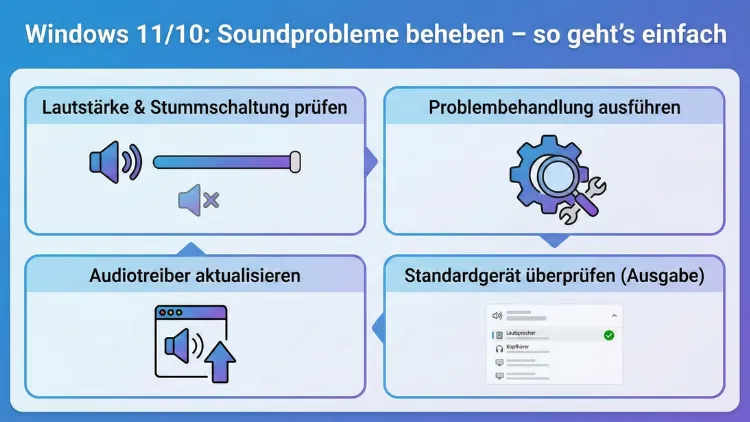
Soundprobleme unter Windows 11 oder Windows 10 treten häufiger auf, als man denkt: Kein Ton, knisternde Lautsprecher, ein nicht erkanntes Headset oder ein stummes Mikrofon können Arbeit und Freizeit erheblich stören.
In dieser Anleitung erfahren Sie Schritt für Schritt, wie Sie Audiofehler systematisch erkennen und zuverlässig beheben – von einfachen Einstellungen bis hin zu Treiber- und Hardwarelösungen.
Typische Soundprobleme unter Windows
Audioprobleme zeigen sich in vielen Formen. Bevor Sie mit der Fehlerbehebung beginnen, sollten Sie einordnen, welches Symptom bei Ihnen auftritt:
- Kein Ton trotz funktionierender Lautsprecher
- Kopfhörer oder Headset werden nicht erkannt
- Mikrofon funktioniert nicht
- Ton ist verzerrt, knistert oder setzt aus
- HDMI- oder Bluetooth-Audio fehlt
- Nach einem Update ist der Sound verschwunden
Je genauer Sie das Problem benennen können, desto gezielter lässt es sich lösen.
Erste Schnellchecks: Oft ist die Lösung banal
Bevor Sie tief in Systemeinstellungen eintauchen, prüfen Sie die einfachsten Ursachen.
Lautstärke und Stummschaltung prüfen
- Klicken Sie auf das Lautsprechersymbol unten rechts in der Taskleiste.
- Stellen Sie sicher, dass die Lautstärke nicht auf 0 steht.
- Prüfen Sie, ob „Stumm“ aktiviert ist.
Kontrollieren Sie zusätzlich die Lautstärkeregelung direkt am Lautsprecher, Monitor oder Headset.
Richtiges Wiedergabegerät auswählen
Windows kann mehrere Audiogeräte verwalten – etwa Lautsprecher, Monitor, Bluetooth-Headset oder HDMI-Audio.
- Rechtsklick auf das Lautsprechersymbol
- „Soundeinstellungen öffnen“
- Unter „Ausgabe“ das korrekte Gerät auswählen
Oft ist schlicht das falsche Ausgabegerät aktiv.
Windows-Soundproblembehandlung nutzen
Windows besitzt eine integrierte Audio-Problembehandlung, die viele Fehler automatisch erkennt.
So starten Sie die Problembehandlung
- Einstellungen öffnen (Windows-Taste + I)
- „System“ → „Problembehandlung“
- „Weitere Problembehandlungen“
- Bei „Audiowiedergabe“ auf „Ausführen“ klicken
Folgen Sie den Anweisungen. Windows überprüft Dienste, Treiber und Gerätekonfiguration.
Audiogeräte im Geräte-Manager überprüfen
Fehlerhafte oder deaktivierte Geräte sind eine häufige Ursache.
Geräte-Manager öffnen
- Rechtsklick auf das Startmenü
- „Geräte-Manager“ auswählen
Audiogeräte kontrollieren
Öffnen Sie den Bereich „Audio-, Video- und Gamecontroller“.
Achten Sie auf:
- Gelbes Warndreieck
- Deaktivierte Geräte (graues Symbol)
- Unbekannte Geräte
Gerät aktivieren
Falls ein Audiogerät deaktiviert ist:
- Rechtsklick → „Gerät aktivieren“
Soundtreiber neu installieren oder aktualisieren
Beschädigte oder veraltete Treiber sind einer der Hauptgründe für fehlenden Ton.
Treiber automatisch aktualisieren
- Im Geräte-Manager Rechtsklick auf Ihr Audiogerät
- „Treiber aktualisieren“
- „Automatisch nach Treibern suchen“
Treiber komplett neu installieren
- Rechtsklick auf das Audiogerät
- „Gerät deinstallieren“
- Haken bei „Treibersoftware löschen“ setzen (falls verfügbar)
- PC neu starten
Windows installiert den Treiber neu.
Hersteller-Treiber verwenden
Viele PCs nutzen Audiotreiber von Unternehmen wie Realtek, Conexant oder Intel. Die Treiber des PC-Herstellers (z. B. Dell, HP oder Lenovo) sind oft stabiler als Standardtreiber.
Windows-Audiodienste neu starten
Wenn Dienste hängen, gibt es ebenfalls keinen Ton.
Dienste prüfen
- Windows-Taste drücken
- „Dienste“ eingeben und öffnen
- Suchen Sie folgende Einträge:
- Windows Audio
- Windows Audio Endpoint Builder
Beide Dienste müssen:
- Status „Wird ausgeführt“ haben
- Starttyp „Automatisch“ sein
Falls nicht:
- Rechtsklick → „Starten“ oder „Neu starten“
Standardformat der Lautsprecher ändern
Falsche Abtastraten können zu Tonaussetzern oder Stille führen.
- Soundeinstellungen öffnen
- Unter „Ausgabe“ auf Ihr Gerät klicken
- „Erweiterte Soundeinstellungen“
- „Weitere Soundeinstellungen“
- Reiter „Wiedergabe“ → Gerät auswählen → „Eigenschaften“
- Reiter „Erweitert“
Testen Sie verschiedene Formate wie:
- 16 Bit, 44100 Hz
- 16 Bit, 48000 Hz
Audioverbesserungen deaktivieren
Soundeffekte können Probleme verursachen.
- Wiedergabegerät → „Eigenschaften“
- Reiter „Verbesserungen“
- „Alle Erweiterungen deaktivieren“ aktivieren
Übernehmen und testen.
HDMI-Audio funktioniert nicht
Bei Nutzung eines Monitors oder Fernsehers über HDMI kann der Ton fehlen.
HDMI als Ausgabegerät wählen
- Soundeinstellungen → Ausgabe
- Gerät mit Namen wie „Digital Audio (HDMI)“ auswählen
Grafikkartentreiber prüfen
HDMI-Audio läuft oft über Treiber von NVIDIA, AMD oder Intel. Aktualisieren Sie diese über den Hersteller.
Bluetooth-Audio-Probleme beheben
Bluetooth-Kopfhörer verbinden sich oft, geben aber keinen Ton wieder.
- Bluetooth-Gerät entfernen
- PC neu starten
- Gerät neu koppeln
Achten Sie darauf, dass das Gerät als „Audio“ und nicht nur als „Eingabegerät“ verbunden ist.
Mikrofon funktioniert nicht
Mikrofonzugriff erlauben
- Einstellungen → Datenschutz und Sicherheit
- „Mikrofon“
- Zugriff für Apps erlauben
Richtiges Mikrofon auswählen
Soundeinstellungen → „Eingabe“ → gewünschtes Mikrofon auswählen.
Nach Windows-Update kein Sound
Größere Updates von Microsoft können Treiber überschreiben.
Vorherigen Treiber wiederherstellen
- Geräte-Manager
- Audiogerät → Eigenschaften
- Reiter „Treiber“
- „Vorheriger Treiber“
BIOS/UEFI-Soundeinstellungen prüfen
Selten, aber möglich: Onboard-Sound ist deaktiviert.
Beim Start ins BIOS/UEFI wechseln (meist Entf, F2 oder F10) und nach „Onboard Audio“ suchen. Aktivieren, falls deaktiviert.
Externe Soundkarten und USB-Headsets
- Anderen USB-Port testen
- Direkt am PC anschließen, nicht über Hub
- Treiber des Herstellers installieren
Knackender oder verzerrter Sound
Mögliche Ursachen:
- CPU-Auslastung zu hoch
- Falsche Abtastrate
- Veralteter Treiber
- Energiesparmodus
Energieoptionen anpassen
Systemsteuerung → Energieoptionen → „Höchstleistung“ auswählen.
Kein Ton in bestimmten Programmen
Windows erlaubt separate Lautstärken pro Anwendung.
- Rechtsklick Lautsprechersymbol
- „Lautstärkemixer öffnen“
- Prüfen, ob das betroffene Programm stumm ist
Raumklang und Spezialfunktionen deaktivieren
Virtueller Surround oder Raumklang kann Probleme verursachen.
Soundeinstellungen → Ausgabegerät → Raumklang auf „Aus“ stellen.
Systemdateien überprüfen
Beschädigte Windows-Dateien können Audioprobleme verursachen.
Eingabeaufforderung als Administrator öffnen und eingeben:
sfc /scannowDanach:
DISM /Online /Cleanup-Image /RestoreHealthNeues Benutzerkonto testen
Manchmal liegt das Problem nur im Benutzerprofil.
Einstellungen → Konten → Familie und andere Benutzer → Neues lokales Konto erstellen und Sound testen.
Windows zurücksetzen als letzter Schritt
Wenn nichts hilft:
Einstellungen → System → Wiederherstellung → „Diesen PC zurücksetzen“
Persönliche Dateien können behalten werden.
Hardwaredefekt erkennen
Hinweise auf Defekt:
- Kopfhörer funktionieren an anderen Geräten, aber nicht am PC
- Lautsprecher rauschen dauerhaft
- Klinkenanschluss wackelt
In solchen Fällen helfen oft nur Reparatur oder Austausch.
Zusammenfassung
Die meisten Soundprobleme unter Windows 11 und Windows 10 lassen sich ohne Fachkenntnisse beheben. Häufig sind falsche Ausgabegeräte, Treiberprobleme oder deaktivierte Dienste die Ursache.
Durch systematisches Vorgehen – von einfachen Lautstärkeeinstellungen bis zur Treiberneuinstallation – können Sie Audiofehler Schritt für Schritt eingrenzen und lösen. Nur selten steckt ein echter Hardwaredefekt dahinter.