
Erfahren Sie, wie Sie in Windows 11 und Windows 10 die Sprache ändern – Schritt für Schritt, inklusive Tastaturlayout und Anzeigesprache für PC & Laptop.
Wer Windows 11 oder Windows 10 in einer anderen Sprache nutzen möchte, kann Anzeigesprache, Tastaturlayout und Regionsformate in wenigen Minuten umstellen.
Diese Anleitung zeigt Ihnen Schritt für Schritt, wie Sie die Windows-Sprache ändern, Sprachpakete installieren, die richtige Tastatur hinzufügen und typische Probleme lösen – inklusive Tipps für Apps, Sperrbildschirm und Systemkonten.
Was bedeutet „Sprache“ in Windows genau?
In Windows sind mehrere Spracheinstellungen voneinander getrennt. Das ist praktisch, weil Sie zum Beispiel die Benutzeroberfläche auf Deutsch lassen, aber eine englische Tastatur nutzen können.
Anzeigesprache (Windows-Anzeigesprache)
Das ist die Sprache der Oberfläche: Einstellungen, Startmenü, Explorer, Systemdialoge und viele Microsoft-Apps.
Tastatur- und Eingabesprache
Das betrifft Layouts wie Deutsch (QWERTZ), Englisch (US), Französisch (AZERTY) oder Speziallayouts. Damit steuern Sie, welche Zeichen beim Tippen erscheinen.
Regionsformat (Regionale Formate)
Hier geht es um Datum, Uhrzeit, Zahlen, Währung, erste Kalenderwoche, Maßeinheiten. Sie können etwa die Anzeigesprache auf Englisch stellen, aber das Zahlenformat auf Deutsch belassen.
Sprache für Spracherkennung und Text-zu-Sprache
Windows kann zusätzliche Sprachkomponenten installieren, etwa für Diktat, Sprachausgabe oder Spracherkennung (je nach Edition und installierten Features).
Voraussetzungen und wichtige Hinweise
Bevor Sie starten, helfen diese Punkte, Zeit zu sparen:
Internetverbindung und Admin-Rechte
Sprachpakete werden häufig online geladen. In vielen Fällen funktioniert das ohne Administratorrechte, in Unternehmensumgebungen können jedoch Richtlinien greifen.
Windows-Editionen und Einschränkungen
- In aktuellen Windows-Versionen lässt sich die Anzeigesprache normalerweise frei installieren und wechseln.
- In streng verwalteten Firmen-PCs kann die Installation von Sprachpaketen blockiert sein.
- Wenn ein Sprachpaket nicht angeboten wird, liegt das oft an fehlender Verbindung, deaktivierten Windows-Diensten oder Richtlinien.
Was ändert sich sofort – und was erst nach Neustart?
- Viele Oberflächenelemente wechseln direkt.
- Manche Bereiche (Sperrbildschirm, Anmeldebildschirm, Systemkonten) übernehmen Änderungen häufig erst nach Ab- und Anmelden oder einem Neustart.
- Wenn Sie Spracheinstellungen für alle Nutzer übernehmen möchten, sind zusätzliche Schritte nötig.
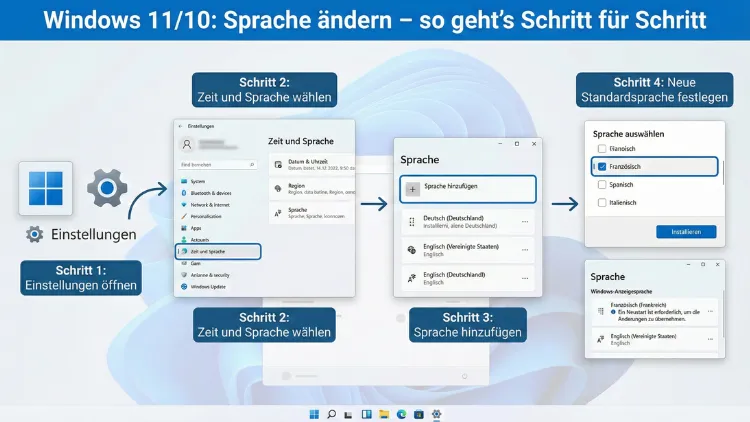
Windows 11: Sprache ändern (Anzeigesprache) – Schritt für Schritt
Einstellungen öffnen
- Öffnen Sie Start.
- Klicken Sie auf Einstellungen (Zahnrad) oder drücken Sie Windows + I.
Zum Sprachmenü wechseln
- Öffnen Sie Zeit und Sprache.
- Klicken Sie auf Sprache und Region.
Sprache hinzufügen
- Unter Bevorzugte Sprachen klicken Sie auf Sprache hinzufügen.
- Suchen Sie die gewünschte Sprache (z. B. „English“, „Français“, „Español“).
- Wählen Sie die Sprache aus und klicken Sie auf Weiter.
Sprachpaket und Optionen auswählen
Je nach Sprache sehen Sie Optionen wie:
- Sprachpaket installieren
- Als Windows-Anzeigesprache festlegen
- Texterkennung (OCR)
- Spracherkennung
- Text-zu-Sprache
Aktivieren Sie Als Windows-Anzeigesprache festlegen, wenn Sie die Oberfläche umstellen möchten. Klicken Sie danach auf Installieren.
Anzeigesprache umschalten
Wenn die Installation abgeschlossen ist:
- Unter Windows-Anzeigesprache wählen Sie die neue Sprache aus.
- Melden Sie sich ab und wieder an (Windows fordert das meist automatisch an), damit alles vollständig übernommen wird.
Tastatur-Layout prüfen
Nach dem Wechsel kann Windows automatisch ein passendes Layout hinzufügen. Prüfen Sie:
- Unter Sprache und Region bei der gewünschten Sprache auf die drei Punkte klicken.
- Sprachoptionen öffnen.
- Unter Tastaturen sehen Sie die installierten Layouts. Entfernen oder fügen Sie bei Bedarf Layouts hinzu.
Windows 10: Sprache ändern (Anzeigesprache) – Schritt für Schritt
Einstellungen öffnen
- Öffnen Sie Start.
- Klicken Sie auf Einstellungen oder drücken Sie Windows + I.
Zum Sprachbereich wechseln
- Öffnen Sie Zeit und Sprache.
- Klicken Sie links auf Sprache.
Sprache hinzufügen und installieren
- Unter Bevorzugte Sprachen klicken Sie auf Bevorzugte Sprache hinzufügen.
- Suchen und wählen Sie die gewünschte Sprache.
- Klicken Sie auf Weiter und wählen Sie Sprachpaket installieren.
- Aktivieren Sie Als Windows-Anzeigesprache festlegen, wenn verfügbar.
- Klicken Sie auf Installieren.
Sprache als Anzeige festlegen
- Nach der Installation wählen Sie unter Windows-Anzeigesprache die gewünschte Sprache aus.
- Melden Sie sich ab oder starten Sie den PC neu, damit die Oberfläche konsistent umgestellt wird.
Region und Formate korrekt einstellen (Windows 11 und 10)
Viele Probleme entstehen, weil Anzeigesprache und Region nicht zusammenpassen. Wenn z. B. das Tastaturlayout „Englisch (US)“ aktiv ist, Sie aber deutsche Sonderzeichen erwarten, liegt es oft an der Eingabesprache.
Windows 11: Regionale Formate ändern
- Einstellungen → Zeit und Sprache → Sprache und Region
- Unter Region wählen Sie Ihr Land aus.
- Unter Regionales Format wählen Sie das gewünschte Format (z. B. „Deutsch (Deutschland)“).
Windows 10: Regionale Formate ändern
- Einstellungen → Zeit und Sprache → Region
- Stellen Sie Land oder Region ein.
- Unter Regionale Formatdaten wählen Sie das passende Format.
Tipp: Sprache Englisch, Formate Deutsch
Wenn Sie Windows auf Englisch nutzen möchten, aber Datum/Zahlen deutsch bleiben sollen:
- Stellen Sie Windows-Anzeigesprache auf Englisch.
- Lassen Sie Regionales Format auf Deutsch.
So erhalten Sie englische Menüs, aber deutsche Schreibweisen bei Zahlen und Datum.
Tastatursprache ändern und Layouts verwalten
Schnell umschalten (Windows 11/10)
- Windows + Leertaste: Zwischen installierten Tastaturen wechseln.
- Alternativ über das Sprachsymbol in der Taskleiste (z. B. „DEU“, „ENG“).
Wenn die Anzeige fehlt, ist sie oft deaktiviert oder ausgeblendet. Dann hilft das Hinzufügen weiterer Tastaturen oder das Aktivieren der Eingabeanzeige in den Taskleisteneinstellungen.
Layout hinzufügen (Windows 11)
- Einstellungen → Zeit und Sprache → Sprache und Region
- Bei der Sprache: drei Punkte → Sprachoptionen
- Unter Tastaturen → Tastatur hinzufügen
Layout hinzufügen (Windows 10)
- Einstellungen → Zeit und Sprache → Sprache
- Sprache auswählen → Optionen
- Unter Tastaturen → Tastatur hinzufügen
Häufige Stolperfallen bei Tastaturen
- DE vs. DE-CH (Schweiz): Umlaute und Sonderzeichen sind anders belegt.
- ENG (US) vs. ENG (UK): Zeichen wie „@“, „““, „#“ sitzen anders.
- Wenn „Z“ und „Y“ vertauscht sind, ist meist ein US-Layout aktiv.
Sprache für Microsoft Store und Apps
Manche Apps verwenden nicht strikt die Windows-Anzeigesprache, sondern orientieren sich an den Sprachpräferenzen oder App-Einstellungen.
Sprachreihenfolge und App-Sprache
Windows arbeitet mit einer Prioritätenliste:
- Steht „Englisch“ oben, wählen viele Apps Englisch.
- Steht „Deutsch“ oben, wählen viele Apps Deutsch.
Windows 11
- Einstellungen → Zeit und Sprache → Sprache und Region
- Unter Bevorzugte Sprachen sortieren Sie die Reihenfolge per Drag-and-drop oder Menüoptionen.
Windows 10
- Einstellungen → Zeit und Sprache → Sprache
- Unter Bevorzugte Sprachen verschieben Sie die Sprache nach oben oder unten.
Browser und Webinhalte
Browser (z. B. Edge, Chrome, Firefox) haben eigene Sprachlisten. Wenn Webseiten plötzlich in einer anderen Sprache erscheinen:
- Prüfen Sie in den Browsereinstellungen die Sprachen.
- Entfernen Sie unerwünschte Sprachen oder ändern Sie die Reihenfolge.
Sprache für Spracherkennung, Diktat und Sprachausgabe
Wenn Sie Diktat oder Sprachausgabe nutzen, benötigen Sie oft zusätzliche Sprachkomponenten.
In Windows 11
- Einstellungen → Zeit und Sprache → Sprache und Region
- Öffnen Sie Sprachoptionen der gewünschten Sprache.
- Installieren Sie bei Bedarf Spracherkennung und Text-zu-Sprache (sofern angeboten).
In Windows 10
- Einstellungen → Zeit und Sprache → Sprache
- Sprache auswählen → Optionen
- Zusätzliche Komponenten installieren, wenn verfügbar.
Hinweis bei fehlenden Optionen
Wenn keine Sprachfeatures angezeigt werden, sind sie möglicherweise:
- bereits installiert,
- durch Edition/Hardware nicht verfügbar,
- durch Richtlinien deaktiviert.
Anmeldebildschirm und Systemkonten: Sprache für „alle“ übernehmen
Wenn Sie möchten, dass auch der Sperrbildschirm und der Anmeldebildschirm die neue Sprache verwenden, reichen die Standard-Einstellungen oft nicht aus.
Windows: Verwaltungsoptionen für Sprache (klassische Systemsteuerung)
In vielen Installationen klappt es über die Regionseinstellungen:
- Öffnen Sie die Systemsteuerung (über Startsuche „Systemsteuerung“).
- Gehen Sie zu Uhr und Region → Region.
- Wechseln Sie zum Tab Verwaltung.
- Klicken Sie auf „Einstellungen kopieren“.
- Aktivieren Sie:
- Willkommensbildschirm und Systemkonten
- Neue Benutzerkonten
- Bestätigen Sie und starten Sie den PC neu.
Je nach Windows-Version kann die genaue Bezeichnung leicht variieren, der Ablauf ist jedoch ähnlich.
Sprache entfernen (wenn Sie aufräumen möchten)
Zu viele Sprachen können Umschalten und Updates unübersichtlich machen.
Windows 11
- Einstellungen → Zeit und Sprache → Sprache und Region
- Unter Bevorzugte Sprachen klicken Sie bei einer Sprache auf die drei Punkte
- Entfernen
Windows 10
- Einstellungen → Zeit und Sprache → Sprache
- Sprache anklicken
- Entfernen
Wichtig: Die aktuell aktive Windows-Anzeigesprache lässt sich in der Regel erst entfernen, wenn eine andere Anzeigesprache aktiv ist.
Offline installieren: Was tun ohne Internet?
Wenn Sie keine stabile Internetverbindung haben oder Sprachpakete nicht geladen werden, helfen diese Ansätze:
Windows Update und optionale Features prüfen
Sprachpakete werden oft über Windows Update ausgeliefert. Prüfen Sie:
- Windows Update ist nicht pausiert.
- Eine getaktete Verbindung blockiert Downloads nicht.
- Genug Speicherplatz ist vorhanden.
Sprachpakete über Unternehmensumgebung
In Firmen werden Sprachpakete manchmal zentral bereitgestellt. Dann benötigen Sie:
- Freigaben im Softwarekatalog,
- oder Unterstützung durch die IT, falls Installationen blockiert sind.
Häufige Probleme und Lösungen
Problem: „Sprachpaket“ wird nicht installiert oder bleibt bei 0 % hängen
Mögliche Ursachen und Maßnahmen:
- Starten Sie den PC neu und versuchen Sie es erneut.
- Prüfen Sie Windows Update auf ausstehende Updates und installieren Sie diese.
- Deaktivieren Sie vorübergehend VPN oder Proxy, falls Downloads blockiert werden.
- Stellen Sie sicher, dass ausreichend Speicherplatz frei ist.
Problem: Oberfläche teilweise noch in alter Sprache
Das ist häufig normal, wenn:
- Sie sich noch nicht ab- und wieder angemeldet haben,
- manche Systembereiche erst nach Neustart umstellen,
- einzelne Programme eigene Sprachdateien benötigen.
Lösung:
- Abmelden/Anmelden.
- Neustart.
- Prüfen, ob die Sprache wirklich als Windows-Anzeigesprache gesetzt ist.
Problem: Tastatur schreibt „falsch“ (Z/Y vertauscht, Sonderzeichen anders)
Lösung:
- Wechseln Sie mit Windows + Leertaste auf das richtige Layout.
- Entfernen Sie unerwünschte Layouts in den Sprachoptionen.
- Kontrollieren Sie, ob eine zweite Tastatur unbemerkt aktiv ist.
Problem: Taskleiste oder Suchfeld bleibt in anderer Sprache
In seltenen Fällen helfen:
- Abmelden/Anmelden.
- Ein Windows-Explorer-Neustart über den Task-Manager.
- Systemupdates abschließen und danach neu starten.
Problem: Keine Berechtigung, Sprache zu installieren
Dann greifen meist Unternehmensrichtlinien. Optionen:
- Fragen Sie die IT nach Freigabe.
- Prüfen Sie, ob Sie ein lokales Administratorkonto nutzen dürfen.
- In manchen Umgebungen ist nur eine festgelegte Anzeigesprache zulässig.
Empfohlene Vorgehensweisen: So bleiben Spracheinstellungen stabil
Halten Sie die Sprachliste schlank
Installieren Sie nur Sprachen, die Sie wirklich verwenden. Das reduziert Verwechslungen beim Layoutwechsel und hält die Eingabeleiste übersichtlich.
Reihenfolge bewusst setzen
Wenn Apps „plötzlich“ die falsche Sprache nutzen, ist oft nur die Reihenfolge der bevorzugten Sprachen entscheidend. Setzen Sie die Hauptsprache nach oben.
Region passend zur Sprache wählen
Wenn Datums- und Zahlenformate unpassend sind, korrigieren Sie Region und Regionales Format unabhängig von der Anzeigesprache.
Nach größeren Updates prüfen
Nach Funktionsupdates können sich einzelne Einstellungen zurücksetzen oder zusätzliche Layouts wieder auftauchen. Ein kurzer Check in „Sprache und Region“ verhindert Überraschungen.
Schritt-für-Schritt-Kurzanleitungen
Windows 11: Anzeigesprache ändern
- Einstellungen → Zeit und Sprache → Sprache und Region
- Sprache hinzufügen → Sprachpaket installieren → Als Windows-Anzeigesprache festlegen
- Abmelden/Neustart
Windows 10: Anzeigesprache ändern
- Einstellungen → Zeit und Sprache → Sprache
- Bevorzugte Sprache hinzufügen → Installieren → Als Windows-Anzeigesprache festlegen
- Abmelden/Neustart
Tastatur-Layout korrigieren
- Spracheinstellungen öffnen
- Sprachoptionen → Tastaturen
- Richtiges Layout hinzufügen, falsches entfernen
- Wechsel per Windows + Leertaste
FAQ zur Sprachumstellung in Windows 11 und Windows 10
Kann ich Windows komplett zweisprachig betreiben?
Sie können mehrere Sprachen installieren und schnell zwischen Tastaturen wechseln. Die Oberfläche nutzt jedoch immer nur eine aktive Windows-Anzeigesprache pro Benutzerkonto.
Ändert sich die Sprache auch für Programme von Drittanbietern?
Das hängt vom Programm ab. Viele Anwendungen übernehmen die Windows-Anzeigesprache oder die bevorzugte Sprache, andere haben eigene Spracheinstellungen.
Warum ist die Anmeldung noch in der alten Sprache?
Der Anmeldebildschirm kann separate Einstellungen verwenden. Nutzen Sie in der Systemsteuerung die Verwaltungsoption „Einstellungen kopieren“ für Willkommensbildschirm/Systemkonten und starten Sie neu.
Kann ich die Sprache ohne Microsoft-Konto ändern?
Ja. Die Spracheinstellungen sind lokal im System verfügbar, unabhängig davon, ob Sie mit lokalem Konto oder Microsoft-Konto arbeiten.
Welche Einstellung ist wichtiger: Sprache oder Region?
Für die Oberfläche: Windows-Anzeigesprache.
Für Datum, Zahlen, Währung: Regionales Format/Region.
Für korrektes Tippen: Tastaturlayout.
Fazit
Die Sprache in Windows 11 und Windows 10 zu ändern, ist unkompliziert, wenn Sie wissen, welche Stellschrauben es gibt: Anzeigesprache für die Oberfläche, Tastaturlayout für die Eingabe und Region für Formate.
Folgen Sie den Schritten in den Einstellungen, melden Sie sich danach einmal ab oder starten Sie neu, und prüfen Sie anschließend Layouts sowie Sprachreihenfolge. So erhalten Sie ein System, das genau zu Ihrer Arbeitsweise passt – ohne Mischmasch bei Menüs, Tastatur und Datumsformaten.