
Erfahren Sie, wie Sie in Windows 11 und 10 Standard-Audioausgabegeräte richtig festlegen und Soundprobleme schnell und einfach beheben.
Windows bietet zahlreiche Möglichkeiten, Audioausgabegeräte zu verwalten. Ob Lautsprecher, Headset, HDMI-Monitor oder Bluetooth-Kopfhörer – nur wenn das korrekte Gerät als Standard festgelegt ist, funktioniert die Tonausgabe zuverlässig in Programmen, Spielen und Videokonferenzen.
Diese Anleitung zeigt Schritt für Schritt, wie Sie unter Windows 11 und Windows 10 Standard-Audiogeräte festlegen, Probleme beheben und erweiterte Einstellungen optimal nutzen.
Warum das Standard-Audioausgabegerät wichtig ist
Windows kann mehrere Audiogeräte gleichzeitig erkennen. Ohne klare Zuweisung weiß das System jedoch nicht immer, wohin der Ton gesendet werden soll. Typische Probleme sind:
- Ton kommt aus dem falschen Gerät
- Kein Ton trotz funktionierender Lautsprecher
- Programme nutzen andere Geräte als erwartet
- Headsets funktionieren nur teilweise
- HDMI-Audio bleibt stumm
Durch das korrekte Festlegen des Standardgeräts stellen Sie sicher, dass sämtliche System- und Programmtöne über die gewünschte Hardware ausgegeben werden.
Unterschied zwischen Standardgerät und Standardkommunikationsgerät
Windows unterscheidet zwei Rollen:
| Rolle | Bedeutung |
|---|---|
| Standardgerät | Für allgemeine Tonausgabe (Musik, Videos, Spiele) |
| Standardkommunikationsgerät | Für Sprachkommunikation (VoIP, Teams, Zoom) |
Viele Programme respektieren diese Trennung. Deshalb kann es sinnvoll sein, z. B. Lautsprecher als Standardgerät und ein Headset als Kommunikationsgerät zu definieren.
Unterstützte Gerätetypen
Windows erkennt eine Vielzahl von Audiogeräten:
- Interne Notebook-Lautsprecher
- Externe PC-Lautsprecher
- USB-Headsets
- Bluetooth-Kopfhörer
- HDMI-Audio (Monitore, Fernseher)
- DisplayPort-Audio
- Dockingstation-Audioausgänge
- Audio-Interfaces
- Grafikkarten-Audio
Die Treiber stammen häufig von Herstellern wie Realtek, NVIDIA oder AMD, während das Betriebssystem von Microsoft bereitgestellt wird.
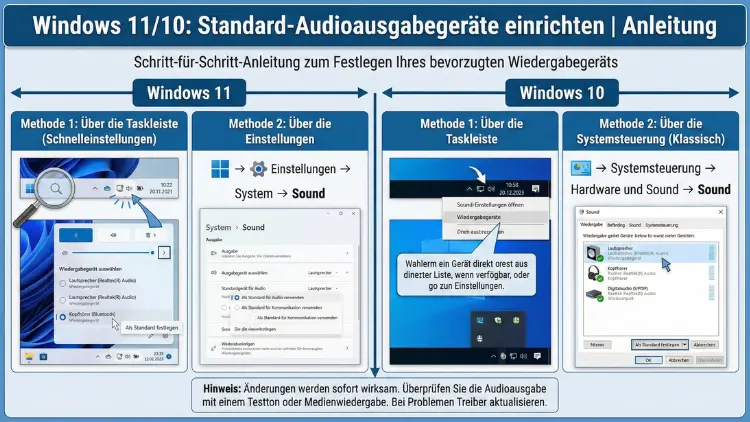
Anleitung für Windows 11
Schnellzugriff über die Taskleiste
- Klicken Sie rechts unten auf das Lautsprechersymbol.
- Wählen Sie neben dem Lautstärkeregler den kleinen Pfeil aus.
- Es erscheint eine Liste aller verfügbaren Audiogeräte.
- Klicken Sie auf das gewünschte Gerät.
Dieses Gerät wird sofort für die aktuelle Wiedergabe verwendet.
Dauerhaftes Festlegen als Standardgerät
- Öffnen Sie Einstellungen mit Windows + I.
- Navigieren Sie zu System → Sound.
- Unter Ausgabe sehen Sie alle Audiogeräte.
- Klicken Sie auf das gewünschte Gerät.
- Wählen Sie Als Standard für Audio festlegen.
Standardkommunikationsgerät festlegen
- Öffnen Sie wieder System → Sound.
- Scrollen Sie nach unten zu Weitere Soundeinstellungen.
- Im neuen Fenster wechseln Sie zur Registerkarte Wiedergabe.
- Rechtsklick auf ein Gerät → Als Standardkommunikationsgerät festlegen.
App-spezifische Audioausgabe festlegen
Windows 11 erlaubt getrennte Audiozuweisungen pro Anwendung:
- Einstellungen → System → Sound
- Scrollen zu „Erweiterte Soundoptionen“
- Unter App-Lautstärke- und Geräteeinstellungen können Sie
- Lautstärke
- Ausgabegerät
pro Anwendung definieren.
Das ist ideal, wenn z. B. ein Spiel über Lautsprecher und ein Sprachchat über ein Headset laufen soll.
Anleitung für Windows 10
Audioausgabe schnell wechseln
- Klicken Sie auf das Lautsprechersymbol in der Taskleiste.
- Über dem Lautstärkeregler erscheint der Gerätename.
- Klicken Sie darauf, um eine Liste zu öffnen.
- Wählen Sie das gewünschte Gerät aus.
Standardgerät festlegen
- Öffnen Sie die Einstellungen.
- Gehen Sie zu System → Sound.
- Unter „Ausgabegerät auswählen“ wählen Sie Ihr Gerät.
Für dauerhafte Einstellungen:
- Klicken Sie rechts auf Sound-Systemsteuerung.
- Registerkarte Wiedergabe
- Gerät auswählen → Als Standard festlegen
Standardkommunikationsgerät in Windows 10
- Im Fenster Wiedergabe
- Rechtsklick auf das gewünschte Gerät
- Als Standardkommunikationsgerät festlegen
Klassische Sound-Systemsteuerung nutzen
Die alte Systemsteuerung bietet die meisten Optionen:
- Drücken Sie Windows + R
- Geben Sie
mmsys.cplein - Bestätigen Sie mit Enter
Hier können Sie:
- Standardgeräte definieren
- Geräte deaktivieren
- Pegel anpassen
- Erweiterte Formate einstellen
- Exklusivmodus steuern
HDMI als Standard-Audio einrichten
Wenn Ton über Monitor oder Fernseher laufen soll:
- HDMI-Kabel anschließen
- Gerät einschalten
- Soundeinstellungen öffnen
- Gerät mit Namen wie
- NVIDIA High Definition Audio
- AMD HDMI Output
auswählen
- Als Standardgerät festlegen
Falls kein Ton kommt:
- Monitorlautsprecher prüfen
- TV nicht stummgeschaltet
- Richtigen HDMI-Port verwenden
Bluetooth-Kopfhörer als Standard festlegen
- Einstellungen → Bluetooth & Geräte
- Gerät koppeln
- Nach Verbindung zu Sound → Ausgabe
- Bluetooth-Gerät auswählen
Achten Sie darauf, dass nicht das Headset-Profil statt des Stereo-Profils aktiv ist, wenn Sie hohe Klangqualität möchten.
USB-Headsets richtig konfigurieren
USB-Headsets erscheinen als eigene Soundkarte:
- Headset einstecken
- Windows installiert Treiber automatisch
- In Soundeinstellungen auswählen
- Als Standardkommunikationsgerät festlegen
Bei Problemen:
- USB-Port wechseln
- Direkt am PC anschließen
- Treiber aktualisieren
Lautsprecher werden nicht angezeigt
Mögliche Ursachen:
- Gerät deaktiviert
- Treiber fehlt
- Kabel locker
- BIOS-Audio deaktiviert
Lösung
- mmsys.cpl öffnen
- Rechtsklick in die Geräteliste
- Deaktivierte Geräte anzeigen aktivieren
- Gerät aktivieren
Audiotreiber aktualisieren
- Rechtsklick auf Start → Geräte-Manager
- Audio-, Video- und Gamecontroller
- Rechtsklick auf Gerät
- Treiber aktualisieren
Alternativ:
- Herstellerseite nutzen
- Windows Update ausführen
Kein Ton trotz richtigem Standardgerät
Prüfen Sie:
- Lautstärke in Windows
- Lautstärke am Gerät
- Stummschaltung in Anwendungen
- Kabelverbindungen
Führen Sie zusätzlich die Problembehandlung aus:
Einstellungen → System → Problembehandlung → Andere Problembehandlungen → Audiowiedergabe
Erweiterte Audioeinstellungen optimieren
Abtastrate und Bit-Tiefe ändern
- mmsys.cpl
- Gerät → Eigenschaften
- Register Erweitert
- Format auswählen (z. B. 24 Bit, 48000 Hz)
Exklusivmodus deaktivieren
Programme können Geräte blockieren.
- Geräteeigenschaften
- Erweitert
- Haken bei Exklusivmodus entfernen
Soundverbesserungen deaktivieren
Manche Effekte verursachen Probleme:
- Geräteeigenschaften
- Verbesserungen
- Alle Effekte deaktivieren
Mehrere Audiogeräte gleichzeitig nutzen
Windows erlaubt parallele Nutzung:
- Lautsprecher für Medien
- Headset für Gespräche
- HDMI für Filme
Über App-Geräteeinstellungen können Sie Anwendungen gezielt zuweisen.
Audio über Dockingstation
Dockingstationen haben eigene Soundchips:
- Dock verbinden
- Treiber installieren
- Gerät in Soundeinstellungen auswählen
Bei Aussetzern:
- Firmware aktualisieren
- Anderen USB-Port testen
BIOS-Audio prüfen
Falls gar kein Gerät erscheint:
- PC neu starten
- BIOS/UEFI öffnen
- Onboard-Audio aktivieren
Windows-Audiodienst neu starten
- Windows + R →
services.msc - Windows Audio suchen
- Neustarten
Registry-Reset bei schweren Audiofehlern
Nur für erfahrene Anwender:
- Audiotreiber vollständig deinstallieren
- Neustarten
- Neu installieren
Gruppenrichtlinien in Firmenumgebungen
Administratoren können Audioeinstellungen einschränken:
- USB-Geräte blockiert
- Bluetooth deaktiviert
- Treiberinstallation verhindert
In solchen Fällen IT-Abteilung kontaktieren.
Häufige Spezialfälle
Ton nur auf einer Seite
- Balance prüfen
- Kabel tauschen
- Lautsprecher testen
Verzerrter Ton
- Falsche Abtastrate
- Übersteuerung
- Treiberproblem
Knacken und Aussetzer
- Energiesparmodus deaktivieren
- USB-Energiesparen ausschalten
- Andere USB-Geräte entfernen
Tastenkombinationen für Audioverwaltung
| Funktion | Tastenkombination |
|---|---|
| Lautstärkemixer | Rechtsklick Lautsprechersymbol |
| Soundeinstellungen | Windows + I → Sound |
| Sound-Systemsteuerung | mmsys.cpl |
Tipps für optimale Audioqualität
- Hochwertige Kabel verwenden
- Treiber regelmäßig aktualisieren
- Verbesserungen deaktivieren
- Richtige Abtastrate nutzen
- Störquellen vermeiden
Zusammenfassung
Das Einrichten von Standard-Audioausgabegeräten unter Windows 11 und Windows 10 ist entscheidend für eine stabile und zuverlässige Tonausgabe.
Durch die richtige Auswahl von Standardgerät und Kommunikationsgerät, die Nutzung der erweiterten Soundoptionen sowie die regelmäßige Treiberpflege lassen sich nahezu alle Audioprobleme beheben.
Mit den beschriebenen Schritten behalten Sie jederzeit die Kontrolle über Ihre Audiogeräte – egal ob Lautsprecher, Headset, Bluetooth-Kopfhörer oder HDMI-Monitor.