
Erfahren Sie, wie Sie in Windows 11 und 10 das Standard-Eingabegerät schnell festlegen und Audio-Probleme gezielt Schritt für Schritt beheben.
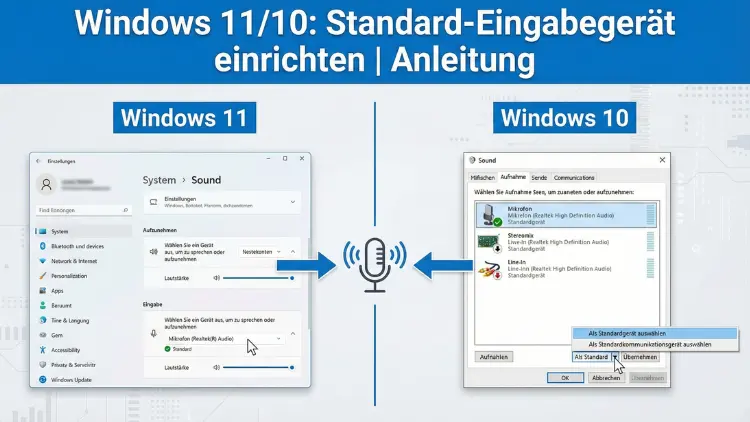
Windows bietet mehrere Möglichkeiten, ein Standard-Eingabegerät wie Mikrofon, Headset oder Line-In festzulegen. Ob für Videokonferenzen, Sprachaufnahmen oder Online-Gaming – das richtige Aufnahmegerät als Standard zu definieren, verhindert Tonprobleme, leise Übertragungen und falsche Quellen.
Diese Anleitung zeigt Schritt für Schritt alle Methoden, Einstellungen und Problemlösungen unter Windows 11 und Windows 10.
Was bedeutet „Standard-Eingabegerät“?
Ein Standard-Eingabegerät ist das Mikrofon oder Aufnahmegerät, das Windows automatisch für Programme verwendet. Dazu gehören:
- Internes Laptop-Mikrofon
- USB-Mikrofon
- Headset-Mikrofon
- Bluetooth-Mikrofon
- Audio-Interface
- Line-In-Anschluss
Ist kein korrektes Standardgerät festgelegt, greifen Programme möglicherweise auf das falsche Mikrofon zu – etwa die eingebaute Webcam statt des Headsets.
Wann sollten Sie das Standard-Eingabegerät ändern?
Typische Situationen:
- Sie haben ein neues Mikrofon angeschlossen
- Ihr Headset wird in Apps nicht erkannt
- Gesprächspartner hören Sie zu leise oder verrauscht
- Windows nutzt immer das falsche Mikrofon
- Nach einem Windows-Update ist das Gerät verstellt
- Mehrere Mikrofone sind gleichzeitig aktiv
Methode 1: Standard-Eingabegerät über die Windows-Einstellungen festlegen
Dies ist der einfachste und modernste Weg.
Windows 11
- Drücken Sie Windows + I, um die Einstellungen zu öffnen
- Klicken Sie auf System
- Wählen Sie Sound
- Scrollen Sie zum Bereich Eingabe
- Unter „Gerät für Sprache oder Aufnahme auswählen“ wählen Sie Ihr gewünschtes Mikrofon
- Sprechen Sie in das Mikrofon und prüfen Sie den Ausschlag der Pegelanzeige
Optional:
Klicken Sie auf das Gerät, um Lautstärke, Format und Testfunktion anzupassen.
Windows 10
- Drücken Sie Windows + I
- Öffnen Sie System
- Klicken Sie auf Sound
- Unter „Eingabe“ wählen Sie das gewünschte Mikrofon
- Nutzen Sie Geräteeigenschaften, um Pegel und Name anzupassen
Methode 2: Standardaufnahmegerät über die klassische Systemsteuerung ändern
Diese Methode ist besonders hilfreich, wenn Programme das neue Mikrofon nicht erkennen.
- Drücken Sie Windows + R
- Geben Sie
mmsys.cplein und drücken Sie Enter - Wechseln Sie zum Reiter Aufnahme
- Sie sehen eine Liste aller verfügbaren Mikrofone
- Rechtsklicken Sie auf das gewünschte Gerät
- Wählen Sie Als Standardgerät festlegen
- Optional: Als Standardkommunikationsgerät festlegen
Unterschied:
- Standardgerät = für alle Programme
- Standardkommunikationsgerät = speziell für Anrufe und Meetings
Bestätigen Sie mit OK.
Methode 3: Mikrofon pro App festlegen
Manche Programme ignorieren Windows-Standardeinstellungen.
Beispiel: Microsoft Teams oder Zoom
- Öffnen Sie das jeweilige Programm
- Gehen Sie in die Audio- oder Geräteeinstellungen
- Wählen Sie dort das gewünschte Mikrofon manuell aus
- Testen Sie die Aufnahme
Diese Einstellung überschreibt das Windows-Standardgerät nur innerhalb der App.
Methode 4: Standard-Eingabegerät über die Taskleiste auswählen
- Rechtsklicken Sie auf das Lautsprechersymbol unten rechts
- Wählen Sie Soundeinstellungen öffnen
- Unter Eingabe das gewünschte Gerät auswählen
Mikrofon-Pegel richtig einstellen
Ein falscher Pegel ist eine häufige Ursache für schlechte Sprachqualität.
- Öffnen Sie mmsys.cpl
- Reiter Aufnahme
- Doppelklick auf Ihr Mikrofon
- Wechseln Sie zu Pegel
- Stellen Sie den Wert meist zwischen 70 und 90 ein
- Deaktivieren Sie übermäßige Mikrofonverstärkung, wenn Rauschen entsteht
Mikrofon testen unter Windows
Schnelltest
- Einstellungen → System → Sound
- Unter „Eingabe“ auf Ihr Mikrofon klicken
- Sprechen Sie – die Anzeige sollte ausschlagen
Aufnahme-Test
- Öffnen Sie die Sprachrekorder-App
- Nehmen Sie einige Sekunden auf
- Hören Sie die Aufnahme ab
Häufige Probleme und Lösungen
Mikrofon wird nicht angezeigt
- Gerät neu einstecken
- USB-Port wechseln
- Treiber im Geräte-Manager aktualisieren
- PC neu starten
Mikrofon ist zu leise
- Pegel erhöhen (siehe oben)
- Mikrofonverstärkung vorsichtig erhöhen
- Abstand zum Mikrofon verringern
Falsches Gerät wird automatisch gewählt
- Nicht benötigte Mikrofone deaktivieren
mmsys.cpl→ Aufnahme → Rechtsklick → Deaktivieren
Nach Update funktioniert nichts mehr
- Audiotreiber neu installieren
- Gerät entfernen und neu erkennen lassen
Treiber für Mikrofone prüfen und aktualisieren
- Rechtsklick auf Start
- Geräte-Manager öffnen
- Audioeingänge und -ausgänge ausklappen
- Rechtsklick auf Ihr Mikrofon
- Treiber aktualisieren
Bei externen Interfaces sollten Sie die Treiber direkt vom Hersteller installieren.
Datenschutz: Mikrofonzugriff erlauben
Windows blockiert Mikrofone, wenn Apps keinen Zugriff haben.
Windows 11
- Einstellungen → Datenschutz & Sicherheit
- Mikrofon
- Zugriff aktivieren
- Apps Zugriff erlauben
Windows 10
- Einstellungen → Datenschutz
- Mikrofon
- Zugriff aktivieren
Bluetooth-Mikrofon als Standard festlegen
- Bluetooth-Gerät koppeln
- In Soundeinstellungen als Eingabegerät wählen
- In
mmsys.cplals Standard festlegen - Falls zwei Einträge erscheinen, wählen Sie Headset (Freisprechgerät) statt Stereo
USB-Mikrofon wird nicht als Standard übernommen
- Anderen USB-Port testen
- USB-Hub vermeiden
- Energiesparmodus für USB deaktivieren
- Geräte-Manager → USB-Root-Hub → Energieverwaltung
Mehrere Mikrofone verwalten
Wenn Sie Webcam, Headset und Standmikrofon besitzen:
- Nicht benötigte Geräte deaktivieren
- Standardgerät klar definieren
- Kommunikationsgerät separat festlegen
So verhindern Sie, dass Programme ständig umschalten.
Aufnahmequalität verbessern
- Hintergrundgeräusche reduzieren
- Pop-Schutz verwenden
- Richtige Mikrofonposition wählen
- Raumhall vermeiden
- Audioverbesserungen in Windows deaktivieren, falls verzerrt
Pfad: Mikrofoneigenschaften → Erweitert → Signalverbesserungen testen
Standardgerät per Sound-Troubleshooter reparieren
- Einstellungen → System → Sound
- Problembehandlung bei Eingabegeräten
- Windows sucht automatisch Fehler
Eingabegerät über BIOS oder Hardware prüfen
Wenn gar nichts erkannt wird:
- Funktioniert das Mikrofon an einem anderen PC?
- Ist der 3,5-mm-Stecker korrekt im Mikrofoneingang?
- Kombibuchse benötigt ggf. Adapter
Unterschiede zwischen Windows 11 und Windows 10
| Funktion | Windows 11 | Windows 10 |
|---|---|---|
| Modernes Soundmenü | Ja | Eingeschränkt |
| Schnellzugriff | Verbesserte Oberfläche | Klassisch |
| Geräteeinstellungen | Detaillierter | Basisoptionen |
Beide Systeme nutzen weiterhin die klassische Aufnahmeverwaltung über mmsys.cpl.
Profi-Tipp: Audiointerface richtig einstellen
Nutzen Sie ein USB-Interface:
- ASIO-Treiber installieren
- In Windows trotzdem das Interface als Standard wählen
- Abtastrate einheitlich einstellen (z. B. 44,1 kHz oder 48 kHz)
Standardkommunikationsgerät separat festlegen
Für Programme wie Teams oder Skype sinnvoll:
mmsys.cplöffnen- Aufnahme
- Rechtsklick auf Ihr Headset-Mikrofon
- Als Standardkommunikationsgerät festlegen
So bleiben Systemaufnahmen und Anrufe getrennt.
Mikrofon in Spielen einstellen
Viele Spiele besitzen eigene Audioeinstellungen:
- In den Soundoptionen des Spiels Mikrofon auswählen
- Push-to-Talk prüfen
- Windows-Standardgerät trotzdem korrekt setzen
Sprachsteuerung und Diktierfunktion
Windows nutzt ebenfalls das Standard-Eingabegerät für:
- Sprachsteuerung
- Diktierfunktion (Windows + H)
- Barrierefreiheitsfunktionen
Ein falsches Mikrofon führt hier zu Erkennungsfehlern.
Zusammenfassung
Das Einrichten des Standard-Eingabegeräts unter Windows 11 und Windows 10 ist entscheidend für klare Sprachübertragung und stabile Aufnahmen. Über die Soundeinstellungen oder die klassische Aufnahmeverwaltung lässt sich das gewünschte Mikrofon schnell als Standard definieren.
Wichtig sind außerdem korrekte Pegel, aktuelle Treiber und passende Datenschutzrechte. Bei mehreren Geräten empfiehlt es sich, unnötige Mikrofone zu deaktivieren, um Konflikte zu vermeiden.