
Erfahren Sie, wie Sie in Windows 11 und 10 schnell die Tastaturbelegung ändern, Sprachen verwalten und das passende Layout für produktives Arbeiten wählen.
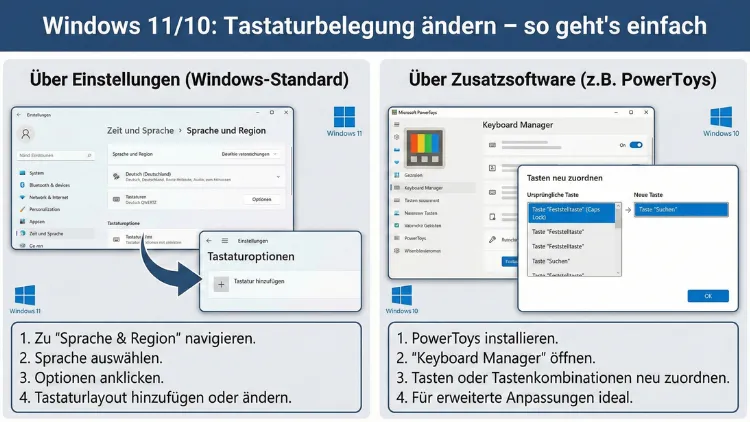
Die richtige Tastaturbelegung ist entscheidend für effizientes Arbeiten unter Windows 11 und Windows 10. Ob plötzlich Y und Z vertauscht sind, Sonderzeichen fehlen oder eine falsche Sprache aktiv ist – mit den passenden Einstellungen lässt sich das Tastaturlayout schnell anpassen.
Dieser Leitfaden zeigt Ihnen Schritt für Schritt, wie Sie die Tastaturbelegung ändern, neue Layouts hinzufügen und typische Probleme dauerhaft beheben.
Warum die Tastaturbelegung unter Windows wichtig ist
Viele Probleme beim Schreiben entstehen nicht durch eine defekte Tastatur, sondern durch eine falsch eingestellte Tastaturbelegung. Windows unterscheidet zwischen Anzeigesprache, Eingabesprache und Tastaturlayout. Wird versehentlich eine andere Belegung aktiviert, funktionieren bekannte Tasten plötzlich anders.
Typische Anzeichen für eine falsche Tastaturbelegung:
- Y und Z sind vertauscht (QWERTZ statt QWERTY)
- Sonderzeichen wie @, €, \ oder | befinden sich auf anderen Tasten
- Umlaute fehlen oder sind nur über Tastenkombinationen erreichbar
- Beim Start eines Spiels oder Programms ändert sich das Layout automatisch
Windows speichert mehrere Layouts parallel. Dadurch kann es passieren, dass durch eine Tastenkombination unbemerkt die Sprache gewechselt wird.
Unterschied zwischen Sprache und Tastaturlayout
Viele Anwender verwechseln die Windows-Anzeigesprache mit der Tastaturbelegung. Das sind jedoch getrennte Einstellungen.
| Einstellung | Bedeutung |
|---|---|
| Windows-Anzeigesprache | Sprache von Menüs, Fenstern und Systemmeldungen |
| Eingabesprache | Sprache, die beim Schreiben verwendet wird |
| Tastaturlayout | Physische Tastenbelegung (z. B. Deutsch QWERTZ oder Englisch US) |
Sie können also Windows auf Deutsch nutzen und trotzdem mit einem englischen Tastaturlayout schreiben – oder umgekehrt.
Tastaturbelegung in Windows 11 ändern
Schritt 1: Einstellungen öffnen
- Klicken Sie auf das Startmenü
- Wählen Sie Einstellungen
- Gehen Sie zu Zeit und Sprache
- Öffnen Sie Sprache und Region
Schritt 2: Sprache auswählen
Unter Bevorzugte Sprachen sehen Sie die installierten Sprachen. Wählen Sie die Sprache aus, deren Tastaturbelegung Sie ändern möchten, zum Beispiel Deutsch (Deutschland).
Klicken Sie auf die drei Punkte neben der Sprache und wählen Sie Sprachoptionen.
Schritt 3: Tastaturlayout hinzufügen oder ändern
Im Abschnitt „Tastaturen“ sehen Sie die aktiven Layouts.
- Klicken Sie auf „Tastatur hinzufügen“, um ein neues Layout zu installieren
- Wählen Sie z. B. Deutsch, Deutsch (IBM) oder US
- Entfernen Sie falsche Layouts über Entfernen
Sobald nur noch das gewünschte Layout vorhanden ist, wechselt Windows nicht mehr unbeabsichtigt.
Tastaturbelegung in Windows 10 ändern
Die Schritte sind ähnlich, aber die Menüführung unterscheidet sich leicht.
- Öffnen Sie das Startmenü
- Klicken Sie auf Einstellungen
- Wählen Sie Zeit und Sprache
- Öffnen Sie Region und Sprache
- Klicken Sie auf Ihre Sprache, z. B. Deutsch
- Wählen Sie Optionen
- Unter Tastaturen können Sie Layouts hinzufügen oder entfernen
Auch hier gilt: Löschen Sie alle nicht benötigten Layouts, um versehentliche Wechsel zu vermeiden.
Schnell zwischen Tastaturbelegungen wechseln
Windows erlaubt das Umschalten per Tastenkombination. Das ist praktisch für Mehrsprachigkeit, führt aber oft zu Verwirrung.
Standard-Tastenkombinationen
- Windows-Taste + Leertaste → Wechsel der Eingabesprache
- Alt + Umschalt → Ältere Umschaltfunktion
Wenn Sie diese Kombinationen häufig unabsichtlich auslösen, können Sie sie deaktivieren.
Tastenkombination ändern oder deaktivieren
- Öffnen Sie Einstellungen
- Gehen Sie zu Zeit und Sprache
- Wählen Sie Tippen
- Öffnen Sie Erweiterte Tastatureinstellungen
- Klicken Sie auf Eingabemethoden-Hotkeys
Hier können Sie die Tastenkombinationen anpassen oder abschalten.
Deutsche und englische Tastaturbelegung im Vergleich
Ein häufiger Grund für Verwirrung ist der Unterschied zwischen QWERTZ und QWERTY.
| Taste | Deutsch (QWERTZ) | Englisch (QWERTY) |
|---|---|---|
| Y | Unten links | Oben |
| Z | Oben | Unten links |
| @ | Alt Gr + Q | Shift + 2 |
| „ | Shift + 2 | Shift + ‚ |
Wenn Sie viel programmieren oder internationale Texte schreiben, kann ein englisches Layout Vorteile bieten. Für deutsches Schreiben ist jedoch das deutsche Layout deutlich komfortabler.
US-Tastatur unter Windows nutzen
Viele Laptops und externe Tastaturen werden mit US-Layout ausgeliefert. Damit Sonderzeichen korrekt funktionieren, sollten Sie das passende Layout aktivieren.
So stellen Sie auf US um:
- Öffnen Sie die Spracheinstellungen
- Fügen Sie unter Tastaturen das Layout Englisch (USA) hinzu
- Entfernen Sie das deutsche Layout, falls nicht benötigt
Beachten Sie: Umlaute wie ä, ö, ü sind dann nur über Tastenkombinationen möglich.
Tastaturbelegung dauerhaft festlegen
Windows merkt sich das zuletzt verwendete Layout. Um ein dauerhaftes Standardlayout festzulegen:
- Öffnen Sie Erweiterte Tastatureinstellungen
- Aktivieren Sie „Standard-Eingabemethode überschreiben“.
- Wählen Sie Ihr bevorzugtes Layout aus
Dadurch wird dieses Layout beim Systemstart automatisch geladen.
Tastaturbelegung über die Taskleiste ändern
Unten rechts in der Taskleiste sehen Sie oft eine Abkürzung wie:
- DEU
- ENG
- DE
Ein Klick darauf öffnet die Liste der installierten Layouts. Hier können Sie sofort wechseln.
Wenn dieses Symbol fehlt:
- Öffnen Sie Einstellungen
- Gehen Sie zu Personalisierung
- Wählen Sie Taskleiste
- Aktivieren Sie den Eingabeindikator
Problem: Tastatur verstellt sich ständig
Wenn sich das Layout immer wieder von selbst ändert, liegt das meist an:
- Mehreren installierten Tastaturen
- Aktivierten Hotkeys
- Sprachpaketen von Office oder anderen Programmen
Lösung
- Entfernen Sie alle nicht benötigten Layouts
- Deaktivieren Sie Umschalt-Tastenkombinationen
- Kontrollieren Sie die Spracheinstellungen in Office-Programmen
Exotische Tastaturlayouts installieren
Windows unterstützt zahlreiche internationale Layouts, etwa:
- Französisch AZERTY
- Spanisch
- Italienisch
- Türkisch
- Russisch
Diese lassen sich über denselben Weg hinzufügen. Besonders bei Mehrsprachigkeit oder beruflicher Nutzung ist das hilfreich.
Tastaturbelegung per Registry ändern (für Fortgeschrittene)
Erfahrene Anwender können Layouts auch direkt in der Registry verwalten. Das ist jedoch nur nötig, wenn Windows fehlerhafte Einträge speichert.
Pfad:
HKEY_USERS\.DEFAULT\Keyboard Layout\PreloadHier stehen die installierten Layoutcodes. Änderungen sollten nur mit Vorsicht erfolgen.
Tastaturlayout über Gruppenrichtlinien festlegen
In Firmennetzwerken lässt sich die Tastaturbelegung zentral steuern. Administratoren können über Gruppenrichtlinien ein Standardlayout definieren, sodass alle Geräte einheitlich konfiguriert sind.
Sonderfall: Tastaturbelegung im Anmeldebildschirm
Manchmal ist die Tastatur vor der Anmeldung anders eingestellt als danach.
So gleichen Sie das an:
- Öffnen Sie Systemsteuerung
- Gehen Sie zu Region
- Öffnen Sie den Reiter Verwaltung
- Klicken Sie auf „Einstellungen kopieren“.
- Aktivieren Sie beide Kontrollkästchen
Damit wird Ihr aktuelles Layout auf Systemkonten übertragen.
Bildschirmtastatur zur Kontrolle nutzen
Mit der Bildschirmtastatur können Sie prüfen, welches Layout aktiv ist.
- Drücken Sie Windows + Strg + O
- Tippen Sie Tasten auf Ihrer physischen Tastatur
- Beobachten Sie die Anzeige auf dem Bildschirm
So erkennen Sie sofort, welche Belegung aktiv ist.
Unterschiede zwischen Windows 11 und Windows 10
| Funktion | Windows 10 | Windows 11 |
|---|---|---|
| Menüführung | Klassisch | Modernes Design |
| Layout-Hotkeys | Gleich | Gleich |
| Spracheinstellungen | Region und Sprache | Sprache und Region |
Die grundlegende Verwaltung ist in beiden Systemen identisch, nur die Oberfläche unterscheidet sich.
Häufige Fehler und Lösungen
Problem: @-Zeichen funktioniert nicht
Falsches Layout aktiv → Auf Deutsch oder US umstellen
Problem: Umlaute fehlen
Englisches Layout aktiv → Deutsches Layout hinzufügen
Problem: Tastatur springt nach Update um
Windows-Update hat neues Sprachpaket installiert → Nicht benötigte Sprache entfernen
Tipps für Vielschreiber und Programmierer
- Nutzen Sie ein US-Layout für Programmierung
- Behalten Sie Deutsch für längere Texte
- Entfernen Sie alle nicht genutzten Sprachen
- Deaktivieren Sie automatische Sprachwechsel
Fazit
Die Tastaturbelegung unter Windows 11 und Windows 10 lässt sich schnell und gezielt anpassen. Entscheidend ist, nur die wirklich benötigten Layouts installiert zu lassen und störende Tastenkombinationen zu deaktivieren.
So vermeiden Sie vertauschte Tasten, fehlende Sonderzeichen und ständige Sprachwechsel. Mit den richtigen Einstellungen schreiben Sie effizient, fehlerfrei und ohne Überraschungen.