
Erfahren Sie, wie Sie unter Windows 11 und 10 die Tonausgabe schnell ändern und Lautsprecher oder Headset problemlos als Standard festlegen.
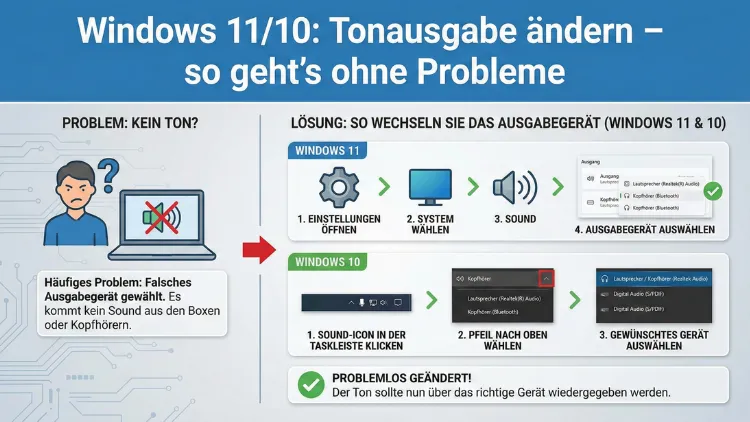
Die richtige Audioausgabe ist entscheidend für verständliche Gespräche, klaren Sound und störungsfreie Medienwiedergabe. In Windows 11 und Windows 10 lässt sich die Tonausgabe schnell anpassen – egal, ob Lautsprecher, Headset, Monitor oder Bluetooth-Gerät genutzt wird.
Dieser Leitfaden zeigt Ihnen Schritt für Schritt alle Wege zur Umstellung, erklärt häufige Fehlerquellen und liefert praktische Lösungen für typische Soundprobleme.
Warum die richtige Tonausgabe wichtig ist
Windows kann mehrere Audiogeräte gleichzeitig verwalten. Dazu zählen:
- Interne Lautsprecher von Laptops
- Externe Lautsprecher
- USB-Headsets
- Bluetooth-Kopfhörer
- Monitore mit HDMI-Audio
- Dockingstationen
- Audio-Interfaces
Oft wählt das System automatisch ein Gerät aus – aber nicht immer das gewünschte. Typische Situationen:
- Ton kommt aus dem falschen Gerät
- Kein Ton nach Anschluss eines neuen Geräts
- Headset-Mikrofon funktioniert, Lautsprecher aber nicht
- HDMI-Monitor überträgt Bild, aber keinen Ton
Mit den folgenden Anleitungen ändern Sie die Audioausgabe schnell und gezielt.
Schnellmethode: Tonausgabe über die Taskleiste ändern
Dies ist der einfachste Weg.
Schritt für Schritt
- Klicken Sie unten rechts in der Taskleiste auf das Lautsprechersymbol.
- Neben dem Lautstärkeregler sehen Sie einen kleinen Pfeil oder den Gerätenamen.
- Klicken Sie darauf.
- Eine Liste aller verfügbaren Audiogeräte erscheint.
- Wählen Sie das gewünschte Ausgabegerät aus.
Windows wechselt sofort zur neuen Audioquelle.
Vorteil: Schnell und ohne Umwege
Nachteil: Erweiterte Einstellungen sind hier nicht verfügbar
Tonausgabe über die Windows-Einstellungen ändern
Diese Methode bietet mehr Kontrolle.
Windows 11
- Drücken Sie Windows + I
- Öffnen Sie System
- Klicken Sie auf Sound
- Unter „Ausgabe“ sehen Sie alle verfügbaren Geräte
- Wählen Sie Ihr bevorzugtes Gerät aus
Hier können Sie zusätzlich:
- Lautstärke pro Gerät anpassen
- Erweiterte Eigenschaften öffnen
- Gerät umbenennen
- Soundtests durchführen
Windows 10
- Drücken Sie Windows + I
- Wählen Sie System
- Klicken Sie links auf Sound
- Unter Ausgabegerät auswählen das gewünschte Gerät wählen
Standard-Audiogerät dauerhaft festlegen
Wenn Windows ständig das falsche Gerät auswählt, sollten Sie ein Standardgerät festlegen.
So geht’s
- Öffnen Sie die Sound-Einstellungen
- Scrollen Sie nach unten zu „Weitere Soundeinstellungen“.
- Im neuen Fenster wechseln Sie zum Reiter Wiedergabe
- Rechtsklick auf das gewünschte Gerät
- Als Standardgerät festlegen auswählen
- Mit OK bestätigen
Windows nutzt dieses Gerät nun automatisch für alle Programme.
Unterschied zwischen Standardgerät und Standard-Kommunikationsgerät
Windows unterscheidet zwischen:
| Typ | Verwendung |
|---|---|
| Standardgerät | Musik, Videos, Spiele |
| Standard-Kommunikationsgerät | Anrufe, Teams, Zoom |
Sie können also z. B. Lautsprecher für Musik und ein Headset nur für Gespräche nutzen.
Audioausgabe für einzelne Programme festlegen
Sie können festlegen, welches Programm welches Gerät verwendet.
Schritte
- Öffnen Sie Einstellungen > System > Sound
- Scrollen Sie zu „Erweiterte Soundoptionen“
- Unter App-Lautstärke- und Geräteeinstellungen sehen Sie alle aktiven Programme
- Wählen Sie für jedes Programm ein eigenes Ausgabegerät
Beispiel:
Browser über Lautsprecher, Videokonferenz über Headset.
HDMI-Audio: Ton über Monitor oder Fernseher
Wenn Sie einen Bildschirm oder Fernseher per HDMI anschließen, wird ein neues Audiogerät erstellt.
Aktivierung
- Öffnen Sie die Sound-Einstellungen
- Wählen Sie das Gerät mit Namen wie
- Digital Audio (HDMI)
- Monitor Audio
- Als Standardgerät festlegen
Falls es nicht angezeigt wird:
- Grafiktreiber aktualisieren (z. B. von NVIDIA oder AMD)
- HDMI-Kabel prüfen
- Monitor neu starten
Bluetooth-Kopfhörer als Audioausgabe nutzen
Gerät verbinden
- Einstellungen > Bluetooth & Geräte
- Gerät hinzufügen
- Bluetooth-Kopfhörer auswählen
Als Ausgabegerät wählen
Danach in den Sound-Einstellungen das neue Gerät auswählen.
Wichtig:
Bluetooth-Headsets haben oft zwei Modi:
| Modus | Qualität |
|---|---|
| Stereo | Hohe Klangqualität |
| Hands-Free | Mikrofon aktiv, schlechter Klang |
Wählen Sie für Musik Stereo.
USB-Headset oder Soundkarte auswählen
USB-Audiogeräte erscheinen sofort als neue Soundquelle.
Falls kein Ton kommt:
- USB-Port wechseln
- Gerät neu anschließen
- Treiber prüfen (z. B. von Realtek)
Dockingstation: Mehrere Audioausgänge richtig verwalten
Dockingstationen können eigene Soundchips besitzen. Dadurch entstehen mehrere ähnliche Gerätebezeichnungen.
Empfehlung:
- Jedes Gerät einzeln testen
- Nicht benötigte Geräte im Soundmenü deaktivieren
- Standardgerät klar definieren
Kein Ton trotz richtigem Gerät – Ursachen & Lösungen
Gerät ist deaktiviert
Lösung:
- Sound-Einstellungen öffnen
- Weitere Soundeinstellungen
- Reiter Wiedergabe
- Rechtsklick → Deaktivierte Geräte anzeigen
- Gerät aktivieren
Falsches Format eingestellt
Manche Lautsprecher unterstützen keine hohen Abtastraten.
So ändern Sie das Format:
- Wiedergabegerät auswählen
- Eigenschaften > Erweitert
- Standardformat auf 16 Bit, 44100 Hz stellen
Treiberproblem
Ein fehlerhafter Treiber verhindert die Tonausgabe.
Lösung:
- Rechtsklick auf Startmenü
- Geräte-Manager
- Audio-, Video- und Gamecontroller
- Gerät auswählen
- Treiber aktualisieren
Windows-Dienst für Audio läuft nicht
- Windows-Taste drücken
- services.msc eingeben
- Dienst Windows Audio suchen
- Muss auf „Wird ausgeführt“ stehen
Lautsprecher testen
Windows bietet einen integrierten Test.
- Sound-Einstellungen öffnen
- Gerät auswählen
- Testen klicken
So erkennen Sie sofort, ob das Gerät grundsätzlich funktioniert.
Mehrere Audiogeräte gleichzeitig nutzen
Windows kann mehrere Geräte parallel ausgeben, jedoch nicht nativ spiegeln. Möglichkeiten:
- Software-Mixer verwenden
- Virtuelle Audiotreiber einsetzen
- AV-Receiver als zentrale Quelle nutzen
Problem: Windows wechselt ständig das Audiogerät
Ursache ist meist automatische Priorisierung.
Lösung
- Nicht genutzte Geräte deaktivieren
- Standardgerät festlegen
- Treiber aktualisieren
- Bluetooth bei Nichtgebrauch ausschalten
Headset wird erkannt, aber kein Ton
Häufige Gründe:
- Falscher Modus (Hands-Free statt Stereo)
- Headset als Kommunikationsgerät statt Standardgerät gesetzt
- Lautstärke in App stummgeschaltet
Soundeinstellungen zurücksetzen
Bei hartnäckigen Problemen hilft ein Reset.
- Einstellungen > System > Sound
- Erweiterte Optionen
- Zurücksetzen wählen
Windows konfiguriert alle Audiogeräte neu.
BIOS/UEFI prüfen, wenn kein Gerät angezeigt wird
Manchmal ist der Onboard-Sound deaktiviert.
- PC neu starten
- BIOS/UEFI öffnen
- Onboard-Audio aktivieren
Externe Lautsprecher vs. Kopfhörer automatisch umschalten
Viele PCs haben Kombibuchsen.
Lösung bei Problemen:
- Audiotreiber-Software öffnen
- Buchsenerkennung aktivieren
- Front-Panel-Erkennung prüfen
Virtuelle Audiogeräte verstehen
Programme wie Streaming- oder Aufnahme-Software installieren virtuelle Geräte.
Diese können:
- Als Standardgerät gewählt werden
- Ton umleiten
- Zu Verwirrung führen
Deaktivieren Sie sie, wenn sie nicht benötigt werden.
Schnellhilfe-Tabelle
| Problem | Lösung |
|---|---|
| Kein Ton | Richtiges Gerät wählen |
| Falscher Ausgang | Standardgerät festlegen |
| Bluetooth rauscht | Stereo-Modus nutzen |
| HDMI ohne Ton | Grafiktreiber prüfen |
| Gerät fehlt | Deaktivierte Geräte anzeigen |
| Knacken | Format reduzieren |
Tastenkombinationen für Audiofunktionen
| Funktion | Tastenkombination |
|---|---|
| Einstellungen öffnen | Windows + I |
| Lautstärke ändern | Lautstärketasten |
| Geräte wechseln | Taskleistenmenü |
Erweiterte Tipps für stabile Audioausgabe
- Treiber regelmäßig aktualisieren
- Nicht benötigte Geräte deaktivieren
- Bluetooth nur bei Bedarf aktiv lassen
- Hochwertige Kabel verwenden
- USB-Hubs vermeiden bei Audiointerfaces
Wann ein Neustart hilft
Windows speichert Audiokonfigurationen. Nach:
- Treiberinstallation
- Gerätewechsel
- Windows-Update
… kann ein Neustart Audio-Probleme sofort beheben.
Zusammenfassung
Das Ändern der Tonausgabe in Windows 11 und Windows 10 ist einfach, wenn man die richtigen Wege kennt. Über Taskleiste, Einstellungen oder erweiterte Soundoptionen lässt sich jedes Audiogerät gezielt auswählen.
Durch das Festlegen eines Standardgeräts, das Anpassen von App-spezifischen Einstellungen und das Beheben typischer Fehlerquellen vermeiden Sie dauerhaft Tonprobleme. So stellen Sie sicher, dass Sound immer genau dort ankommt, wo Sie ihn benötigen.