
Erfahren Sie, wie Sie unter Windows 11 und 10 Ihren Touchscreen präzise kalibrieren, Eingabefehler beheben und die Bedienung spürbar verbessern.
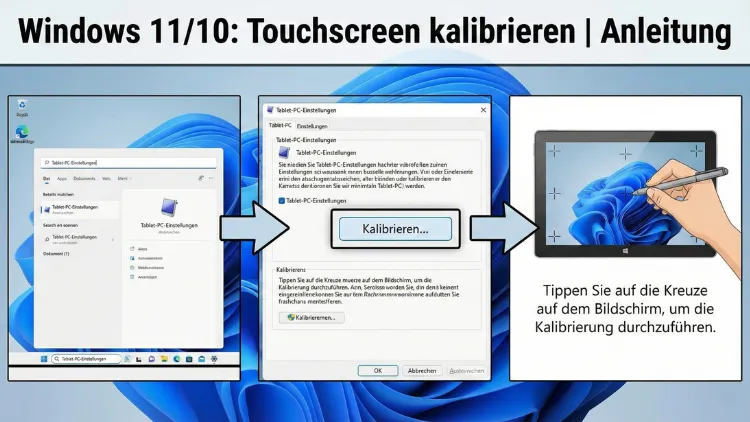
Moderne Windows-Geräte mit Touchscreen bieten komfortable Bedienung per Fingertipp oder Stift. Wenn Eingaben jedoch versetzt erkannt werden oder der Bildschirm ungenau reagiert, ist eine Kalibrierung erforderlich.
Diese Anleitung zeigt Ihnen detailliert, wie Sie unter Windows 11 und Windows 10 Ihren Touchscreen präzise neu ausrichten, typische Fehler beheben und die Eingabequalität dauerhaft verbessern.
Warum eine Touchscreen-Kalibrierung notwendig ist
Ein Touchscreen arbeitet mit präzisen Koordinaten. Sobald diese nicht mehr exakt mit der Bildschirmanzeige übereinstimmen, entstehen typische Probleme:
- Der Cursor erscheint neben dem tatsächlichen Berührungspunkt
- Schaltflächen lassen sich schwer treffen
- Linien beim Schreiben wirken versetzt
- Gesten werden falsch interpretiert
Solche Abweichungen können durch Treiberupdates, Systemänderungen, Bildschirmrotation oder externe Monitore entstehen. Eine Kalibrierung stellt die ursprüngliche Genauigkeit wieder her.
Unterschiede zwischen Windows 11 und Windows 10
Die Kalibrierungsfunktion ist in beiden Versionen vorhanden, jedoch unterschiedlich versteckt. Während Windows 10 die Option leichter zugänglich macht, ist sie in Windows 11 stärker im klassischen Systembereich integriert.
Beide Systeme verwenden jedoch dasselbe Kalibrierungswerkzeug im Hintergrund.
Vorbereitung vor der Kalibrierung
Bevor Sie beginnen:
- Reinigen Sie den Bildschirm gründlich
- Entfernen Sie dicke Displayschutzfolien testweise
- Trennen Sie externe Monitore (falls möglich)
- Starten Sie das Gerät neu
- Schließen Sie eine Maus an, falls der Touchscreen stark daneben liegt
Diese Schritte verhindern, dass äußere Faktoren das Ergebnis verfälschen.
Touchscreen unter Windows kalibrieren (Systemsteuerung)
Dies ist der klassische Weg zur Kalibrierung.
Schritt-für-Schritt:
- Drücken Sie Windows-Taste + R
- Geben Sie
controlein und bestätigen Sie - Öffnen Sie Hardware und Sound
- Klicken Sie auf Tablet PC-Einstellungen
- Im Reiter Anzeige wählen Sie Kalibrieren
- Wählen Sie Touch-Eingabe
- Tippen Sie nacheinander exakt auf die angezeigten Fadenkreuze
- Speichern Sie die Daten am Ende
Arbeiten Sie ruhig und präzise. Ungenaue Berührungen verschlechtern das Ergebnis.
Kalibrierung per Eingabeaufforderung starten
Falls der Menüpunkt fehlt, können Sie das Tool direkt starten.
- Drücken Sie Windows-Taste + R
- Geben Sie folgenden Befehl ein:
tabcal- Bestätigen Sie mit Enter
Das bekannte Kalibrierungsfenster öffnet sich sofort.
Stift- vs. Fingereingabe richtig einstellen
Windows speichert getrennte Profile für:
- Stifteingabe
- Touch-Eingabe mit dem Finger
Achten Sie darauf, die passende Option auszuwählen. Ein falsch kalibriertes Stiftprofil beeinflusst nicht automatisch die Fingereingabe.
Treiberprobleme als Ursache erkennen
Wenn Kalibrierung nicht hilft, liegt oft ein Treiberproblem vor.
Typische Hinweise:
- Touchscreen reagiert verzögert
- Eingaben springen unkontrolliert
- Kalibrierung speichert nicht
In diesen Fällen sollte der Treiber neu installiert werden.
Touchscreen im Geräte-Manager neu installieren
- Rechtsklick auf Start
- Geräte-Manager öffnen
- Kategorie Human Interface Devices ausklappen
- Eintrag HID-konformer Touchscreen suchen
- Rechtsklick → Gerät deinstallieren
- Rechner neu starten
Windows installiert den Treiber automatisch neu.
Anzeigeeinstellungen prüfen (Skalierung & Auflösung)
Falsche Skalierungswerte können die Touchgenauigkeit verfälschen.
Prüfen Sie:
- Einstellungen → System → Anzeige
- Skalierung auf empfohlenen Wert setzen
- Native Bildschirmauflösung verwenden
Nach Änderungen sollte erneut kalibriert werden.
Mehrere Monitore und Touch-Zuordnung
Bei mehreren Bildschirmen weiß Windows nicht automatisch, welcher Monitor Touch unterstützt.
- Öffnen Sie wieder Tablet PC-Einstellungen
- Klicken Sie auf Einrichten
- Tippen Sie auf den Touchscreen, wenn die Aufforderung erscheint
So wird der Touch dem richtigen Display zugeordnet.
BIOS- und Firmware-Einflüsse
Manche Touchprobleme entstehen durch veraltete Firmware. Prüfen Sie beim Gerätehersteller, ob Updates verfügbar sind. Besonders Convertibles profitieren davon.
Häufige Fehler und Lösungen
| Problem | Ursache | Lösung |
|---|---|---|
| Touch reagiert versetzt | Falsche Kalibrierung | Neu kalibrieren |
| Touch fällt aus | Treiberfehler | Treiber neu installieren |
| Nur Teilbereich reagiert | Hardwareproblem | Reparatur prüfen |
| Touch bei Drehung falsch | Sensorkonflikt | Neu starten + kalibrieren |
Touchscreen reagiert gar nicht – Sofortmaßnahmen
- Gerät komplett ausschalten
- Netzteil trennen
- Power-Taste 15 Sekunden gedrückt halten
- Neu starten
Dieser Reset behebt häufig Firmware-Hänger.
Kalibrierung bei Tablets und Convertibles
Geräte mit drehbarem Bildschirm verlieren häufiger die Ausrichtung. Hier hilft regelmäßige Neukalibrierung, besonders nach Windows-Updates.
Bildschirmfolie, Schmutz und physische Einflüsse
Zu dicke Schutzfolien können Touchsignale streuen. Auch Staub oder Feuchtigkeit beeinflussen die Sensormatrix. Reinigen Sie das Display nur mit geeignetem Mikrofasertuch.
Touchscreen zurücksetzen (Factory Calibration)
Ein vollständiger Reset der Kalibrierungsdaten ist möglich:
- Eingabeaufforderung als Administrator öffnen
- Befehl eingeben:
tabcal resetDamit werden alle gespeicherten Kalibrierungsdaten gelöscht.
Erweiterte Tipps zur Genauigkeitsverbesserung
- Verwenden Sie den Touchscreen nicht mit Handschuhen
- Nutzen Sie bei Stifteingabe einen aktiven Digitizer-Stift
- Vermeiden Sie starke Magnetfelder in Gerätenähe
- Halten Sie Windows aktuell
Wann ein Hardwaredefekt vorliegt
Ein Defekt ist wahrscheinlich, wenn:
- Berührungen dauerhaft an derselben falschen Stelle landen
- Linien beim Zeichnen unterbrochen sind
- Bereiche des Displays komplett tot sind
In diesem Fall hilft nur eine Reparatur.
Wartung und Pflege des Touchscreens
- Keine aggressiven Reinigungsmittel
- Keine spitzen Gegenstände
- Regelmäßiges Reinigen verhindert Fehlkontakte
Zusammenfassung
Eine fehlerhafte Touchscreen-Erkennung lässt sich in den meisten Fällen durch eine präzise Kalibrierung beheben. Windows bietet dafür integrierte Werkzeuge, die sowohl über die Systemsteuerung als auch per Befehl erreichbar sind.
Treiber, Anzeigeeinstellungen und externe Geräte spielen ebenfalls eine wichtige Rolle. Mit den hier beschriebenen Schritten stellen Sie die ursprüngliche Genauigkeit zuverlässig wieder her und sorgen langfristig für eine präzise und stabile Touchbedienung.