
Erfahren Sie, wie Sie unter Windows 11 und Windows 10 Treiber korrekt deinstallieren und neu installieren – Schritt-für-Schritt-Anleitung.
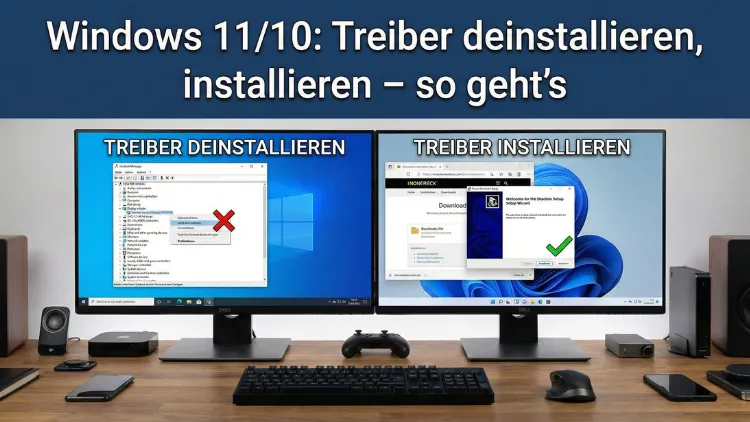
Windows funktioniert nur dann zuverlässig, wenn die passenden Treiber korrekt installiert sind. Ob Grafikkarte, Drucker, WLAN oder Chipsatz – fehlerhafte oder veraltete Treiber führen zu Abstürzen, Leistungsproblemen und nicht erkannter Hardware.
In diesem umfassenden Leitfaden erfahren Sie, wie Sie unter Windows 11 und Windows 10 Treiber sauber deinstallieren, neu installieren und typische Probleme dauerhaft beheben.
Was sind Treiber und warum sind sie wichtig?
Treiber sind spezielle Programme, die Windows die Kommunikation mit Hardware ermöglichen. Ohne passende Gerätetreiber erkennt das System Komponenten wie Grafikkarte, Soundchip oder Netzwerkkarte entweder gar nicht oder nutzt nur eingeschränkte Funktionen.
Ein aktueller Windows-Treiber sorgt für:
- stabile Systemleistung
- fehlerfreie Gerätefunktion
- bessere Sicherheit
- höhere Spiele- und Grafikperformance
- weniger Systemabstürze
Beschädigte oder falsche Treiber gehören zu den häufigsten Ursachen für Bluescreens, nicht funktionierende Geräte oder starke Leistungseinbrüche.
Wann sollte ein Treiber deinstalliert oder neu installiert werden?
Eine Treiber-Neuinstallation ist sinnvoll, wenn:
- ein Gerät nicht erkannt wird
- nach einem Windows-Update Probleme auftreten
- Fehlermeldungen im Geräte-Manager erscheinen
- die Hardware plötzlich nicht mehr funktioniert
- es zu Abstürzen oder Einfrieren kommt
- ein neuerer Treiber verfügbar ist
- Sie von Beta- auf stabile Treiberversion wechseln möchten
Oft reicht ein einfaches Aktualisieren nicht aus. In solchen Fällen hilft nur das vollständige Entfernen und saubere Neuinstallieren.
Treiber über den Geräte-Manager deinstallieren
Der Geräte-Manager ist das wichtigste Werkzeug, um Treiber unter Windows 10 und Windows 11 zu entfernen.
Schritt-für-Schritt-Anleitung
- Drücken Sie Windows + X
- Wählen Sie Geräte-Manager
- Suchen Sie das betroffene Gerät
- Rechtsklick → Gerät deinstallieren
- Aktivieren Sie Treibersoftware für dieses Gerät löschen
- Bestätigen Sie mit Deinstallieren
- Starten Sie den PC neu
Nach dem Neustart erkennt Windows die Hardware neu.
Treiber automatisch neu installieren lassen
Windows verfügt über eine automatische Treibererkennung.
Nach dem Neustart:
- installiert Windows häufig selbstständig einen passenden Standardtreiber
- lädt das System bei bestehender Internetverbindung oft aktuelle Treiber herunter
- können Sie im Geräte-Manager per Rechtsklick → Nach geänderter Hardware suchen die Installation manuell anstoßen
Diese Methode eignet sich besonders für Netzwerkadapter, USB-Geräte und Standardhardware.
Treiber manuell installieren (INF-Datei)
Wenn Windows keinen passenden Treiber findet, können Sie ihn manuell installieren.
So geht’s
- Laden Sie den Treiber vom Hersteller herunter
- Entpacken Sie die Datei (falls ZIP oder EXE)
- Öffnen Sie den Geräte-Manager
- Rechtsklick auf das Gerät → Treiber aktualisieren
- Auf dem Computer nach Treibern suchen
- Zum Ordner mit der INF-Datei navigieren
- Weiter klicken
Windows installiert nun den ausgewählten Treiber.
Treiber über Windows Update installieren
Viele Treiber sind über Windows Update verfügbar.
Schritte
- Einstellungen öffnen
- Windows Update
- Nach Updates suchen
- Unter Optionale Updates → Treiberupdates prüfen
- Gewünschte Treiber auswählen und installieren
Diese Methode ist besonders sicher, da die Treiber von Microsoft geprüft sind.
Treiber vollständig aus dem System entfernen
Manche Treiberreste bleiben auch nach der Deinstallation erhalten.
Treiberpakete löschen
- Öffnen Sie die Eingabeaufforderung als Administrator
- Geben Sie ein:
pnputil /enum-drivers- Suchen Sie den passenden Treiber in der Liste
- Entfernen mit:
pnputil /delete-driver oemXX.inf /uninstall /forceDamit löschen Sie Treiber dauerhaft aus dem Windows-Treiberspeicher.
Grafikkartentreiber sauber neu installieren
Grafiktreiber verursachen besonders häufig Probleme.
Vorgehensweise
- Alten Treiber im Geräte-Manager entfernen
- PC neu starten
- Aktuellen Treiber vom Hersteller installieren
- Während der Installation Neuinstallation oder Saubere Installation wählen
Das verhindert Konflikte mit alten Versionen und verbessert die Stabilität.
Netzwerk- und WLAN-Treiber neu einrichten
Ohne Netzwerktreiber funktioniert keine Internetverbindung.
Neuinstallation
- Geräte-Manager öffnen
- Netzwerkadapter auswählen
- Treiber deinstallieren
- PC neu starten
- Windows installiert meist automatisch einen Basistreiber
- Danach aktuellen Treiber manuell installieren
Tipp: Laden Sie den Treiber vorab auf einen USB-Stick, falls kein Internet verfügbar ist.
Druckertreiber richtig entfernen und neu hinzufügen
Druckertreiber können sich tief ins System integrieren.
Vollständige Entfernung
- Einstellungen → Bluetooth und Geräte → Drucker & Scanner
- Drucker entfernen
- Geräte-Manager öffnen
- Druckertreiber deinstallieren
- Druckerverwaltung über Windows-Suche öffnen
- Alte Treiberpakete löschen
- PC neu starten
- Drucker neu hinzufügen
Treiber-Rollback: Zur vorherigen Version zurückkehren
Wenn ein neuer Treiber Probleme verursacht, können Sie zur alten Version zurückkehren.
Schritte
- Geräte-Manager öffnen
- Gerät auswählen → Eigenschaften
- Tab Treiber
- Vorheriger Treiber
Diese Option ist nur verfügbar, wenn Windows noch eine ältere Version gespeichert hat.
Treiberprobleme im abgesicherten Modus beheben
Der abgesicherte Modus lädt nur grundlegende Treiber.
Start in den abgesicherten Modus
- Einstellungen → System → Wiederherstellung
- Erweiterter Start
- Nach Neustart Abgesicherter Modus wählen
Hier können problematische Treiber entfernt werden, die im normalen Modus nicht löschbar sind.
Treiber über die Eingabeaufforderung verwalten
Fortgeschrittene Nutzer können Treiber direkt per Befehl steuern.
Treiberliste anzeigen
driverqueryTreiber installieren
pnputil /add-driver pfad\treiber.inf /installTreiber entfernen
pnputil /delete-driver oemXX.infDiese Methode ist besonders hilfreich bei mehreren Systemen oder Servern.
Typische Fehlermeldungen und Lösungen
| Fehler | Ursache | Lösung |
|---|---|---|
| Code 28 | Kein Treiber installiert | Treiber manuell installieren |
| Code 10 | Gerät kann nicht gestartet werden | Treiber neu installieren |
| Code 43 | Gerät wurde angehalten | Alten Treiber entfernen, neu installieren |
| Bluescreen nach Update | Inkompatibler Treiber | Rollback durchführen |
Unterschiede zwischen Windows 10 und Windows 11
Die Treiberverwaltung ist fast identisch. Unterschiede bestehen vor allem im Design der Einstellungen.
| Funktion | Windows 10 | Windows 11 |
|---|---|---|
| Geräte-Manager | Klassisch | Unverändert |
| Treiberupdates | Windows Update | Windows Update + optionale Updates |
| Einstellungen | Systemsteuerung stärker genutzt | Moderne Oberfläche |
Technisch funktionieren Treiberinstallation und -deinstallation gleich.
Häufige Fragen zur Treiberinstallation
Muss ich nach jeder Treiberinstallation neu starten?
Ja, besonders bei Grafik-, Chipsatz- oder Netzwerktreibern.
Kann ich falsche Treiber installieren?
Ja. Nutzen Sie nur Treiber vom Gerätehersteller oder Windows Update.
Sind Treiber-Update-Programme sinnvoll?
Oft nicht notwendig. Manuelle Installation ist sicherer.
Warum installiert Windows alte Treiber automatisch neu?
Windows speichert Treiber im Treiberspeicher. Entfernen Sie alte Versionen mit pnputil.
Fazit
Die korrekte Treiberinstallation unter Windows 11 und Windows 10 ist entscheidend für ein stabiles und leistungsfähiges System.
Ob Sie einen Gerätetreiber deinstallieren, einen aktuellen Treiber installieren oder Treiberprobleme beheben möchten – mit den richtigen Werkzeugen wie Geräte-Manager, Windows Update und pnputil behalten Sie die Kontrolle.
Eine saubere Neuinstallation löst die meisten Hardwareprobleme dauerhaft und sorgt für maximale Systemstabilität.