
Erfahren Sie, wie Sie den Windows 11/10 Update-Fehler 0x800704c7 schnell beheben und künftige Probleme mit klarer Schritt-für-Schritt-Anleitung vermeiden.
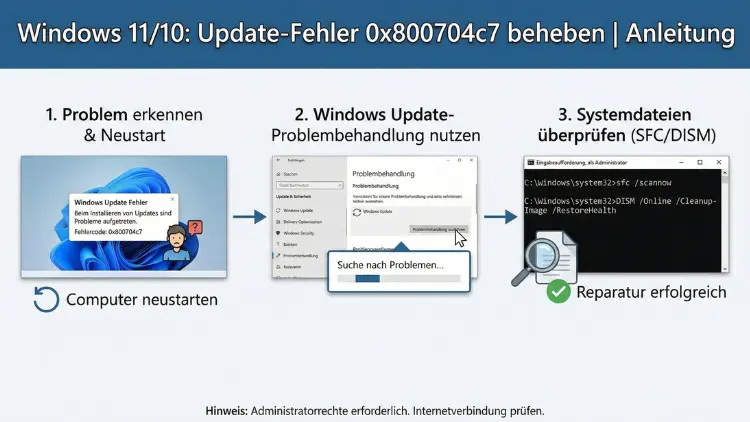
Der Update-Fehler 0x800704c7 tritt unter Windows 10 und Windows 11 häufig auf, wenn ein Systemupdate unerwartet abbricht oder blockiert wird. Meist steckt ein unterbrochener Dienst, beschädigte Systemdateien oder Sicherheitssoftware dahinter.
In dieser Anleitung erfahren Sie systematisch, wie Sie die Ursache finden und den Fehler dauerhaft beseitigen – von einfachen Sofortmaßnahmen bis zu erweiterten Reparaturschritten.
Bedeutung des Fehlers 0x800704c7
Der Code 0x800704c7 steht für einen abgebrochenen Vorgang. Das Betriebssystem meldet damit, dass ein Prozess – in diesem Fall ein Update – nicht vollständig ausgeführt werden konnte. Der Abbruch kann durch Nutzeraktionen, Systemdienste oder Drittprogramme ausgelöst werden.
Typische Meldungen:
- „Beim Installieren von Updates sind Probleme aufgetreten.“
- „Update konnte nicht abgeschlossen werden.“
- „Änderungen werden rückgängig gemacht.“
Der Fehler betrifft sowohl Funktionsupdates als auch Sicherheitsupdates.
Häufige Ursachen
Mehrere Faktoren können diesen Fehler auslösen. Die häufigsten sind:
Unterbrochene Update-Dienste
Wenn wichtige Systemdienste gestoppt wurden oder nicht korrekt starten, kann das Update nicht fortgesetzt werden.
Beschädigte Systemdateien
Defekte oder fehlende Windows-Dateien verhindern, dass Update-Komponenten ordnungsgemäß arbeiten.
Sicherheitssoftware von Drittanbietern
Einige Antivirenprogramme blockieren Update-Prozesse oder wichtige Systemänderungen.
Instabile Internetverbindung
Unterbrechungen während des Downloads führen oft zu unvollständigen Installationsdateien.
Unvollständige frühere Updates
Abgebrochene Installationen hinterlassen fehlerhafte Einträge im Update-Cache.
Erste Schnelllösungen
Bevor Sie tief ins System eingreifen, probieren Sie diese einfachen Schritte.
PC neu starten
Ein Neustart kann blockierte Prozesse oder Dienste automatisch zurücksetzen.
- Speichern Sie Ihre Arbeit.
- Starten Sie den PC vollständig neu.
- Versuchen Sie anschließend erneut, nach Updates zu suchen.
Internetverbindung prüfen
Stellen Sie sicher, dass die Verbindung stabil ist:
- Verwenden Sie nach Möglichkeit eine Kabelverbindung.
- Trennen Sie VPN-Verbindungen vorübergehend.
- Starten Sie Router und Modem neu.
Sicherheitssoftware vorübergehend deaktivieren
Einige Programme greifen tief ins System ein.
- Öffnen Sie Ihre Antivirensoftware.
- Deaktivieren Sie den Echtzeitschutz kurzfristig.
- Führen Sie das Update erneut aus.
- Aktivieren Sie den Schutz danach wieder.
Windows-Update-Problembehandlung ausführen
Windows verfügt über ein integriertes Reparaturtool.
- Öffnen Sie Einstellungen
- Navigieren Sie zu System → Problembehandlung
- Wählen Sie „Weitere Problembehandlungen“
- Starten Sie Windows Update
- Folgen Sie den Anweisungen
Das Tool setzt häufig fehlerhafte Dienste zurück und repariert Berechtigungen.
Windows-Update-Dienste manuell neu starten
Wenn Dienste hängen, hilft ein manueller Neustart.
- Drücken Sie Windows-Taste + R
- Geben Sie services.msc ein
- Suchen Sie folgende Dienste:
- Windows Update
- Intelligenter Hintergrundübertragungsdienst (BITS)
- Kryptografiedienst
- Klicken Sie jeden Dienst mit der rechten Maustaste an
- Wählen Sie Neu starten
Falls ein Dienst nicht läuft, wählen Sie Starten.
Update-Cache zurücksetzen
Beschädigte Update-Dateien verursachen viele Installationsfehler.
Schritt 1: Dienste stoppen
Öffnen Sie die Eingabeaufforderung als Administrator und geben Sie ein:
net stop wuauserv
net stop bits
net stop cryptsvc
Schritt 2: Cache-Ordner umbenennen
ren C:\Windows\SoftwareDistribution SoftwareDistribution.old
ren C:\Windows\System32\catroot2 catroot2.old
Schritt 3: Dienste neu starten
net start wuauserv
net start bits
net start cryptsvc
Danach Windows neu starten und Updates erneut suchen.
Systemdateien mit SFC prüfen
Der System File Checker repariert beschädigte Windows-Dateien.
- Eingabeaufforderung als Administrator öffnen
- Folgenden Befehl eingeben:
sfc /scannowDer Scan kann einige Minuten dauern. Gefundene Fehler werden automatisch behoben.
Windows-Abbild mit DISM reparieren
Wenn SFC nicht hilft, kommt DISM zum Einsatz.
- Eingabeaufforderung als Administrator öffnen
- Nacheinander ausführen:
DISM /Online /Cleanup-Image /CheckHealth
DISM /Online /Cleanup-Image /ScanHealth
DISM /Online /Cleanup-Image /RestoreHealth
Dieser Vorgang kann länger dauern, da beschädigte Systemabbilder ersetzt werden.
Sauberer Neustart durchführen
Ein Clean Boot verhindert, dass Fremdprogramme Updates blockieren.
- Windows-Taste + R drücken
- msconfig eingeben
- Unter Dienste „Alle Microsoft-Dienste ausblenden“ aktivieren
- Auf Alle deaktivieren klicken
- Unter Autostart den Task-Manager öffnen
- Alle Autostart-Programme deaktivieren
- PC neu starten
Anschließend erneut versuchen, das Update zu installieren.
Speicherplatz prüfen
Zu wenig freier Speicher verhindert Updates.
Empfehlung:
- Mindestens 20 GB freien Platz auf Laufwerk C:
Nicht benötigte Dateien löschen oder Datenträgerbereinigung ausführen.
Datum und Uhrzeit kontrollieren
Falsche Systemzeit kann Zertifikatsprüfungen verhindern.
- Einstellungen öffnen
- Zeit und Sprache → Datum & Uhrzeit
- Automatische Zeit- und Zeitzoneneinstellung aktivieren
Treiber aktualisieren
Veraltete Treiber verursachen Installationsabbrüche.
- Geräte-Manager öffnen
- Geräte mit Warnsymbol prüfen
- Treiber aktualisieren
Besonders wichtig sind Chipsatz-, Netzwerk- und Speichercontroller-Treiber.
Update manuell installieren
Falls Windows Update versagt, hilft die manuelle Installation über den Update-Katalog von Microsoft.
- KB-Nummer des fehlgeschlagenen Updates notieren
- Passendes Update-Paket herunterladen
- Installationsdatei ausführen
- PC neu starten
Systemwiederherstellung nutzen
Falls der Fehler nach einer Änderung auftrat:
- Systemsteuerung → Wiederherstellung
- Systemwiederherstellung öffnen
- Wiederherstellungspunkt vor dem Problem auswählen
Inplace-Upgrade durchführen
Diese Methode repariert Windows, ohne Daten zu löschen.
- Aktuelles Installationsmedium erstellen
- Setup im laufenden Windows starten
- Option „Persönliche Dateien und Apps behalten“ wählen
Dadurch werden Systemkomponenten ersetzt, Fehler aber meist beseitigt.
Ereignisanzeige prüfen
Fortgeschrittene Nutzer können die genaue Ursache im Protokoll finden.
- Windows-Taste + X → Ereignisanzeige
- Windows-Protokolle → Setup
- Fehlermeldungen zum Zeitpunkt des Update-Abbruchs prüfen
Häufige Fragen
Ist der Fehler gefährlich?
Nein, aber er verhindert wichtige Sicherheitsupdates.
Löscht das Zurücksetzen des Update-Cache Daten?
Nein, nur temporäre Update-Dateien werden entfernt.
Kann ein Virus schuld sein?
Ja, Malware kann Systemdienste blockieren. Ein vollständiger Virenscan ist sinnvoll.
Zusammenfassung der effektivsten Lösungen
- Neustart durchführen
- Update-Problembehandlung ausführen
- Update-Dienste neu starten
- Update-Cache zurücksetzen
- SFC- und DISM-Reparatur durchführen
- Clean Boot testen
- Update manuell installieren
In den meisten Fällen behebt einer dieser Schritte den Fehler dauerhaft.
Fazit
Der Windows-Update-Fehler 0x800704c7 wirkt zunächst kompliziert, lässt sich aber systematisch beheben. Wichtig ist, schrittweise vorzugehen und zuerst einfache Lösungen auszuprobieren.
Bleibt das Problem bestehen, helfen Systemreparaturbefehle oder ein Inplace-Upgrade zuverlässig weiter. So stellen Sie sicher, dass Ihr System wieder sicher und aktuell bleibt.