
Möchten Sie wissen, wie Sie ein Windows 11/10 Update rückgängig machen, zurücksetzen oder deinstallieren können, ohne Ihr System zu gefährden?
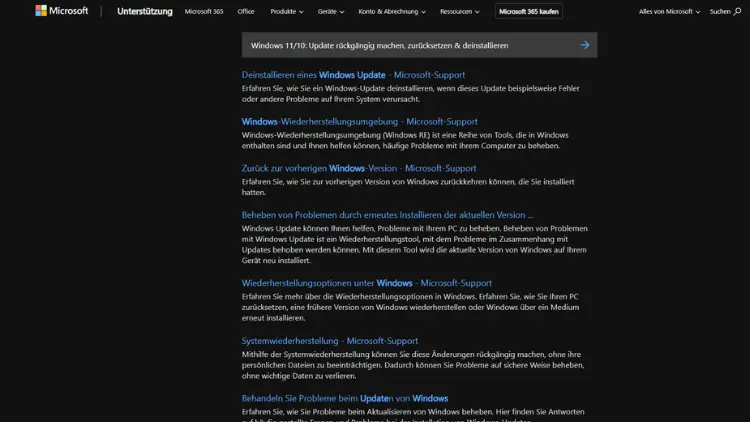
Windows ist eines der am weitesten verbreiteten Betriebssysteme der Welt, und Microsoft liefert regelmäßig Updates, um Sicherheit, Stabilität und Funktionalität zu verbessern. Dennoch kann es vorkommen, dass nach einem Update Probleme auftreten: Software funktioniert nicht mehr, Treiberprobleme treten auf, oder das System reagiert langsamer als zuvor.
In solchen Fällen ist es sinnvoll zu wissen, wie man Updates unter Windows 11 oder Windows 10 rückgängig machen, zurücksetzen oder deinstallieren kann. In diesem umfassenden Leitfaden erklären wir Schritt für Schritt, wie Sie vorgehen.
Arten von Windows-Updates
Bevor Sie Updates deinstallieren, ist es hilfreich, die verschiedenen Arten von Windows-Updates zu verstehen:
- Funktionsupdates: Diese Updates bringen neue Features und größere Änderungen am Betriebssystem mit sich. Sie erscheinen in der Regel zweimal im Jahr.
- Qualitätsupdates (Cumulative Updates): Diese Updates enthalten Sicherheits- und Stabilitätsverbesserungen und erscheinen monatlich, meistens am „Patch Tuesday“.
- Treiberupdates: Treiberupdates betreffen die Hardware Ihres Systems. Probleme nach Treiberupdates können dazu führen, dass Peripheriegeräte nicht mehr korrekt funktionieren.
- Optionale Updates: Diese Updates sind nicht zwingend erforderlich und enthalten z. B. neue Funktionen, Beta-Treiber oder Sprachpakete.
Jede Update-Art kann auf unterschiedliche Weise rückgängig gemacht oder entfernt werden.
Vorbereitungen vor der Deinstallation von Updates
Bevor Sie ein Update rückgängig machen, sollten Sie einige wichtige Punkte beachten:
- Sichern Sie wichtige Daten: Auch wenn Updates in der Regel keine Daten löschen, ist es sinnvoll, Backups Ihrer persönlichen Dateien zu erstellen.
- Systemwiederherstellungspunkt erstellen: Windows erstellt in der Regel automatisch Wiederherstellungspunkte vor größeren Updates. Wenn dies nicht der Fall ist, können Sie einen manuellen Wiederherstellungspunkt anlegen.
- Gehen Sie zu Systemsteuerung > System > Computerschutz > Erstellen.
- Notfall-Medium vorbereiten: Ein bootfähiger USB-Stick mit Windows kann hilfreich sein, falls das System nach der Deinstallation nicht mehr korrekt startet.
Updates über die Einstellungen deinstallieren
Windows 10 und Windows 11 ermöglichen die Deinstallation bestimmter Updates direkt über die Systemeinstellungen. Dies funktioniert hauptsächlich bei Qualitätsupdates, weniger bei Funktionsupdates.
Schritt-für-Schritt-Anleitung:
- Öffnen Sie die Einstellungen:
- Windows 11: Start > Einstellungen > Windows Update > Updateverlauf
- Windows 10: Start > Einstellungen > Update und Sicherheit > Windows Update > Updateverlauf anzeigen
- Updateverlauf anzeigen:
Hier sehen Sie alle installierten Updates nach Datum und Typ sortiert. - Updates deinstallieren:
- Klicken Sie auf Updates deinstallieren (unten im Fenster).
- Es öffnet sich die Systemsteuerung mit einer Liste installierter Updates.
- Wählen Sie das problematische Update aus und klicken Sie auf Deinstallieren.
- Neustart durchführen:
Nach der Deinstallation fordert Windows in der Regel einen Neustart an, um die Änderungen zu übernehmen.
Hinweis: Funktionsupdates lassen sich über diese Methode nicht vollständig deinstallieren. Dafür muss man andere Methoden verwenden.
Funktionsupdate zurücksetzen (Rollback)
Wenn ein großes Funktionsupdate (z. B. von Windows 10 Version 21H2 auf 22H2 oder von Windows 11 22H2 auf 23H1) Probleme verursacht, bietet Windows die Möglichkeit, auf die vorherige Version zurückzukehren. Dies funktioniert in der Regel nur innerhalb von 10 Tagen nach dem Update.
Schritt-für-Schritt-Anleitung:
- Einstellungen öffnen:
- Windows 11: Start > Einstellungen > System > Wiederherstellung
- Windows 10: Start > Einstellungen > Update und Sicherheit > Wiederherstellung
- Zurück zur vorherigen Version:
- Suchen Sie den Abschnitt Zu früherer Version von Windows zurückkehren oder Diesen PC zurücksetzen.
- Klicken Sie auf Los geht’s.
- Gründe für das Zurücksetzen auswählen:
Windows fragt nach dem Grund für das Rollback. Dies dient Microsoft zur Verbesserung der Updates. - Anweisungen folgen:
Das System wird zurückgesetzt und startet mehrfach neu. Nach Abschluss befinden Sie sich wieder auf der vorherigen Windows-Version.
Hinweis: Alle persönlichen Dateien bleiben erhalten, aber installierte Apps oder Einstellungen, die nach dem Update geändert wurden, können verloren gehen.
Systemwiederherstellung verwenden
Die Systemwiederherstellung ist ein mächtiges Werkzeug, um das System auf einen früheren Zustand zurückzusetzen. Dies ist besonders nützlich, wenn ein Update zu schwerwiegenden Problemen führt.
Schritt-für-Schritt-Anleitung:
- Systemsteuerung öffnen:
Start > Systemsteuerung > System und Sicherheit > System > Computerschutz - Wiederherstellungspunkt auswählen:
- Klicken Sie auf Systemwiederherstellung > Weiter
- Wählen Sie einen Wiederherstellungspunkt aus, der vor der Installation des problematischen Updates liegt.
- Wiederherstellung starten:
- Klicken Sie auf Fertig stellen.
- Der PC wird neu gestartet, und das System wird auf den gewählten Wiederherstellungspunkt zurückgesetzt.
Hinweis: Programme oder Updates, die nach dem gewählten Wiederherstellungspunkt installiert wurden, müssen möglicherweise neu installiert werden.
Windows Update zurückstellen oder blockieren
Wenn ein bestimmtes Update Probleme verursacht, kann es sinnvoll sein, die Installation temporär zu blockieren, bis Microsoft einen Fix bereitstellt.
Optionen:
- Updates pausieren:
- Einstellungen > Windows Update > Updates pausieren
- Sie können Updates für bis zu 35 Tage pausieren (Windows 10: 7 bis 35 Tage, Windows 11: 7 Tage pro Intervall).
- Optionale Updates manuell auswählen:
- Gehen Sie zu Windows Update > Nach Updates suchen > Optionale Updates anzeigen
- Wählen Sie nur die gewünschten Updates aus.
- Gruppenrichtlinien verwenden (Pro-Version):
- Windows Pro-Nutzer können bestimmte Updates über gpedit.msc blockieren.
- Pfad: Computerkonfiguration > Administrative Vorlagen > Windows-Komponenten > Windows Update > Updates ausblenden
Hinweis: Eine dauerhafte Blockierung großer Funktionsupdates ist nur mit professionellen Tools oder Registry-Anpassungen möglich.
Deinstallation über die Eingabeaufforderung (CMD)
Für erfahrene Nutzer bietet die Eingabeaufforderung die Möglichkeit, Updates direkt zu entfernen. Dies ist besonders hilfreich, wenn das System Probleme hat und die normale Oberfläche nicht reagiert.
Schritt-für-Schritt:
- CMD als Administrator öffnen:
- Windows-Suche: cmd > Rechtsklick > Als Administrator ausführen
- Liste der installierten Updates anzeigen:
wmic qfe list brief /format:tableDies zeigt alle installierten Updates inklusive KB-Nummern.
- Update deinstallieren:
wusa /uninstall /kb:XXXXXXX- Ersetzen Sie
XXXXXXXdurch die KB-Nummer des Updates.
- Neustart durchführen:
Manche Updates erfordern einen Neustart, um vollständig entfernt zu werden.
Windows zurücksetzen (Clean Reset)
Wenn alle anderen Methoden scheitern, kann ein Windows Reset notwendig sein. Dabei werden alle Updates entfernt und Windows auf einen sauberen Zustand zurückgesetzt.
Schritt-für-Schritt:
- Einstellungen öffnen:
- Start > Einstellungen > System > Wiederherstellung > Diesen PC zurücksetzen
- Option auswählen:
- Eigene Dateien behalten: Ihre persönlichen Dateien bleiben erhalten, installierte Apps werden gelöscht.
- Alles entfernen: Vollständiger Reset inklusive Löschen von Dateien.
- Anweisungen folgen:
Windows wird mehrfach neu gestartet und auf den ursprünglichen Zustand zurückgesetzt.
Hinweis: Nach einem Reset müssen Sie Windows Updates erneut installieren.
Fehlerbehebung nach der Deinstallation
Nach der Deinstallation oder dem Rollback eines Updates kann es notwendig sein, bestimmte Probleme zu beheben:
- Treiber aktualisieren:
Nach dem Entfernen eines Updates können manche Treiber aktualisiert werden müssen. - Windows Update-Cache löschen:
Probleme mit wiederholten Update-Fehlern lassen sich oft beheben, indem man den Update-Cache löscht:
  net stop wuauserv
  net stop bits
  ren C:\Windows\SoftwareDistribution SoftwareDistribution.old
  net start wuauserv
net start bits- Systemdateien reparieren:
  sfc /scannow
  dism /online /cleanup-image /restorehealth
Tipps für die Zukunft
Um Probleme mit Windows-Updates zu vermeiden:
- Regelmäßige Backups:
Persönliche Dateien und Systemeinstellungen sichern. - Updates selektiv installieren:
Vor allem optionale Updates zunächst testen, bevor sie installiert werden. - Systemwiederherstellung aktivieren:
Automatische Wiederherstellungspunkte erleichtern das Rollback. - Aktuelle Treiber nutzen:
Aktualisieren Sie Hardwaretreiber vor großen Funktionsupdates.
Fazit
Windows-Updates sind essenziell für die Sicherheit und Leistung des Systems. Dennoch können sie gelegentlich Probleme verursachen. Mit den beschriebenen Methoden können Sie unter Windows 10 und Windows 11 Updates rückgängig machen, zurücksetzen oder deinstallieren.
Ob über die Einstellungen, die Systemwiederherstellung, die Eingabeaufforderung oder einen vollständigen Windows-Reset – es gibt für jede Situation eine passende Lösung. Durch sorgfältige Vorbereitung, Backups und die richtige Vorgehensweise lassen sich Probleme minimieren und Ihr System bleibt stabil.