
USB-Stick öffnen in Windows 11 und Windows 10: So greifen Sie schnell auf Ihre Dateien zu – mit dem Explorer, Autostart oder der Datenträgerverwaltung.
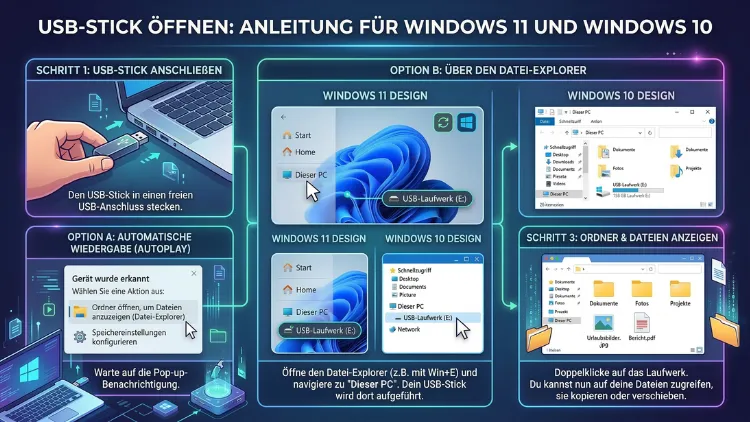
Einen USB-Stick öffnen ist in Windows 10 und Windows 11 in der Regel simpel – jedoch wissen viele Nutzer nicht, dass es dafür mehrere Wege gibt. Ob über den Datei-Explorer, das Ausführen-Fenster oder die Datenträgerverwaltung:
Dieser Artikel zeigt Ihnen alle Methoden Schritt für Schritt. Außerdem erfahren Sie, was zu tun ist, wenn Windows den USB-Stick nicht erkennt oder der Zugriff verweigert wird.
Was passiert, wenn Sie einen USB-Stick einstecken?
Sobald Sie einen USB-Stick in einen freien USB-Port stecken, erkennt Windows ihn in den meisten Fällen automatisch. Dabei weist das Betriebssystem dem Stick einen Laufwerksbuchstaben zu – zum Beispiel „E:“ oder „F:“. Zusätzlich erscheint in der Taskleiste rechts unten oft eine Benachrichtigung, die Sie auf das neue Gerät hinweist.
Allerdings öffnet Windows 11 und Windows 10 den USB-Stick nicht immer von selbst. Deshalb müssen Sie in vielen Fällen manuell auf den Inhalt zugreifen. Zum Glück gibt es dafür mehrere einfache Methoden, die Sie je nach Situation nutzen können.
USB-Stick öffnen über den Datei-Explorer
Der Datei-Explorer ist der direkteste Weg, um auf einen USB-Stick zuzugreifen. Sowohl in Windows 10 als auch in Windows 11 funktioniert diese Methode zuverlässig und schnell.
Schritt-für-Schritt-Anleitung:
- Stecken Sie den USB-Stick in einen freien USB-Port Ihres Computers oder Laptops.
- Öffnen Sie den Datei-Explorer mit der Tastenkombination Windows-Taste + E.
- Schauen Sie in der linken Seitenleiste unter „Dieser PC“ oder direkt im mittleren Bereich nach Ihrem USB-Stick. Er erscheint dort als Wechseldatenträger oder unter seinem vergebenen Namen.
- Klicken Sie doppelt auf das Laufwerkssymbol, um den Inhalt des USB-Sticks anzuzeigen.
Zudem können Sie in Windows 11 auch über die neue, kompaktere Oberfläche des Datei-Explorers navigieren – das Prinzip bleibt jedoch identisch. Falls der Stick nicht sofort sichtbar ist, drücken Sie F5, um die Ansicht zu aktualisieren.
USB-Stick öffnen über „Dieser PC“ auf dem Desktop
Eine weitere einfache Möglichkeit ist der Zugriff über das Symbol „Dieser PC“ direkt auf dem Desktop. Allerdings ist dieses Symbol in Windows 11 standardmäßig nicht sichtbar. Deshalb müssen Sie es gegebenenfalls zuerst aktivieren.
So aktivieren Sie „Dieser PC“ auf dem Desktop (Windows 11):
- Klicken Sie mit der rechten Maustaste auf eine freie Stelle des Desktops.
- Wählen Sie „Personalisieren“.
- Gehen Sie zu „Designs“ und dann zu „Desktopsymboleinstellungen“.
- Setzen Sie ein Häkchen bei „Computer“ und bestätigen Sie mit „OK“.
Sobald das Symbol auf dem Desktop erscheint, doppelklicken Sie darauf. Anschließend sehen Sie alle angeschlossenen Laufwerke – einschließlich Ihres USB-Sticks. Ebenso funktioniert dieser Weg in Windows 10 ohne zusätzliche Einstellungen, da das Symbol dort häufig bereits vorhanden ist.
USB-Stick öffnen über das Ausführen-Fenster
Fortgeschrittene Nutzer können den USB-Stick auch direkt über das Ausführen-Fenster öffnen, wenn sie den Laufwerksbuchstaben kennen.
Anleitung:
- Drücken Sie gleichzeitig Windows-Taste + R, um das Ausführen-Fenster zu öffnen.
- Geben Sie den Laufwerksbuchstaben des USB-Sticks ein, zum Beispiel E: oder F:, gefolgt von Enter.
- Der Datei-Explorer öffnet sich direkt mit dem Inhalt des Sticks.
Außerdem können Sie denselben Weg über die Adressleiste im Datei-Explorer nutzen: Klicken Sie oben in die Adressleiste, tippen Sie den Laufwerksbuchstaben ein und drücken Sie Enter.
USB-Stick öffnen über die Eingabeaufforderung (CMD)
Die Eingabeaufforderung bietet eine weitere Möglichkeit, auf USB-Sticks zuzugreifen – besonders dann, wenn der Datei-Explorer Probleme macht oder der Stick nicht korrekt angezeigt wird.
So gehen Sie vor:
- Drücken Sie Windows-Taste + S und suchen Sie nach „Eingabeaufforderung“.
- Öffnen Sie die Eingabeaufforderung – alternativ mit Rechtsklick als Administrator.
- Geben Sie den Laufwerksbuchstaben ein, zum Beispiel E: und drücken Sie Enter.
- Mit dem Befehl dir sehen Sie alle Dateien und Ordner auf dem USB-Stick.
- Zudem können Sie mit dem Befehl start . (Punkt am Ende beachten) den Datei-Explorer für das aktuelle Verzeichnis öffnen.
Diese Methode ist besonders hilfreich, wenn Sie Dateien auf einem beschädigten oder versteckten Laufwerk suchen. Außerdem eignet sie sich für die Überprüfung von Dateinamen, die im Explorer nicht korrekt dargestellt werden.
USB-Stick öffnen über die Datenträgerverwaltung
Falls Windows den USB-Stick nicht automatisch mit einem Laufwerksbuchstaben versieht, hilft die Datenträgerverwaltung weiter. Dies ist insbesondere bei neu formatierten oder unbekannten Sticks nützlich.
Anleitung:
- Drücken Sie Windows-Taste + X und wählen Sie „Datenträgerverwaltung“.
- Warten Sie kurz, bis alle Laufwerke geladen sind.
- Suchen Sie nach dem USB-Stick in der Liste – er erscheint meist als „Wechseldatenträger“ ohne Buchstaben.
- Klicken Sie mit der rechten Maustaste auf das Laufwerk.
- Wählen Sie „Laufwerkbuchstaben und -pfade ändern“.
- Klicken Sie auf „Hinzufügen“ und wählen Sie einen freien Buchstaben aus.
- Bestätigen Sie mit „OK“.
Anschließend sollte der USB-Stick im Datei-Explorer sichtbar und zugänglich sein. Deshalb empfiehlt sich diese Methode, wenn ein Stick zwar erkannt wird, aber kein Buchstabe zugewiesen bekommt.
USB-Stick automatisch öffnen lassen – AutoPlay konfigurieren
Windows bietet die Funktion AutoPlay (AutoWiedergabe), die beim Einstecken eines USB-Sticks automatisch eine Aktion ausführt – zum Beispiel den Datei-Explorer öffnet. Allerdings ist diese Funktion nicht bei jedem Nutzer gleich konfiguriert.
So richten Sie AutoPlay in Windows 10 und Windows 11 ein:
- Öffnen Sie die Windows-Einstellungen mit Windows-Taste + I.
- Gehen Sie zu „Bluetooth und Geräte“ (Windows 11) oder „Geräte“ (Windows 10).
- Klicken Sie auf „AutoWiedergabe“.
- Aktivieren Sie den Schalter „AutoWiedergabe für alle Medien und Geräte verwenden“.
- Wählen Sie unter „Wechseldatenträger“ die Option „Ordner öffnen, um Dateien anzuzeigen (Datei-Explorer)“.
Zusätzlich können Sie separate Einstellungen für Speichermedien und Kameras vornehmen. So öffnet Windows künftig den USB-Stick automatisch, sobald Sie ihn einstecken.
USB-Stick wird nicht erkannt – Ursachen und Lösungen
Manchmal erkennt Windows einen USB-Stick nicht sofort oder gar nicht. Deshalb ist es wichtig, die häufigsten Ursachen zu kennen und gezielt gegenzusteuern.
Mögliche Ursachen
- Defekter USB-Port: Versuchen Sie zunächst, den Stick an einem anderen Anschluss einzustecken. Zusätzlich können Sie den Stick an einem anderen Computer testen, um den Fehler einzugrenzen.
- Fehlender Laufwerksbuchstabe: Wie oben beschrieben, lässt sich dies über die Datenträgerverwaltung beheben.
- Veraltete oder fehlerhafte Treiber: Öffnen Sie den Geräte-Manager (Windows-Taste + X → „Geräte-Manager“), suchen Sie unter „Laufwerke“ oder „USB-Controller“ nach dem Stick und wählen Sie „Treiber aktualisieren“.
- USB-Stick nicht formatiert: Ein neuer oder fehlerformatierter Stick muss zunächst formatiert werden. Allerdings gehen dabei alle Daten verloren – also sichern Sie diese vorher.
- Energieverwaltungseinstellungen: Windows kann USB-Ports zur Energieeinsparung deaktivieren. Deshalb empfiehlt es sich, unter „Energieoptionen“ die USB-Selektivsuspendierung zu deaktivieren.
USB-Stick reaktivieren über den Geräte-Manager
- Drücken Sie Windows-Taste + X und öffnen Sie den „Geräte-Manager“.
- Gehen Sie zu „Laufwerke“ oder „Universeller serieller Bus-Controller“.
- Klicken Sie mit der rechten Maustaste auf den betroffenen Eintrag.
- Wählen Sie zunächst „Gerät deaktivieren“, anschließend „Gerät aktivieren“.
- Außerdem können Sie mit „Gerät deinstallieren“ und anschließendem Neustart des Computers die Treiber neu installieren lassen.
Zugriff verweigert auf USB-Stick – Was tun?
Wenn Windows die Fehlermeldung „Zugriff verweigert“ anzeigt, liegt das häufig an fehlenden Benutzerrechten oder Sicherheitsrichtlinien. Zudem kann ein Schreibschutz am Stick die Ursache sein.
Schreibschutz entfernen
Viele USB-Sticks haben einen physischen Schreibschutzschalter an der Seite. Schieben Sie ihn in die andere Position, um den Schutz aufzuheben. Außerdem lässt sich ein softwareseitiger Schreibschutz über die Eingabeaufforderung entfernen:
- Öffnen Sie die Eingabeaufforderung als Administrator.
- Geben Sie diskpart ein und drücken Sie Enter.
- Tippen Sie list disk ein, um alle Laufwerke anzuzeigen.
- Wählen Sie Ihren USB-Stick mit **select disk ** aus – achten Sie dabei auf die richtige Disk-Nummer!
- Geben Sie attributes disk clear readonly ein.
- Beenden Sie diskpart mit exit.
Benutzerrechte anpassen
- Klicken Sie mit der rechten Maustaste auf den USB-Stick im Datei-Explorer.
- Wählen Sie „Eigenschaften“ → „Sicherheit“ → „Bearbeiten“.
- Fügen Sie Ihren Benutzernamen hinzu oder erteilen Sie dem bestehenden Eintrag Vollzugriff.
- Bestätigen Sie mit „OK“ und versuchen Sie erneut, auf den Stick zuzugreifen.
USB-Stick öffnen und Dateien verwalten
Sobald Sie den USB-Stick erfolgreich geöffnet haben, können Sie Dateien bequem im Datei-Explorer verwalten. Zudem bietet Windows einige nützliche Funktionen für den Umgang mit Wechseldatenträgern.
Dateien kopieren und verschieben
- Kopieren: Markieren Sie die gewünschten Dateien, drücken Sie Strg + C und fügen Sie sie am Zielort mit Strg + V ein.
- Verschieben: Nutzen Sie stattdessen Strg + X zum Ausschneiden und Strg + V zum Einfügen.
- Außerdem können Sie Dateien per Drag-and-Drop zwischen Ordnern bewegen.
USB-Stick sicher entfernen
Um Datenverlust zu vermeiden, sollten Sie den USB-Stick immer sicher auswerfen, bevor Sie ihn abziehen. Klicken Sie dazu auf das Pfeil-Symbol in der Taskleiste, wählen Sie das USB-Gerät aus und klicken Sie auf „ auswerfen“. Alternativ klicken Sie im Datei-Explorer mit der rechten Maustaste auf den Stick und wählen „Auswerfen“.
USB-Stick formatieren
Falls der USB-Stick beschädigt ist oder Sie ihn für einen neuen Einsatzzweck vorbereiten möchten, können Sie ihn direkt aus dem Datei-Explorer formatieren:
- Rechtsklick auf den USB-Stick → „Formatieren“.
- Wählen Sie das gewünschte Dateisystem – empfohlen wird exFAT für Kompatibilität mit Windows, macOS und Linux, oder NTFS für ausschließliche Nutzung unter Windows.
- Klicken Sie auf „Starten“. Achtung: Dabei werden alle Daten auf dem Stick unwiderruflich gelöscht.
Empfohlene Vorgehensweisen für den sicheren USB-Stick-Einsatz
Damit Ihre Daten sicher bleiben und der USB-Stick lange funktioniert, sollten Sie einige empfohlene Vorgehensweisen beachten:
- Verwenden Sie einen Virenscanner: Empfohlen wird zum Beispiel Microsoft Defender, der bereits in Windows 10 und Windows 11 integriert ist. Er prüft den USB-Stick beim Einstecken automatisch auf Schadsoftware.
- Verschlüsseln Sie sensible Daten: Mit BitLocker To Go (in Windows 10 Pro/Enterprise und Windows 11 Pro/Enterprise verfügbar) können Sie USB-Sticks mit einem Passwort schützen. Öffnen Sie dazu den Datei-Explorer, rechtsklicken Sie auf den Stick und wählen Sie „BitLocker aktivieren“.
- Führen Sie regelmäßige Backups durch: Verlassen Sie sich nicht ausschließlich auf USB-Sticks als einzigen Speicherort wichtiger Dateien. Nutzen Sie zusätzlich Cloud-Dienste oder externe Festplatten.
- Ziehen Sie den Stick nie ohne Auswerfen ab: Dadurch vermeiden Sie Dateisystemfehler und Datenverlust.
- Achten Sie auf Qualität: Günstige No-Name-Sticks neigen schneller zu Fehlern. Zudem bieten namhafte Hersteller wie SanDisk, Samsung oder Kingston zuverlässigere Produkte.
USB-Stick auf verschiedenen Windows-Versionen öffnen
Windows 11
In Windows 11 hat Microsoft den Datei-Explorer leicht überarbeitet. Die Startseite zeigt nun zuletzt verwendete Dateien und angeheftete Ordner. Jedoch finden Sie den USB-Stick weiterhin in der linken Spalte unter „Dieser PC“ oder im Hauptbereich unter „Geräte und Laufwerke“. Zusätzlich hat Windows 11 eine verbesserte AutoPlay-Erkennung, sodass neue Geräte schneller erkannt werden.
Windows 10
In Windows 10 öffnet sich bei neuem USB-Stick oft automatisch ein AutoPlay-Dialogfenster in der unteren rechten Ecke. Klicken Sie darauf und wählen Sie „Ordner öffnen, um Dateien anzuzeigen“. Außerdem ist der Datei-Explorer in Windows 10 etwas anders aufgebaut, bietet jedoch denselben Funktionsumfang wie in Windows 11.
USB-Stick öffnen mit Drittanbieter-Software
In speziellen Fällen – etwa bei beschädigten Sticks oder unbekannten Dateisystemen – können Drittanbieter-Programme helfen, auf den Inhalt zuzugreifen.
- Recuva (kostenlos, von Piriform): Ermöglicht die Datenwiederherstellung von USB-Sticks, auf die Windows keinen Zugriff mehr hat. Außerdem eignet es sich zur Wiederherstellung versehentlich gelöschter Dateien.
- DiskGenius (Freeware): Liest zahlreiche Dateisysteme und kann beschädigte Partitionen reparieren. Zudem bietet es eine einfache Benutzeroberfläche.
- TestDisk (kostenlos, Open Source): Ein leistungsfähiges Werkzeug für fortgeschrittene Nutzer zur Partition- und Dateisystemreparatur. Jedoch erfordert es einige technische Kenntnisse.
Häufige Fragen zum USB-Stick öffnen
Warum öffnet sich mein USB-Stick nicht automatisch?
Die AutoPlay-Funktion ist möglicherweise deaktiviert. Außerdem kann eine fehlende Zuweisung eines Laufwerksbuchstabens die Ursache sein. Überprüfen Sie die AutoPlay-Einstellungen unter „Windows-Einstellungen → Bluetooth und Geräte → AutoWiedergabe“ und stellen Sie sicher, dass die gewünschte Aktion ausgewählt ist.
Wie finde ich den Laufwerksbuchstaben meines USB-Sticks?
Öffnen Sie den Datei-Explorer mit Windows-Taste + E. Unter „Dieser PC“ sehen Sie alle angeschlossenen Laufwerke samt ihrer Buchstaben. Zusätzlich können Sie in der Datenträgerverwaltung (Windows-Taste + X) alle Laufwerke mit ihren Buchstaben einsehen.
Was tun, wenn Windows den USB-Stick nicht erkennt?
Stecken Sie den Stick zunächst in einen anderen USB-Port. Außerdem sollten Sie den Stick an einem anderen Computer testen. Falls er dort funktioniert, liegt das Problem bei Ihrem Computer – aktualisieren Sie dann die USB-Treiber über den Geräte-Manager.
Kann ich einen USB-Stick öffnen, der mit einem Passwort geschützt ist?
Ja, jedoch benötigen Sie das korrekte Passwort. Bei einem mit BitLocker verschlüsselten Stick erscheint beim Öffnen ein Passwortfenster. Ohne das richtige Passwort ist kein Zugriff möglich – auch nicht mit Drittanbieter-Software bei einer starken Verschlüsselung.
Warum erscheint der USB-Stick im Datei-Explorer, aber ich kann keine Dateien öffnen?
Möglicherweise ist das Dateisystem beschädigt oder inkompatibel. Führen Sie einen Fehlercheck durch: Rechtsklick auf den Stick → „Eigenschaften“ → „Extras“ → „Jetzt prüfen“. Außerdem kann eine falsche Formatierung die Ursache sein – zum Beispiel wenn der Stick mit einem Mac-Dateisystem (HFS+/APFS) formatiert wurde.
Wie öffne ich einen USB-Stick ohne Datei-Explorer?
Nutzen Sie das Ausführen-Fenster (Windows-Taste + R) und geben Sie den Laufwerksbuchstaben ein, zum Beispiel E:. Zudem können Sie die Eingabeaufforderung nutzen und mit dem Befehl start E: den Ordner öffnen.
Kann ein Virus verhindern, dass ich meinen USB-Stick öffne?
Ja, manche Schadsoftware versteckt Dateien oder sperrt den Zugriff auf Wechseldatenträger. Deshalb sollten Sie sofort einen vollständigen Scan mit Microsoft Defender oder einem anderen Antivirusprogramm durchführen, bevor Sie auf den Stick zugreifen.
Was bedeutet die Fehlermeldung „Datenträger nicht formatiert“?
Diese Meldung erscheint, wenn das Dateisystem des Sticks beschädigt oder unbekannt ist. Versuchen Sie zunächst eine Fehlerkorrektur über die Eingabeaufforderung mit dem Befehl chkdsk E: /f (E: durch Ihren Laufwerksbuchstaben ersetzen). Falls das nicht hilft, können Sie mit Recuva noch vorhandene Daten retten, bevor Sie den Stick neu formatieren.
Wie öffne ich einen USB-Stick als Administrator?
Öffnen Sie den Datei-Explorer mit erhöhten Rechten: Suchen Sie über das Startmenü nach „Datei-Explorer“, klicken Sie mit der rechten Maustaste darauf und wählen Sie „Als Administrator ausführen“. Navigieren Sie dann zu Ihrem USB-Stick. Alternativ öffnen Sie die Eingabeaufforderung als Administrator und wechseln Sie über den Laufwerksbuchstaben auf den Stick.
Wie viele USB-Sticks kann ich gleichzeitig an einem Windows-PC verwenden?
Windows unterstützt grundsätzlich mehrere USB-Sticks gleichzeitig – begrenzt nur durch die Anzahl der verfügbaren USB-Ports und freie Laufwerksbuchstaben (von A bis Z). Praktisch bedeutet das: Sie können mehrere Sticks gleichzeitig einstecken und nutzen, sofern genügend Buchstaben verfügbar sind.
Fazit
Einen USB-Stick in Windows 10 und Windows 11 zu öffnen ist denkbar einfach – sofern man die richtigen Methoden kennt. Deshalb sollte der Datei-Explorer immer die erste Anlaufstelle sein, während Datenträgerverwaltung und Eingabeaufforderung bei Problemen weiterhelfen.
Treten Fehler auf, lösen in den meisten Fällen ein Treiber-Update, eine neue Laufwerksbuchstaben-Zuweisung oder die Fehlerprüfung via chkdsk das Problem zuverlässig. Außerdem schützt ein regelmäßiger Virenscan und das sichere Auswerfen den Stick sowie Ihre Daten langfristig.