
Erfahren Sie, wie Sie in Windows 11 und Windows 10 die Windows-Sicherheit richtig einstellen und Ihren PC effektiv vor Viren und Bedrohungen schützen.
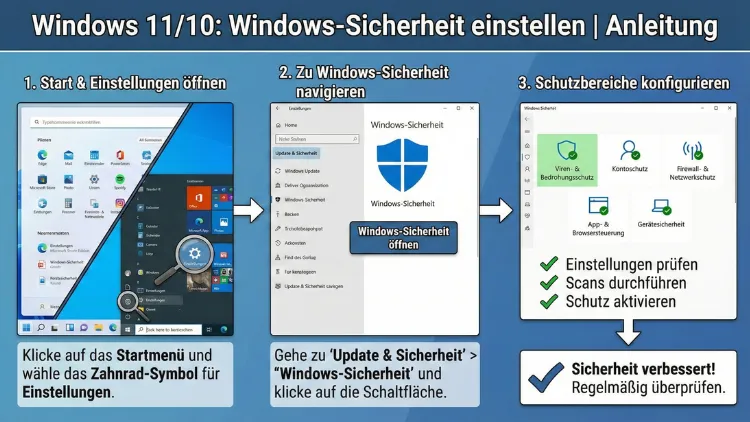
Windows bietet leistungsstarke integrierte Sicherheitsfunktionen, mit denen Sie Ihren PC effektiv vor Viren, Ransomware, Phishing und anderen Bedrohungen schützen.
Diese Anleitung zeigt Schritt für Schritt, wie Sie die Windows-Sicherheit in Windows 11 und Windows 10 optimal konfigurieren, wichtige Schutzfunktionen aktivieren und typische Sicherheitslücken schließen – für maximale Datensicherheit, Privatsphäre und Systemschutz.
Überblick über die Windows-Sicherheit
Die Windows-Sicherheit ist das zentrale Schutzsystem von Microsoft für moderne Windows-Versionen. Sie bündelt alle wichtigen Sicherheitsfunktionen in einer Oberfläche:
- Echtzeitschutz vor Malware
- Firewall und Netzwerkschutz
- Schutz vor schädlichen Websites
- Kontosicherheit
- Geräteschutz durch Hardware-Funktionen
- Schutz sensibler Ordner vor Ransomware
Sie benötigen keine zusätzliche Sicherheitssoftware, wenn die integrierten Funktionen korrekt eingerichtet sind.
Windows-Sicherheitscenter öffnen
So gelangen Sie zu allen Sicherheitseinstellungen:
- Klicken Sie auf Start
- Öffnen Sie Einstellungen
- Wählen Sie Datenschutz & Sicherheit
- Klicken Sie auf Windows-Sicherheit
- Öffnen Sie Windows-Sicherheit
Hier sehen Sie alle Schutzbereiche auf einen Blick.
Viren- und Bedrohungsschutz richtig einstellen
Dieser Bereich schützt vor Schadsoftware wie Viren, Trojanern und Spyware.
Echtzeitschutz aktivieren
- Öffnen Sie Viren- & Bedrohungsschutz
- Klicken Sie auf „Einstellungen verwalten“
- Aktivieren Sie:
- Echtzeitschutz
- Cloudbasierter Schutz
- Automatische Übermittlung von Beispielen
- Manipulationsschutz
Diese Funktionen sorgen dafür, dass neue Bedrohungen schnell erkannt werden.
Scan-Optionen nutzen
Regelmäßige Scans erhöhen die Sicherheit:
- Schnellscan – prüft kritische Systembereiche
- Vollständiger Scan – durchsucht alle Dateien
- Benutzerdefinierter Scan – bestimmte Ordner prüfen
- Offline-Scan – entfernt besonders hartnäckige Malware
Ein monatlicher vollständiger Scan ist empfehlenswert.
Ransomware-Schutz aktivieren
Ransomware verschlüsselt Dateien und fordert Lösegeld. Windows bietet einen speziellen Schutzmechanismus.
Überwachter Ordnerzugriff
- Öffnen Sie Viren- & Bedrohungsschutz
- Scrollen Sie zu Ransomware-Schutz
- Klicken Sie auf Ransomware-Schutz verwalten
- Aktivieren Sie Überwachter Ordnerzugriff
Jetzt dürfen nur vertrauenswürdige Programme auf wichtige Ordner zugreifen.
Geschützte Ordner hinzufügen
Sie können weitere Ordner schützen, z. B.:
- Dokumente
- Bilder
- Geschäftsdaten
- Projektverzeichnisse
Firewall und Netzwerkschutz konfigurieren
Die Firewall blockiert unerlaubte Zugriffe aus dem Netzwerk.
Firewall prüfen
- Öffnen Sie Firewall & Netzwerkschutz
- Prüfen Sie die drei Netzwerkprofile:
- Domänennetzwerk
- Privates Netzwerk
- Öffentliches Netzwerk
Alle sollten aktiv sein.
App durch Firewall zulassen
Nur wenn unbedingt nötig:
- Klicken Sie auf App durch Firewall zulassen
- Erlauben Sie nur Programme, denen Sie vollständig vertrauen
Öffentliche Netzwerke sollten besonders streng geschützt sein.
App- & Browsersteuerung (SmartScreen)
Diese Funktion schützt beim Surfen und Installieren von Programmen.
SmartScreen aktivieren
- Öffnen Sie App- & Browsersteuerung
- Aktivieren Sie:
- Apps und Dateien überprüfen
- SmartScreen für Browser
- Schutz vor potenziell unerwünschten Apps
Damit werden gefährliche Downloads und Phishing-Seiten blockiert.
Gerätesicherheit und Hardware-Schutz
Moderne PCs bieten hardwarebasierte Sicherheitsfunktionen.
Kernisolierung aktivieren
- Öffnen Sie Gerätesicherheit
- Klicken Sie auf Details zur Kernisolierung
- Aktivieren Sie Speicherintegrität
Diese Funktion schützt vor Manipulationen auf Treiberebene.
Sicherheitsprozessor (TPM)
Ein aktives TPM-Modul ermöglicht:
- Laufwerksverschlüsselung
- Schutz von Anmeldeinformationen
- Sichere Systemstarts
Der Status wird im Bereich Gerätesicherheit angezeigt.
Kontoschutz und Anmeldung absichern
Ein sicheres Benutzerkonto verhindert unbefugten Zugriff.
Windows Hello verwenden
Empfohlen sind:
- PIN
- Fingerabdruck
- Gesichtserkennung
Diese Methoden sind sicherer als ein reines Passwort.
Dynamische Sperre aktivieren
Der PC sperrt sich automatisch, wenn Sie sich entfernen (z. B. via Bluetooth-Gerät).
Familienoptionen und Jugendschutz
Falls Kinder den PC nutzen:
- Bildschirmzeit festlegen
- Webfilter aktivieren
- App-Käufe einschränken
- Aktivitätsberichte prüfen
So bleibt die Nutzung sicher und kontrolliert.
Geräteleistung und Integrität prüfen
Dieser Bereich zeigt Sicherheitsprobleme an:
- Fehlende Updates
- Deaktivierte Schutzfunktionen
- Systemprobleme
Warnungen sollten Sie zeitnah beheben.
Windows Update und Sicherheitspatches
Regelmäßige Updates schließen Sicherheitslücken.
Automatische Updates prüfen
- Einstellungen öffnen
- Windows Update wählen
- Nach Updates suchen
- Automatische Installation aktivieren
Sicherheitsupdates sind entscheidend gegen neue Bedrohungen.
Datenschutz- und Berechtigungseinstellungen
Viele Programme greifen auf Kamera, Mikrofon oder Standort zu.
App-Berechtigungen prüfen
- Einstellungen → Datenschutz & Sicherheit
- Bereiche kontrollieren:
- Kamera
- Mikrofon
- Standort
- Kontakte
- Dateien
Deaktivieren Sie unnötige Zugriffe.
Erweiterte Sicherheitseinstellungen für Profis
BitLocker-Laufwerksverschlüsselung
Schützt Daten bei Diebstahl des Geräts:
- Systemsteuerung öffnen
- BitLocker aktivieren
- Wiederherstellungsschlüssel sicher speichern
Benutzerkontensteuerung (UAC)
Auf höchster Stufe verhindert sie unerlaubte Systemänderungen.
Häufige Fehler und Sicherheitsrisiken
| Fehler | Risiko |
|---|---|
| Echtzeitschutz deaktiviert | Malware kann unbemerkt laufen |
| Firewall ausgeschaltet | Hackerangriffe möglich |
| Keine Updates | Sicherheitslücken bleiben offen |
| Administrator als Standardkonto | Höheres Schadenspotenzial |
| Unbekannte Downloads | Gefahr von Trojanern |
Tipps für dauerhaften Schutz
- Keine unbekannten E-Mail-Anhänge öffnen
- Regelmäßig Backups erstellen
- Starke, einzigartige Passwörter nutzen
- Zwei-Faktor-Authentifizierung aktivieren
- Externe Datenträger vor Nutzung scannen
- Browser und Programme aktuell halten
Fazit
Mit den richtigen Einstellungen bietet Windows bereits einen umfassenden Schutz gegen aktuelle Bedrohungen. Wenn Sie Echtzeitschutz, Firewall, Ransomware-Schutz und SmartScreen aktivieren sowie regelmäßige Updates durchführen, erreichen Sie ein sehr hohes Sicherheitsniveau.
Zusätzliche Maßnahmen wie Laufwerksverschlüsselung, sichere Anmeldemethoden und kontrollierte App-Berechtigungen erhöhen den Schutz weiter und sorgen langfristig für ein sicheres System.