
Möchten Sie wissen, wie Sie unter Windows 11 Ihre Daten effektiv schützen können, ohne auf Komfort zu verzichten, und welche Einstellungen wirklich Sicherheit bieten?
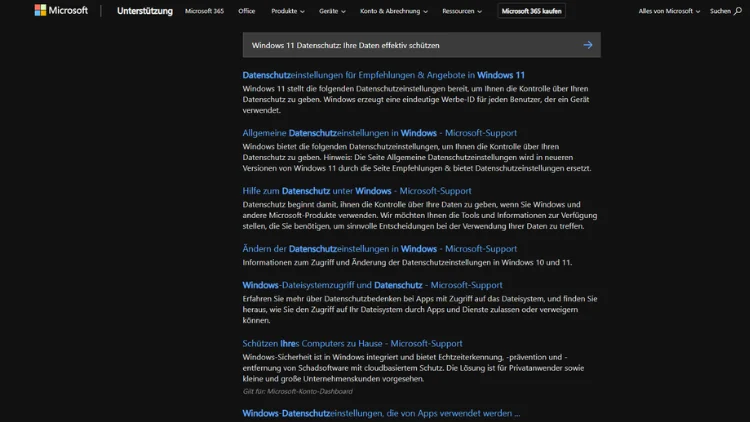
Datenschutz ist in der heutigen digitalen Welt ein zentrales Thema. Mit Windows 11 hat Microsoft zahlreiche neue Funktionen und Anpassungen eingeführt, die den Umgang mit persönlichen Daten betreffen. Dennoch bleibt es die Aufgabe des Nutzers, seine Daten effektiv zu schützen.
Dieser Artikel zeigt Ihnen, welche Schritte notwendig sind, um Ihre Informationen auf Windows 11-Systemen bestmöglich abzusichern, welche Einstellungen Sie beachten sollten und welche zusätzlichen Sicherheitsmaßnahmen sinnvoll sind.
Einführung in den Datenschutz unter Windows 11
Windows 11 bringt eine modernisierte Benutzeroberfläche und erweiterte Funktionalitäten mit sich, die auf die Verbesserung der Produktivität und Benutzererfahrung abzielen. Gleichzeitig sammelt das Betriebssystem jedoch verschiedene Arten von Daten, um personalisierte Dienste bereitzustellen. Dazu gehören beispielsweise Telemetriedaten, Standortinformationen, Nutzungsverhalten oder Daten zur Gerätehardware.
Datenschutz bedeutet in diesem Zusammenhang, dass Sie als Benutzer die Kontrolle darüber behalten, welche Daten von Microsoft oder Drittanwendungen erfasst werden. Windows 11 bietet eine Vielzahl von Einstellungen, die Sie anpassen können, um Ihre Privatsphäre zu schützen.
Überblick über die Datenschutzfunktionen von Windows 11
Windows 11 verfügt über integrierte Datenschutzfunktionen, die Sie unter Einstellungen > Datenschutz & Sicherheit erreichen können. Diese lassen sich in mehrere Kategorien unterteilen:
- Allgemeine Datenschutzeinstellungen
- Diagnosedaten und Feedback
- App-Berechtigungen
- Standortdienste
- Kamera- und Mikrofonzugriff
- Kontoinformationen
- Werbung und personalisierte Inhalte
Jede dieser Kategorien spielt eine entscheidende Rolle für Ihre Datenkontrolle.
Allgemeine Datenschutzeinstellungen
Unter den allgemeinen Einstellungen finden Sie Optionen, die die allgemeine Datenerfassung betreffen. Dazu gehören:
- Apps den Zugriff auf Werbe-ID verweigern: Windows erstellt eine eindeutige Werbe-ID für jeden Benutzer, um personalisierte Werbung anzuzeigen. Sie können dies deaktivieren, um die Nachverfolgung zu verhindern.
- Apps Zugriff auf Spracherkennung erlauben: Wenn Sie diese Funktion deaktivieren, kann Windows keine Spracheingaben analysieren.
- SmartScreen-Filter und Online-Inhalte: Diese Einstellungen beeinflussen, welche Daten zu Sicherheits- und Diagnosezwecken an Microsoft gesendet werden.
Diagnosedaten und Feedback
Windows 11 sammelt sogenannte Diagnosedaten, um die Leistung und Stabilität des Systems zu verbessern. Sie können die Menge der gesammelten Daten einschränken:
- Option „Grundlegend“: Nur für die Funktionalität des Betriebssystems notwendige Daten werden gesendet.
- Option „Vollständig“: Zusätzlich werden erweiterte Informationen zur Nutzung und Systemleistung erfasst.
Darüber hinaus können Sie unter Diagnosedaten anzeigen prüfen, welche Informationen über Ihr System gesammelt werden, und das Feedback, das Sie an Microsoft senden, einschränken.
App-Berechtigungen
Apps in Windows 11 benötigen für bestimmte Funktionen Zugriff auf persönliche Daten. Diese Berechtigungen können Sie einzeln anpassen:
- Kamera und Mikrofon: Verhindern Sie, dass Anwendungen ungewollt Zugriff erhalten.
- Kontakte und Kalender: Nur vertrauenswürdige Apps sollten Zugriff auf diese sensiblen Daten haben.
- Dateisystem und Speicher: Manche Apps erfordern Zugriff auf lokale Dateien. Überprüfen Sie regelmäßig, welche Programme diesen Zugriff besitzen.
Standortdienste
Der Standortzugriff ist besonders sensibel, da er Ihre Bewegungsprofile erstellen kann. Unter Einstellungen > Datenschutz & Sicherheit > Standort können Sie:
- Den Standortzugriff für das Gerät vollständig deaktivieren.
- App-spezifische Berechtigungen verwalten.
- Den Verlauf der Standortinformationen löschen.
Kamera- und Mikrofonzugriff
Unberechtigter Zugriff auf Kamera und Mikrofon stellt ein erhebliches Sicherheitsrisiko dar. In Windows 11 können Sie:
- Den globalen Zugriff auf Kamera und Mikrofon deaktivieren.
- Apps individuell Berechtigungen erteilen.
- Überprüfen, welche Apps in letzter Zeit Zugriff auf die Geräte hatten.
Kontoinformationen
Windows 11 verwendet Ihr Microsoft-Konto, um Dienste wie OneDrive, Outlook und den Microsoft Store zu synchronisieren. Dabei werden persönliche Daten übertragen. Maßnahmen zum Schutz:
- Verwenden Sie ein starkes, einzigartiges Passwort.
- Aktivieren Sie die Zwei-Faktor-Authentifizierung (2FA).
- Minimieren Sie die Synchronisierung nur auf das Notwendige.
Werbung und personalisierte Inhalte
Microsoft verwendet Ihre Daten, um Werbung und Inhalte zu personalisieren. Sie können:
- Die personalisierte Werbung in Windows deaktivieren.
- Die Werbe-ID zurücksetzen, um die Nachverfolgung zu unterbrechen.
- Personalisierte Inhalte in Apps und im Store ausschalten.
Effektive Datenschutzmaßnahmen
Neben den integrierten Einstellungen bietet Windows 11 weitere Möglichkeiten, Ihre Daten zu schützen.
Windows Defender und Sicherheitsfunktionen
Windows 11 verfügt über den Windows Defender, einen integrierten Antivirus- und Anti-Malware-Schutz. Aktivieren Sie folgende Funktionen:
- Echtzeitschutz: Überwacht Dateien und Apps in Echtzeit.
- Cloudbasierter Schutz: Erkennt Bedrohungen schneller durch Datenabgleich mit Microsoft-Servern.
- Ransomware-Schutz: Schützt wichtige Dateien vor unbefugtem Zugriff.
Updates und Patches
Regelmäßige Updates sind entscheidend für den Datenschutz. Microsoft veröffentlicht Sicherheitsupdates, die Schwachstellen schließen. Aktivieren Sie automatische Updates, um immer geschützt zu sein.
Lokale Benutzerkonten
Werden Daten lokal gespeichert, ist das Risiko einer unbefugten Übertragung geringer. Erstellen Sie, wenn möglich, ein lokales Benutzerkonto statt eines Microsoft-Kontos, besonders für Geräte, die keine Cloud-Synchronisation benötigen.
Verschlüsselung
Verschlüsselung schützt Ihre Daten vor unbefugtem Zugriff:
- BitLocker: Verschlüsselt komplette Laufwerke.
- Dateiverschlüsselung: Schützt einzelne Dateien.
- OneDrive-Verschlüsselung: Speichern Sie Dateien in der Cloud verschlüsselt.
Netzwerksicherheit
Ein sicheres Netzwerk verhindert Datenlecks:
- Nutzen Sie VPN-Dienste, um Ihre Internetverbindung zu verschlüsseln.
- Vermeiden Sie unsichere öffentliche WLANs.
- Aktivieren Sie die Firewall von Windows, um unerwünschte Zugriffe zu blockieren.
Browser- und Online-Datenschutz
Microsoft Edge sammelt ebenfalls Nutzerdaten. Zum Schutz:
- Verwenden Sie Tracking-Schutz in den Browsereinstellungen.
- Löschen Sie regelmäßig Cookies und Verlaufsdaten.
- Nutzen Sie Private-Browsing-Modi oder alternative datenschutzfreundliche Browser.
Externe Sicherheitssoftware
Zusätzlich zu Windows Defender können Sie Security-Suiten verwenden, die erweiterten Schutz bieten:
- Anti-Malware-Programme.
- Passwortmanager zur sicheren Verwaltung von Zugangsdaten.
- Tools zum sicheren Löschen sensibler Daten.
Umgang mit Telemetriedaten
Telemetriedaten sind Diagnosedaten, die Microsoft sammelt, um die Stabilität von Windows zu verbessern. Auch wenn sie anonymisiert sind, können sie Rückschlüsse auf Ihre Nutzung zulassen. Tipps zum Umgang:
- Minimalmodus wählen: Nur die nötigsten Daten übertragen.
- Regelmäßig überprüfen: Unter Datenschutz & Sicherheit > Diagnosedaten können Sie die gesammelten Daten einsehen.
- Feedback deaktivieren: Senden Sie nur dann Feedback, wenn Sie es für notwendig halten.
Windows 11 und Cloud-Dienste
Cloud-Dienste wie OneDrive erleichtern den Zugriff auf Dateien von mehreren Geräten, erhöhen aber das Risiko von Datenverlust oder unerwünschter Weitergabe:
- Synchronisieren Sie nur wichtige Daten.
- Aktivieren Sie Dateiversionsverlauf, um Datenverluste zu verhindern.
- Nutzen Sie Cloud-Verschlüsselung oder zusätzliche Verschlüsselungssoftware.
Mobile Geräte und Windows 11
Windows 11 wird zunehmend in Verbindung mit mobilen Geräten genutzt. Die Synchronisierung von Daten zwischen PC und Smartphone kann Datenschutzrisiken erhöhen:
- Deaktivieren Sie die automatische Synchronisierung von Apps, die sensible Daten enthalten.
- Prüfen Sie Berechtigungen für mobile Apps, die mit Windows verbunden sind.
- Nutzen Sie sichere Authentifizierungsmethoden wie Fingerprint oder PIN.
Praktische Tipps für den Alltag
- Regelmäßige Backups: Sichern Sie Ihre Daten lokal und in der Cloud.
- Starke Passwörter: Vermeiden Sie einfache Passwörter und verwenden Sie Passwortmanager.
- Vorsicht bei Apps: Installieren Sie nur Software aus vertrauenswürdigen Quellen.
- Sensibilisierung: Seien Sie aufmerksam bei Pop-ups oder unerwarteten App-Anfragen.
Zukunft des Datenschutzes in Windows
Microsoft arbeitet kontinuierlich daran, die Balance zwischen Funktionalität und Datenschutz zu verbessern. Künftige Updates könnten weitere Möglichkeiten bieten, Daten noch granularer zu kontrollieren. Gleichzeitig steigt die Relevanz der Nutzerkontrolle über Cloud-Dienste, KI-gestützte Anwendungen und personalisierte Dienste.
Fazit
Datenschutz unter Windows 11 ist kein einmaliger Schritt, sondern ein kontinuierlicher Prozess. Indem Sie die integrierten Funktionen gezielt nutzen, Apps kontrollieren, Sicherheitsupdates installieren und Ihre Daten verschlüsseln, können Sie Ihre Privatsphäre wirksam schützen.
Der Schlüssel liegt in der Kombination aus systematischer Konfiguration, sicherem Verhalten im Netz und regelmäßiger Überprüfung Ihrer Einstellungen. So behalten Sie die volle Kontrolle über Ihre digitalen Informationen und können Windows 11 sicher und sorgenfrei nutzen.