
Haben Sie Schwierigkeiten, Windows 11 zu installieren, weil Windows 10 weiterhin auf Ihrem PC bleibt, und suchen Sie nach einfachen Lösungen für dieses Problem?
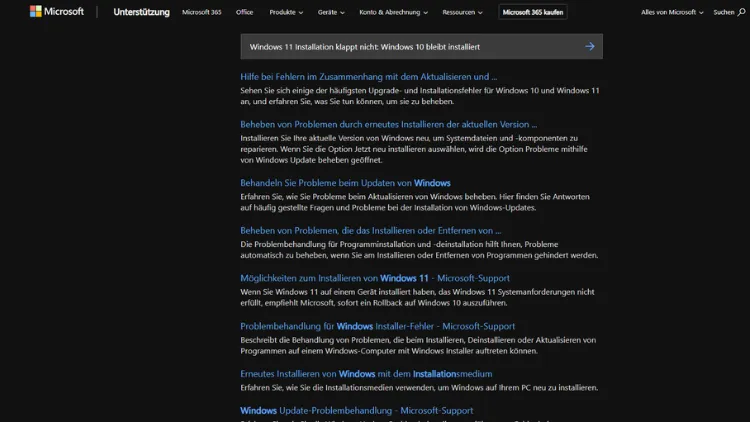
Die Einführung von Windows 11 hat bei vielen Nutzern hohe Erwartungen geweckt. Mit neuen Funktionen, einem modernen Design und besseren Sicherheitsoptionen wirbt Microsoft für das Upgrade von Windows 10. Dennoch stoßen viele Anwender auf ein Problem: Die Installation von Windows 11 schlägt fehl, und Windows 10 bleibt weiterhin auf dem System installiert.
Dieses Problem kann frustrierend sein, insbesondere wenn man die neuesten Funktionen nutzen möchte. In diesem Artikel analysieren wir die Ursachen, geben Schritt-für-Schritt-Anleitungen zur Fehlerbehebung und erläutern, wie Sie erfolgreich auf Windows 11 wechseln können.
Systemanforderungen von Windows 11
Bevor Sie Windows 11 installieren, sollten Sie sicherstellen, dass Ihr Computer die Mindestanforderungen erfüllt. Microsoft hat die Anforderungen im Vergleich zu Windows 10 deutlich erhöht. Viele der Installationsprobleme resultieren direkt daraus, dass das System diese Anforderungen nicht erfüllt.
Prozessor
Windows 11 erfordert einen kompatiblen 64-Bit-Prozessor mit mindestens 1 GHz und zwei oder mehr Kernen. Zudem muss der Prozessor auf der von Microsoft veröffentlichten Kompatibilitätsliste stehen. Viele ältere CPUs, die noch mit Windows 10 funktionieren, sind nicht kompatibel.
Arbeitsspeicher
Mindestens 4 GB RAM sind erforderlich. Wenn Ihr System weniger Arbeitsspeicher hat, kann die Installation nicht gestartet werden.
Speicherplatz
Windows 11 benötigt mindestens 64 GB freien Speicher auf der Systempartition. Insbesondere bei Geräten mit kleinen SSDs kann dies zu Problemen führen, wenn nicht ausreichend Platz vorhanden ist.
Grafikkarte und Display
Die Grafikkarte muss DirectX 12 unterstützen, und das Display sollte eine Auflösung von mindestens 720p haben. Systeme, die diese Anforderungen nicht erfüllen, erhalten während der Installation eine Fehlermeldung.
TPM und Secure Boot
Windows 11 setzt Trusted Platform Module (TPM) Version 2.0 und Secure Boot voraus. Diese Funktionen sind in den BIOS- oder UEFI-Einstellungen des Computers aktivierbar, aber viele ältere Geräte verfügen nur über TPM 1.2 oder unterstützen Secure Boot nicht.
Weitere Anforderungen
Zusätzlich verlangt Windows 11 eine Internetverbindung für die Einrichtung sowie ein Microsoft-Konto für die Erstinstallation in der Home-Version. Auch diese Faktoren können bei der Installation zu Problemen führen.
Gründe, warum die Installation scheitert
Wenn Windows 11 nicht installiert wird, liegt dies häufig an einem oder mehreren der folgenden Gründe:
Inkompatible Hardware
Wie bereits erwähnt, ist die Hardwareanforderung der häufigste Grund für fehlgeschlagene Installationen. Insbesondere ältere Prozessoren, fehlendes TPM 2.0 oder nicht aktiviertes Secure Boot führen dazu, dass Windows 10 auf dem System verbleibt.
Unzureichender Speicherplatz
Selbst wenn der Computer die Hardwareanforderungen erfüllt, kann ein Mangel an freiem Speicherplatz die Installation verhindern. Windows 11 benötigt zusätzlichen Speicher für temporäre Installationsdateien, Updates und das Einrichten der neuen Systempartitionen.
Fehlerhafte ISO-Dateien oder Installationsmedien
Viele Nutzer verwenden ISO-Dateien, um Windows 11 zu installieren. Beschädigte ISO-Dateien oder fehlerhafte USB-Sticks können die Installation abbrechen. Auch eine fehlerhafte Erstellung des Installationsmediums kann verhindern, dass das Setup gestartet wird.
Laufende Programme und Treiberprobleme
Manchmal verhindern laufende Anwendungen oder veraltete Treiber die Installation. Insbesondere Antivirus-Software, Systemoptimierungstools oder ältere Grafikkartentreiber führen dazu, dass das Upgrade nicht abgeschlossen werden kann.
BIOS- oder UEFI-Einstellungen
Wenn TPM oder Secure Boot deaktiviert sind, bricht das Installationsprogramm ab. In einigen Fällen verhindert auch eine veraltete BIOS-Version die Installation.
Netzwerkprobleme
Windows 11 benötigt während der Installation eine Internetverbindung, um Updates herunterzuladen und die Lizenz zu überprüfen. Eine instabile Verbindung kann dazu führen, dass die Installation fehlschlägt.
Vorbereitende Maßnahmen
Bevor Sie versuchen, Windows 11 erneut zu installieren, sollten Sie einige vorbereitende Schritte durchführen:
Datensicherung
Sichern Sie alle wichtigen Daten. Auch wenn die Installation von Windows 11 normalerweise ein Upgrade durchführt, können Fehler auftreten, die zum Datenverlust führen. Eine vollständige Sicherung auf einer externen Festplatte oder in der Cloud ist ratsam.
Systemprüfung
Führen Sie die Windows 11-Kompatibilitätsprüfung durch. Microsoft bietet das Tool „PC Health Check“ an, das überprüft, ob Ihr System die Mindestanforderungen erfüllt. Dieses Tool zeigt genau an, welche Komponente die Installation blockiert.
BIOS-Update
Ein veraltetes BIOS kann die Installation verhindern. Prüfen Sie die Website Ihres Mainboard-Herstellers auf neue BIOS-Versionen und installieren Sie diese gegebenenfalls.
Treiber-Update
Aktualisieren Sie alle wichtigen Treiber, insbesondere für Grafikkarte, Chipsatz und Netzwerkadapter. Veraltete Treiber sind eine häufige Ursache für Installationsabbrüche.
Temporäre Deaktivierung von Antivirus
Deaktivieren Sie vorübergehend alle Sicherheitsprogramme. Viele Antivirus-Lösungen blockieren bestimmte Systemänderungen, die für die Installation erforderlich sind.
Methoden zur Installation von Windows 11
Es gibt mehrere Wege, Windows 11 zu installieren. Wir erläutern die wichtigsten Methoden und deren Vor- und Nachteile.
Upgrade über Windows Update
Die einfachste Methode ist das Upgrade über Windows Update. Gehen Sie zu Einstellungen → Update und Sicherheit → Windows Update und prüfen Sie, ob Windows 11 verfügbar ist.
Vorteile:
- Einfach und sicher
- Keine ISO-Datei nötig
- Daten und Programme bleiben erhalten
Nachteile:
- Das Upgrade wird nur angeboten, wenn alle Anforderungen erfüllt sind
- Der Prozess kann bei langsamer Internetverbindung lang dauern
Installation über Windows 11-Installationsassistent
Microsoft bietet den Windows 11-Installationsassistenten an. Dieses Tool prüft automatisch die Systemkompatibilität und lädt die Installationsdateien herunter.
Vorteile:
- Schritt-für-Schritt-Anleitung
- Kompatibilitätsprüfung integriert
Nachteile:
- Funktioniert nur bei kompatibler Hardware
- Internetverbindung erforderlich
Installation von einem USB-Stick (ISO)
Eine saubere Neuinstallation oder ein Upgrade über ein ISO-Image auf einem USB-Stick kann oft die Probleme lösen, die das Upgrade über Windows Update verursacht.
Vorteile:
- Komplette Kontrolle über den Installationsprozess
- Möglichkeit, Partitionen neu zu formatieren
Nachteile:
- Datenverlust möglich, wenn Partitionen formatiert werden
- Etwas technisches Wissen nötig
Mögliche Workarounds bei inkompatibler Hardware
Wenn Ihr System die Mindestanforderungen nicht erfüllt, gibt es inoffizielle Wege, Windows 11 zu installieren. Microsoft selbst warnt jedoch davor. Dabei werden bestimmte Prüfvorgänge wie TPM oder CPU-Kompatibilität umgangen. Diese Methode kann zu Instabilität führen und wird für produktive Systeme nicht empfohlen.
Schritt-für-Schritt-Anleitung zur Behebung von Installationsproblemen
Hier folgt eine detaillierte Anleitung, um häufige Probleme zu beheben:
Prüfen der Systemkompatibilität
- Laden Sie das Tool „PC Health Check“ von Microsoft herunter.
- Starten Sie das Tool und klicken Sie auf „Jetzt prüfen“.
- Notieren Sie alle Fehlerhinweise, z. B. TPM fehlt, CPU nicht kompatibel.
Aktivieren von TPM und Secure Boot
- Starten Sie den Computer neu und öffnen Sie das BIOS/UEFI (meist F2, Entf oder Esc beim Start).
- Suchen Sie nach „TPM“ oder „Intel PTT“ und aktivieren Sie es.
- Aktivieren Sie „Secure Boot“.
- Speichern Sie die Änderungen und starten Sie neu.
Speicherplatz freimachen
- Löschen Sie unnötige Dateien oder verschieben Sie große Dateien auf externe Laufwerke.
- Nutzen Sie die Datenträgerbereinigung von Windows (Rechtsklick auf C: → Eigenschaften → Bereinigen).
Treiber aktualisieren
- Öffnen Sie den Geräte-Manager (Windows + X → Geräte-Manager).
- Prüfen Sie Treiber für Grafikkarte, Netzwerk, Chipsatz und Audio.
- Laden Sie die neuesten Versionen von der Herstellerseite herunter und installieren Sie diese.
Temporäre Deaktivierung von Sicherheitssoftware
- Beenden Sie Antivirus-Programme vollständig.
- Deaktivieren Sie Firewall oder andere Schutzmechanismen vorübergehend.
Installation erneut starten
- Nutzen Sie den Windows 11-Installationsassistenten oder USB-Stick.
- Folgen Sie den Anweisungen auf dem Bildschirm.
- Falls die Installation erneut fehlschlägt, notieren Sie die Fehlermeldung für die gezielte Fehlersuche.
Typische Fehlermeldungen und deren Lösungen
- „Dieses Gerät erfüllt die Mindestanforderungen für Windows 11 nicht“
Lösung: Prüfen Sie TPM, CPU-Kompatibilität und Secure Boot. - „Es ist nicht genügend Speicherplatz vorhanden“
Lösung: Bereinigen Sie die Festplatte, löschen Sie temporäre Dateien oder erweitern Sie die Partition. - „Fehler bei der Überprüfung der Updates“
Lösung: Stellen Sie eine stabile Internetverbindung her und deaktivieren Sie temporär Proxy oder VPN. - „Installation fehlgeschlagen bei Phase 1“
Lösung: Treiber aktualisieren, BIOS prüfen und Installationsmedium überprüfen.
Nach der erfolgreichen Installation
Nach erfolgreichem Upgrade auf Windows 11 sollten Sie einige Schritte durchführen, um das System stabil zu halten:
Windows Updates installieren
Gehen Sie zu Einstellungen → Update & Sicherheit → Windows Update und installieren Sie alle verfügbaren Updates.
Treiber prüfen
Stellen Sie sicher, dass alle Treiber korrekt installiert und auf dem neuesten Stand sind.
Datensicherung einrichten
Richten Sie regelmäßige Backups ein, um Datenverlust zu vermeiden.
Alte Software überprüfen
Einige Programme, die unter Windows 10 funktionierten, können unter Windows 11 inkompatibel sein. Prüfen Sie die Software-Kompatibilität und aktualisieren Sie gegebenenfalls.
Fazit
Die Installation von Windows 11 kann aus verschiedenen Gründen scheitern, wobei die häufigsten Ursachen inkompatible Hardware, unzureichender Speicherplatz, fehlerhafte Installationsmedien und BIOS-Einstellungen sind.
Mit sorgfältiger Vorbereitung, Systemprüfung und den richtigen Installationsmethoden lässt sich das Upgrade jedoch in den meisten Fällen erfolgreich durchführen.
Wichtig ist, dass Nutzer die Mindestanforderungen erfüllen und alle erforderlichen Schritte zur Vorbereitung und Fehlerbehebung beachten. Nur so bleibt das System stabil, und Sie können die Vorteile von Windows 11 uneingeschränkt nutzen.