
Erfahren Sie, wie Sie die Windows 11 Kompatibilität Ihres PCs mit einem gratis Schnellcheck prüfen und Systemanforderungen schnell verifizieren.
Möchten Sie wissen, ob Ihr PC für Windows 11 geeignet ist? Ein schneller, kostenloser Kompatibilitätscheck spart Zeit und verhindert Installationsfehler.
In diesem Leitfaden erfahren Sie, welche Systemanforderungen gelten, wie Sie Ihr Gerät prüfen und welche Lösungen es gibt, falls Ihr Rechner die Voraussetzungen nicht erfüllt.
So treffen Sie eine fundierte Upgrade-Entscheidung. Wir zeigen praxisnah Tools, Schritte und Tipps für einen sicheren Umstieg. Starten Sie den Schnellcheck sofort und vermeiden Sie böse Überraschungen.
Warum ein Kompatibilitätscheck für Windows 11 sinnvoll ist
Ein Upgrade auf Windows 11 bringt ein modernisiertes Design, bessere Sicherheitsmechanismen und langfristige Update-Versorgung. Gleichzeitig sind die Anforderungen strenger als bei früheren Versionen. Ohne vorherige Prüfung riskieren Sie Installationsabbrüche, Leistungseinbußen oder fehlende Funktionen wie Virtualisierung und Gerätesicherheit. Ein kostenloser Schnellcheck zeigt Ihnen in wenigen Minuten, ob Ihr System geeignet ist oder ob Anpassungen nötig sind.
Besonders relevant ist die Kompatibilitätsprüfung für ältere Desktop-PCs und Notebooks. Viele Geräte erfüllen zwar grundlegende Hardwarekriterien, scheitern aber an Sicherheitsfeatures wie TPM 2.0 oder aktiviertem Secure Boot. Mit einem strukturierten Check vermeiden Sie Fehlentscheidungen und planen ein Upgrade gezielt.
Offizielle Systemanforderungen im Überblick
Bevor Sie den Schnellcheck durchführen, sollten Sie die Mindestanforderungen kennen. Diese bilden die Grundlage jeder Kompatibilitätsprüfung.
Prozessor und Architektur
Windows 11 verlangt einen 64-Bit-Prozessor mit mindestens zwei Kernen und einer Taktfrequenz von 1 GHz. Wichtig ist zudem, dass die CPU auf der unterstützten Liste steht. Moderne Intel-Core-Prozessoren ab der 8. Generation sowie AMD-Ryzen-Modelle ab der 2000er-Serie werden in der Regel unterstützt. Ältere CPUs können zwar technisch funktionieren, gelten aber offiziell als nicht kompatibel.
Arbeitsspeicher und Speicherplatz
Mindestens 4 GB RAM und 64 GB Speicher sind erforderlich. Für flüssiges Arbeiten empfehlen sich jedoch 8 GB RAM und eine SSD. Ein Schnellcheck berücksichtigt nicht nur die Mindestwerte, sondern bewertet auch, ob die Hardware ausreichend Reserven für Updates und zukünftige Funktionen bietet.
TPM 2.0 und Secure Boot
Zwei zentrale Sicherheitskomponenten entscheiden häufig über die Upgrade-Fähigkeit:
- TPM 2.0 (Trusted Platform Module) schützt Verschlüsselungsdaten
- Secure Boot verhindert das Starten unsicherer Software
Viele Systeme besitzen diese Funktionen bereits, sie sind jedoch im BIOS deaktiviert. Ein gründlicher Check sollte daher sowohl Hardware als auch Firmware-Einstellungen einbeziehen.
Grafikkarte und Display
Erforderlich ist eine DirectX-12-kompatible Grafikkarte mit WDDM-2.0-Treiber. Außerdem wird eine Bildschirmauflösung von mindestens 720p vorausgesetzt. Für moderne UI-Elemente und Multitasking empfiehlt sich jedoch eine höhere Auflösung.
Gratis Schnellcheck: Die besten Methoden
Es gibt mehrere kostenlose Wege, um die Windows-11-Kompatibilität zu prüfen. Jede Methode liefert unterschiedliche Detailgrade und eignet sich für verschiedene Nutzerprofile.
PC-Integritätsprüfung nutzen
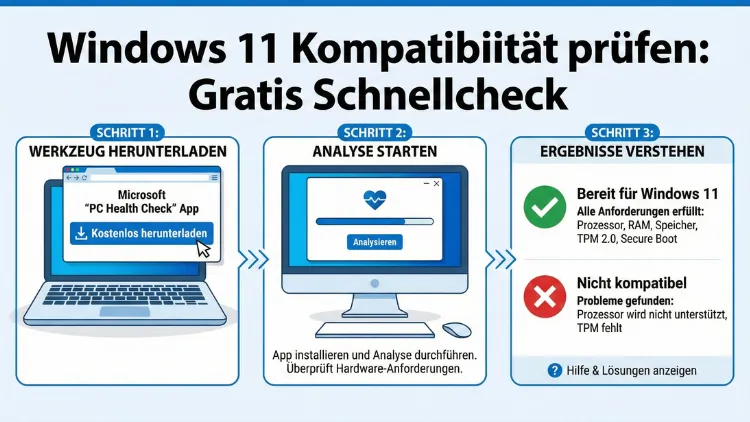
Die offizielle Integritätsprüfung analysiert Ihr System automatisch. Sie überprüft CPU, RAM, TPM, Secure Boot und Speicherplatz. Das Ergebnis zeigt sofort, ob Ihr PC kompatibel ist oder welche Kriterien fehlen. Der Vorteil liegt in der einfachen Bedienung und der direkten Bewertung.
Allerdings liefert das Tool nur begrenzte Detailinformationen. Wenn eine Komponente nicht unterstützt wird, erhalten Sie meist nur eine allgemeine Meldung ohne genaue Diagnose.
Alternative Analyse-Tools
Neben der offiziellen Lösung existieren weitere kostenlose Programme, die tiefergehende Einblicke bieten. Sie zeigen exakt, welche Hardwareanforderungen erfüllt sind und wo Probleme liegen. Besonders hilfreich sind Tools, die BIOS-Einstellungen und CPU-Generationen detailliert auswerten.
Solche Programme eignen sich, wenn Sie eine fundierte Entscheidung treffen möchten oder mehrere Geräte im Unternehmen prüfen müssen.
Manuelle Prüfung über Systemeinstellungen
Fortgeschrittene Nutzer können die Kompatibilität auch manuell kontrollieren. Öffnen Sie dazu die Systeminformationen und überprüfen Sie:
- Prozessor-Modell und Architektur
- Installierter Arbeitsspeicher
- BIOS-Modus (UEFI erforderlich)
- Aktivierung von Secure Boot
- TPM-Version
Diese Methode ist zwar zeitaufwendiger, liefert jedoch ein tiefes Verständnis der eigenen Hardware.
Schritt-für-Schritt-Anleitung zum Schnellcheck
Mit dieser Anleitung führen Sie den kostenlosen Kompatibilitätscheck strukturiert durch.
Systeminformationen abrufen
Öffnen Sie die Systemübersicht und notieren Sie Prozessor, RAM und Systemtyp. Achten Sie darauf, dass ein 64-Bit-System installiert ist. Prüfen Sie außerdem, ob genügend freier Speicher vorhanden ist.
TPM-Version überprüfen
Geben Sie in der Windows-Suche den Begriff „tpm.msc“ ein. Im sich öffnenden Fenster sehen Sie, ob ein TPM vorhanden ist und welche Version genutzt wird. Für Windows 11 ist TPM 2.0 erforderlich.
Secure Boot kontrollieren
Rufen Sie die Systeminformationen auf und prüfen Sie den Status von Secure Boot. Falls deaktiviert, können Sie die Funktion meist im BIOS aktivieren. Beachten Sie, dass dafür der UEFI-Modus aktiv sein muss.
CPU-Kompatibilität analysieren
Vergleichen Sie Ihr Prozessormodell mit den unterstützten Generationen. Bei neueren CPUs ist die Kompatibilität meist gegeben. Bei älteren Modellen lohnt sich eine genauere Analyse, da die Unterstützung stark vom Baujahr abhängt.
Ergebnis bewerten
Nach Abschluss der Prüfung wissen Sie, ob Ihr Gerät bereit für Windows 11 ist. Falls einzelne Anforderungen fehlen, können Sie gezielt nachrüsten oder Einstellungen anpassen.
Häufige Ursachen für Inkompatibilität
Viele Systeme scheitern nicht an der Hardware selbst, sondern an deaktivierten Funktionen oder veralteten Firmware-Einstellungen. Die häufigsten Gründe sind:
- TPM ist vorhanden, aber im BIOS deaktiviert
- Secure Boot wurde nie aktiviert
- BIOS läuft im Legacy-Modus statt UEFI
- Prozessor gehört zu einer nicht unterstützten Generation
- Zu wenig Arbeitsspeicher oder langsame Festplatte
Ein genauer Schnellcheck identifiziert diese Punkte und zeigt mögliche Lösungen auf.
Lösungen bei fehlender Kompatibilität
Wenn Ihr PC die Anforderungen nicht erfüllt, bedeutet das nicht automatisch das Ende der Upgrade-Pläne. Oft lassen sich Probleme mit wenigen Anpassungen beheben.
TPM und Secure Boot im BIOS aktivieren
Viele Mainboards unterstützen TPM 2.0 und Secure Boot bereits, jedoch sind sie standardmäßig deaktiviert. Durch Aktivieren im BIOS erfüllen Sie oft die wichtigsten Sicherheitsanforderungen. Achten Sie darauf, Änderungen sorgfältig zu speichern und den Rechner neu zu starten.
Arbeitsspeicher und SSD aufrüsten
Ein Upgrade von 4 GB auf 8 oder 16 GB RAM steigert nicht nur die Kompatibilität, sondern auch die Systemleistung. Ebenso sorgt der Wechsel von HDD auf SSD für deutlich schnellere Ladezeiten und stabilere Updates.
BIOS-Update durchführen
Ein veraltetes BIOS kann dazu führen, dass moderne Sicherheitsfunktionen nicht erkannt werden. Ein Firmware-Update bringt neue Kompatibilitätsoptionen und verbessert die Hardwareunterstützung. Führen Sie Updates jedoch nur gemäß Herstelleranleitung durch.
Hardwaretausch als langfristige Lösung
Wenn die CPU nicht unterstützt wird, bleibt langfristig nur ein Hardware-Upgrade. In vielen Fällen lohnt sich der Austausch des gesamten Systems, da moderne Geräte energieeffizienter und sicherer sind.
Kompatibilität bei älteren PCs realistisch einschätzen
Ältere Rechner können zwar technisch mit Windows 11 betrieben werden, jedoch ohne offizielle Unterstützung. Dies kann zu fehlenden Sicherheitsupdates oder instabilen Funktionen führen. Ein Schnellcheck hilft Ihnen, das Risiko realistisch einzuschätzen und zu entscheiden, ob ein Upgrade sinnvoll ist oder ob Sie bei der bisherigen Version bleiben.
Gerade im geschäftlichen Umfeld ist offizielle Kompatibilität wichtig, um langfristige Updates und Support zu gewährleisten. Für private Nutzung können auch nicht offiziell unterstützte Systeme funktionieren, sofern Sie die Einschränkungen kennen.
Vorteile eines erfolgreichen Kompatibilitätschecks
Ein bestandener Schnellcheck bringt mehrere Vorteile:
- Reibungslose Installation ohne Fehlermeldungen
- Zugriff auf aktuelle Sicherheitsfunktionen
- Bessere Performance durch moderne Treiber
- Längere Update-Versorgung und Support
- Zukunftssicherheit für Software und Anwendungen
Sie vermeiden unnötige Neuinstallationen und sparen Zeit bei der Einrichtung.
Tipps für eine sichere Upgrade-Entscheidung
Bevor Sie Windows 11 installieren, sollten Sie folgende Punkte beachten:
- Erstellen Sie ein vollständiges Backup Ihrer Daten
- Aktualisieren Sie Treiber und Firmware
- Prüfen Sie verfügbare BIOS-Updates
- Stellen Sie sicher, dass genügend Speicherplatz vorhanden ist
- Planen Sie ausreichend Zeit für die Installation ein
Ein gründlicher Schnellcheck kombiniert mit diesen Vorbereitungen sorgt für einen problemlosen Umstieg.
Häufige Fragen zur Windows-11-Kompatibilität
Kann ich Windows 11 ohne TPM installieren?
Technisch ist eine Installation in manchen Fällen möglich, jedoch ohne offizielle Unterstützung. Sicherheitsfunktionen können eingeschränkt sein, weshalb diese Vorgehensweise nicht empfohlen wird.
Funktioniert Windows 11 auf älteren Prozessoren?
Einige ältere CPUs können das System ausführen, werden jedoch nicht offiziell unterstützt. Dies kann zu Einschränkungen bei Updates und Stabilität führen.
Reicht ein kostenloser Schnellcheck aus?
Ja, für die meisten Nutzer genügt ein kostenloser Check völlig. Er deckt die wichtigsten Anforderungen ab und zeigt klar, ob Ihr PC geeignet ist.
Muss ich bei Inkompatibilität sofort neue Hardware kaufen?
Nicht unbedingt. Oft reichen BIOS-Anpassungen oder kleine Upgrades wie mehr RAM oder eine SSD aus, um die Anforderungen zu erfüllen.
Fazit: Gratis Schnellcheck als Grundlage für das Upgrade
Die Prüfung der Windows-11-Kompatibilität ist ein entscheidender Schritt vor jedem Upgrade. Ein kostenloser Schnellcheck liefert Ihnen in kurzer Zeit Klarheit über die Eignung Ihres PCs und zeigt konkrete Handlungsoptionen auf.
Durch die Analyse von Prozessor, Sicherheitsfunktionen, Speicher und Firmware vermeiden Sie Installationsprobleme und treffen eine fundierte Entscheidung.
Nutzen Sie die vorgestellten Methoden, um Ihr System gründlich zu prüfen und optimal vorzubereiten. So stellen Sie sicher, dass Ihr Rechner die Voraussetzungen erfüllt, stabil läuft und alle Vorteile von Windows 11 zuverlässig nutzen kann.