
Möchten Sie Windows 11 Konten und Profile verstehen und wissen, wie Sie unbekannte Nutzer sicher prüfen können, um Ihre Daten optimal zu schützen?
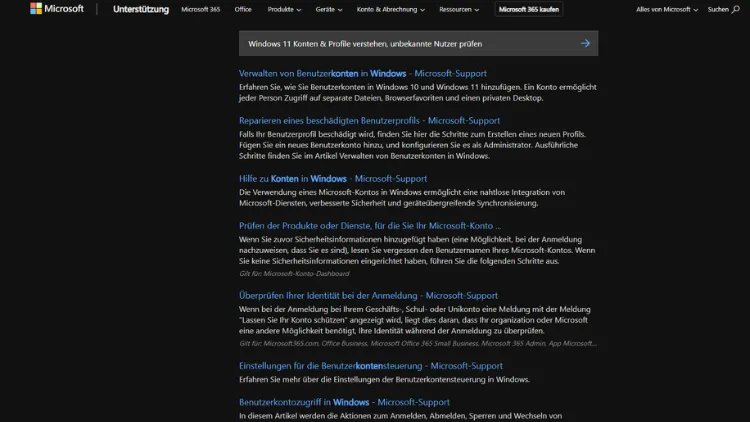
Windows 11 ist die aktuelle Desktop-Version des Betriebssystems von Microsoft und bringt zahlreiche Neuerungen, darunter eine überarbeitete Benutzeroberfläche, optimierte Sicherheitseinstellungen und eine engere Verzahnung mit Online-Diensten. Für Administratoren, IT-Verantwortliche und auch erfahrene Privatanwender ist es entscheidend, die Funktionsweise von Benutzerkonten und Profilen zu verstehen.
Insbesondere das Erkennen und Prüfen unbekannter Nutzer ist ein wichtiger Bestandteil der Systemsicherheit und Verwaltung. Dieser Artikel erklärt detailliert, wie Windows 11 Konten und Profile verwaltet, welche Typen von Konten existieren und wie unbekannte Nutzer zuverlässig überprüft werden können.
Grundlagen von Benutzerkonten in Windows 11
Windows 11 unterscheidet grundsätzlich zwischen verschiedenen Arten von Konten, die jeweils unterschiedliche Rechte und Funktionen besitzen. Die Kenntnis dieser Kontotypen ist die Grundlage für eine sichere Verwaltung des Systems.
Lokale Konten
Ein lokales Konto ist ein klassisches Windows-Konto, das ausschließlich auf dem jeweiligen Gerät existiert. Es ist unabhängig von Microsoft-Online-Diensten und bietet Administratoren die Kontrolle über Benutzerrechte und Sicherheitseinstellungen.
Eigenschaften eines lokalen Kontos:
- Speicherung von Benutzerdaten ausschließlich lokal.
- Zugriff auf alle Systemressourcen, sofern Administratorrechte vergeben wurden.
- Kein automatisches Synchronisieren von Einstellungen zwischen Geräten.
Vor- und Nachteile:
- Vorteil: Hohe Kontrolle und Privatsphäre.
- Nachteil: Keine Integration von Cloud-Diensten wie OneDrive oder Microsoft Store.
Microsoft-Konten
Ein Microsoft-Konto ist mit einem Online-Dienst von Microsoft verknüpft und ermöglicht eine geräteübergreifende Synchronisierung von Einstellungen, Apps, Dokumenten und persönlichen Daten.
Eigenschaften eines Microsoft-Kontos:
- Anmeldung mit E-Mail-Adresse und Passwort.
- Synchronisierung von Desktop-Einstellungen, Edge-Favoriten und installierten Apps.
- Zugriff auf Microsoft Store, OneDrive und Office 365.
Vor- und Nachteile:
- Vorteil: Bequeme Synchronisierung und Zugriff auf Cloud-Dienste.
- Nachteil: Abhängigkeit von Online-Diensten und potenzielle Datenschutzrisiken.
Gastkonten
Windows 11 unterstützt auch temporäre oder eingeschränkte Benutzerkonten, die oft als Gastkonten bezeichnet werden. Diese Konten sind auf grundlegende Funktionen beschränkt und eignen sich für Besucher oder temporäre Benutzer.
Wichtige Merkmale:
- Keine Installation von Programmen.
- Kein Zugriff auf andere Benutzerkonten.
- Nach der Abmeldung können Daten gelöscht werden.
Benutzerprofile in Windows 11
Ein Benutzerprofil enthält alle persönlichen Einstellungen, Dateien und Präferenzen eines Kontos. Windows 11 erstellt für jeden Benutzer ein eigenes Profilverzeichnis, das typischerweise unter C:\Benutzer\BENUTZERNAME zu finden ist.
Aufbau eines Profils
Ein Benutzerprofil umfasst mehrere Unterordner und Konfigurationsdateien:
- Dokumente, Bilder, Videos, Musik: Standardordner für persönliche Dateien.
- AppData: Versteckter Ordner für Anwendungsdaten, temporäre Dateien und Einstellungen.
- NTUSER.DAT: Wichtige Registry-Datei, die benutzerspezifische Einstellungen speichert.
Arten von Profilen
- Standardprofil: Wird bei der Erstellung eines neuen Kontos automatisch angelegt.
- Temporäres Profil: Tritt auf, wenn das Standardprofil nicht geladen werden kann. Änderungen werden beim Abmelden verworfen.
- Roaming-Profil: Bei Microsoft-Konten und Domänenkonten ermöglicht es, dass Einstellungen und Daten auf mehreren Geräten synchronisiert werden.
Verwaltung von Benutzerkonten
Die Verwaltung von Konten in Windows 11 erfolgt über mehrere Werkzeuge und Oberflächen. Für Administratoren ist es entscheidend, diese Möglichkeiten zu kennen, um Sicherheitsrisiken zu minimieren.
Einstellungen-App
Unter Einstellungen → Konten → Familie & andere Benutzer können Administratoren:
- Neue Benutzer hinzufügen.
- Kontotypen ändern (Standardbenutzer oder Administrator).
- Gäste oder unbekannte Konten entfernen.
Computerverwaltung
Die klassische Computerverwaltung (Win+X → Computerverwaltung → Lokale Benutzer und Gruppen) erlaubt eine detaillierte Steuerung:
- Anzeigen aller Konten auf dem Gerät.
- Rechteverwaltung und Gruppenmitgliedschaften.
- Passwortänderung und Sperrung von Konten.
PowerShell und CMD
Für fortgeschrittene Benutzer oder IT-Administratoren bieten PowerShell und die Eingabeaufforderung mächtige Befehle:
net user: Auflisten, Erstellen, Löschen oder Modifizieren von Konten.Get-LocalUser(PowerShell): Zeigt detaillierte Kontoinformationen.Set-LocalUser: Ändert Eigenschaften eines bestehenden Kontos.
Unbekannte oder verdächtige Benutzer erkennen
Ein wichtiger Sicherheitsaspekt ist die Identifikation von Konten, die möglicherweise unbefugt erstellt wurden. Windows 11 bietet verschiedene Methoden, unbekannte Nutzer zu prüfen.
Überprüfung in den Einstellungen
Unter Einstellungen → Konten → Andere Benutzer können Sie alle lokalen und Microsoft-Konten einsehen. Achten Sie auf:
- Unbekannte E-Mail-Adressen.
- Konten ohne erklärbare Verwendung.
- Konten, die nicht mit Ihrer Microsoft-Familie oder Ihrem Unternehmen verbunden sind.
Prüfung in der Computerverwaltung
Die Computerverwaltung zeigt detaillierte Informationen zu jedem Benutzer:
- Name und vollständiger Name.
- Gruppenmitgliedschaften (z. B. Administratorrechte).
- Status (aktiv oder deaktiviert).
Konten, die unerwartet Administratorrechte besitzen, sollten sofort überprüft werden.
PowerShell-Analyse
PowerShell ermöglicht eine tiefere Analyse:
Get-LocalUser | Select Name, Enabled, LastLogon- Name: Benutzername.
- Enabled: Ob das Konto aktiv ist.
- LastLogon: Letzter Anmeldezeitpunkt.
So können Sie erkennen, ob ein Konto aktiv genutzt wird oder verdächtig lange inaktiv ist.
Ereignisanzeige
Windows protokolliert alle Anmeldeversuche in der Ereignisanzeige:
- Win+X → Ereignisanzeige → Windows-Protokolle → Sicherheit
- Überwachen Sie Event-IDs:
- 4624: Erfolgreiche Anmeldung.
- 4625: Fehlgeschlagene Anmeldung.
- Durch die Analyse von IP-Adressen und Anmeldezeiten lassen sich ungewöhnliche Aktivitäten erkennen.
Maßnahmen bei unbekannten Konten
Wenn ein unbekanntes oder verdächtiges Konto entdeckt wird, sollten Sie systematisch vorgehen.
Konto deaktivieren
Zuerst sollte das Konto deaktiviert werden, ohne es sofort zu löschen:
- Einstellungen → Konten → Andere Benutzer → Konto auswählen → Deaktivieren
- Oder PowerShell:
Disable-LocalUser -Name "Benutzername"Konto überprüfen
- Prüfen Sie Gruppenmitgliedschaften.
- Analysieren Sie Anmeldeprotokolle.
- Ermitteln Sie, ob es Teil einer Domäne oder eines Microsoft-Kontos ist.
Konto löschen
Wenn sich bestätigt, dass das Konto unbefugt ist:
- Einstellungen → Konto entfernen
- Optional: Profilordner unter
C:\Benutzer\BENUTZERNAMEmanuell löschen. - Über PowerShell:
Remove-LocalUser -Name "Benutzername"Sicherheitsrichtlinien und Prävention
Die beste Methode gegen unbekannte Benutzer ist die Prävention.
Lokale Sicherheitsrichtlinien
- Beschränken Sie die Anzahl der Administratoren.
- Aktivieren Sie Passwortregeln (Komplexität, Ablaufdatum).
- Deaktivieren Sie das Gastkonto, wenn es nicht benötigt wird.
Microsoft-Kontoverwaltung
- Nutzen Sie Zwei-Faktor-Authentifizierung.
- Überwachen Sie Anmeldungen über die Microsoft-Sicherheitsseite.
- Entfernen Sie nicht genutzte Geräte aus Ihrem Microsoft-Konto.
Gruppenrichtlinien
Für Unternehmensnetzwerke:
- Einschränkung der Kontoerstellung durch Gruppenrichtlinien.
- Auditierung aller Benutzeraktivitäten.
- Einrichtung von Roaming- und Temp-Profilen für kontrollierten Zugriff.
Tipps für den Alltag
- Prüfen Sie regelmäßig unbekannte Konten, mindestens einmal im Monat.
- Nutzen Sie Tools wie
netplwizoderlusrmgr.mscfür schnelle Verwaltung. - Sichern Sie Benutzerprofile vor Änderungen, z. B. über Systemabbilder.
- Führen Sie regelmäßige Systemupdates durch, um Sicherheitslücken zu schließen.
Zusammenfassung
Windows 11 bietet eine Vielzahl von Funktionen für die Verwaltung von Benutzerkonten und Profilen. Das Verständnis der Unterschiede zwischen lokalen Konten, Microsoft-Konten und Gastkonten ist entscheidend, um die Systemsicherheit zu gewährleisten.
Unbekannte Benutzer können über die Einstellungen, die Computerverwaltung, PowerShell und die Ereignisanzeige identifiziert und überprüft werden. Präventive Maßnahmen, wie die Einschränkung von Administratorrechten und die Nutzung von Sicherheitsrichtlinien, schützen das System vor unbefugtem Zugriff.
Ein systematisches Vorgehen, regelmäßige Kontrolle und das Verständnis der Profilstrukturen sorgen dafür, dass Windows 11 nicht nur benutzerfreundlich, sondern auch sicher bleibt.