
Erfahren Sie, warum die Windows 11 Suchfunktion keine Dateien findet und welche Einstellungen, Indizierung oder Updates dafür verantwortlich sind.
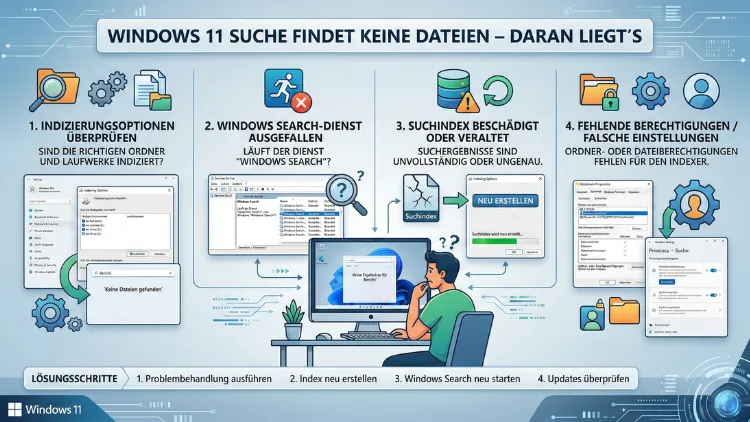
Wenn die Windows 11 Suchfunktion keine Dateien findet, liegt das meist an einem fehlerhaften Index, falschen Suchoptionen oder beschädigten Systemdiensten. In den meisten Fällen lässt sich das Problem gezielt beheben, indem Sie den Suchindex neu aufbauen, den Windows-Suchdienst prüfen oder bestimmte Ordner in die Indizierung aufnehmen.
Diese Anleitung zeigt Ihnen detailliert, warum die Suche versagt, wann das Problem auftritt und wie Sie es Schritt für Schritt dauerhaft lösen.
Grundlagen: Wie die Windows 11 Suchfunktion arbeitet
Die Windows-Suche ist ein zentrales Systemwerkzeug, das lokale Dateien, Programme, Einstellungen und teilweise Cloud-Inhalte durchsucht. Damit Suchergebnisse schnell erscheinen, nutzt Windows einen Indexdienst, der im Hintergrund Inhalte analysiert und speichert. Ohne diesen Index müsste Windows jede Datei einzeln durchsuchen, was deutlich länger dauern würde.
Was ist der Suchindex?
Der Suchindex ist eine Datenbank, die Dateinamen, Speicherorte und teilweise Inhalte enthält. Der Prozess „SearchIndexer.exe“ erstellt diesen Index automatisch, sobald neue Dateien erstellt oder bestehende geändert werden. Dadurch können Suchanfragen innerhalb von Sekunden Ergebnisse liefern.
Wann funktioniert die Suche zuverlässig?
Die Suche arbeitet korrekt, wenn folgende Bedingungen erfüllt sind:
- Der Windows-Suchdienst läuft stabil
- Der Index ist vollständig und aktuell
- Zu durchsuchende Ordner sind korrekt festgelegt
- Keine Systemdateien sind beschädigt
- Keine Konflikte durch Updates oder Drittsoftware bestehen
Woran erkennen Sie Probleme?
Typische Symptome sind:
- Dateien werden nicht gefunden, obwohl sie vorhanden sind
- Nur Programme erscheinen, aber keine Dokumente
- Suche reagiert extrem langsam
- Suchleiste zeigt gar keine Ergebnisse an
Diese Anzeichen deuten meist auf einen beschädigten Index, falsche Einstellungen oder Dienstprobleme hin.
Überblick: Häufigste Ursachen, warum Windows 11 keine Dateien findet
Die Ursachen lassen sich in mehrere Kategorien einteilen. Entscheidend ist, die genaue Ursache zu identifizieren, da jede eine andere Lösung erfordert.
Typische Hauptursachen
- Beschädigter Suchindex
- Deaktivierter oder fehlerhafter Windows-Suchdienst
- Falsch konfigurierte Indizierungsoptionen
- Konflikte nach Windows-Updates
- OneDrive- oder Cloud-Synchronisationsprobleme
- Fehlerhafte Dateiberechtigungen
- Beschädigte Systemdateien
Jede dieser Ursachen tritt in unterschiedlichen Nutzungsszenarien auf, etwa nach Updates, Systemmigrationen oder intensiver Nutzung.
Kernursachen im Detail: Warum die Windows 11 Suche Dateien nicht findet
Beschädigter Suchindex
Der häufigste Grund ist ein defekter oder unvollständiger Index. Wenn der Index beschädigt ist, erkennt Windows neue Dateien nicht mehr oder zeigt alte Ergebnisse an. Besonders nach größeren Updates oder Abstürzen kommt es dazu, dass die Indizierung hängen bleibt.
Woran erkennen Sie das?
- Neue Dateien erscheinen nicht in der Suche
- Alte Dateien werden weiterhin angezeigt
- Indexgröße bleibt über längere Zeit unverändert
Windows-Suchdienst funktioniert nicht korrekt
Der Dienst „Windows Search“ ist essenziell. Wird er deaktiviert oder beendet, kann keine Indizierung stattfinden. Dies geschieht häufig durch Optimierungssoftware, Systemtools oder fehlerhafte Updates.
Wann tritt das auf?
- Nach Systembereinigungstools
- Nach Upgrade von Windows 10 auf Windows 11
- Nach manuellem Deaktivieren von Hintergrunddiensten
Falsche Indizierungsoptionen
Windows durchsucht nur die Ordner, die in den Indexoptionen definiert sind. Befindet sich ein Dokument in einem nicht indizierten Ordner, erscheint es nicht in der Suche.
Typische Beispiele:
- Externe Festplatten
- Netzlaufwerke
- Benutzerdefinierte Dokumentordner
Probleme durch Windows-Updates
Funktionsupdates oder kumulative Updates können die Suchfunktion stören, da Systemkomponenten neu installiert werden. Dabei kann es zu Inkonsistenzen zwischen Index, Systemdiensten und Suchkomponenten kommen.
Cloud- und OneDrive-Konflikte
Wenn Dateien nur online gespeichert sind, aber nicht lokal verfügbar, kann die Suche diese unter Umständen nicht korrekt indexieren. Besonders bei aktivierter Speicheroptimierung tritt dieses Problem häufig auf.
Praxisbeispiele aus realen Nutzungsszenarien
Büro-PC: Dokumente werden nicht gefunden
Ein typischer Bürorechner speichert Dateien in „Dokumente“ oder auf Netzlaufwerken. Wird ein Netzlaufwerk nicht indiziert, findet die Windows-Suche dort keine Dateien, obwohl sie vorhanden sind.
Praxisfall:
Ein Mitarbeiter sucht eine Excel-Datei im Netzwerkordner, doch die Suche zeigt nichts an. Ursache ist, dass Netzlaufwerke standardmäßig nicht vollständig indexiert werden.
Gaming-PC: Downloads erscheinen nicht in der Suche
Auf Gaming-PCs landen viele Dateien im „Downloads“-Ordner. Wird dieser Ordner aus der Indizierung entfernt, erscheinen neue Dateien nicht in der Suche.
Laptop mit OneDrive: Dateien nur online verfügbar
Bei aktivierter Cloud-Speicheroptimierung speichert OneDrive Dateien nur als Platzhalter. Diese werden lokal nicht vollständig indexiert und erscheinen daher nicht zuverlässig in der Suche.
Schritt-für-Schritt-Anleitungen zur Problemlösung
Suchindex neu aufbauen (empfohlene Standardlösung)
Wann anwenden:
Wenn Dateien plötzlich nicht mehr gefunden werden oder Suchergebnisse veraltet sind.
So gehen Sie vor:
- Öffnen Sie die Einstellungen
- Navigieren Sie zu „Datenschutz & Sicherheit“ → „Suche in Windows“
- Klicken Sie auf „Erweiterte Indizierungsoptionen“
- Wählen Sie „Erweitert“
- Klicken Sie auf „Neu erstellen“
Der Neuaufbau kann je nach Datenmenge mehrere Stunden dauern. Währenddessen kann die Suche eingeschränkt funktionieren.
Windows-Suchdienst prüfen und neu starten
Wann anwenden:
Wenn die Suche gar nicht reagiert oder keine Ergebnisse liefert.
Schritte:
- Drücken Sie Windows + R
- Geben Sie „services.msc“ ein
- Suchen Sie „Windows Search“
- Rechtsklick → „Neu starten“
- Starttyp auf „Automatisch (Verzögerter Start)“ setzen
Damit wird sichergestellt, dass der Dienst nach jedem Systemstart korrekt läuft.
Indizierte Ordner korrekt konfigurieren
Wann anwenden:
Wenn nur bestimmte Dateien oder Ordner nicht gefunden werden.
Vorgehen:
- Öffnen Sie die Indizierungsoptionen
- Klicken Sie auf „Ändern“
- Aktivieren Sie alle relevanten Ordner
- Bestätigen Sie mit „OK“
Besonders wichtig ist dies für externe Laufwerke oder zusätzliche Datenpartitionen.
Problembehandlung für die Suche ausführen
Windows bietet ein integriertes Diagnose-Tool.
Schritte:
- Einstellungen öffnen
- „System“ → „Problembehandlung“ → „Weitere Problembehandlungen“
- „Suche und Indizierung“ auswählen
- Assistent ausführen
Das Tool erkennt häufige Fehler automatisch und korrigiert Konfigurationen.
Systemdateien reparieren (SFC & DISM)
Wann anwenden:
Wenn Updates oder Abstürze Systemkomponenten beschädigt haben.
Befehle:
- Eingabeaufforderung als Administrator starten
sfc /scannowausführen- Danach
DISM /Online /Cleanup-Image /RestoreHealth
Diese Befehle reparieren beschädigte Systemdateien, die die Suche beeinträchtigen können.
Typische Fehler und Missverständnisse
„Datei existiert, aber wird nicht gefunden“
Oft liegt dies daran, dass die Datei in einem nicht indizierten Ordner gespeichert wurde. Viele Nutzer vermuten dann fälschlicherweise einen Systemfehler.
„Suche zeigt Programme, aber keine Dokumente“
Dies deutet meist auf falsche Indexeinstellungen oder deaktivierte Dokumentindizierung hin.
„Nach Update funktioniert Suche nicht mehr“
Updates ersetzen Systemdateien, wodurch der Index ungültig wird. Ein Neuaufbau des Indexes ist in diesem Fall Pflicht.
Sonderfälle: Wenn Standardlösungen nicht helfen
Netzlaufwerke und Unternehmensumgebungen
In Firmenumgebungen sind Suchrichtlinien oft eingeschränkt. Administratoren deaktivieren teilweise die Indizierung von Netzlaufwerken aus Performancegründen.
Verschlüsselte Dateien
BitLocker- oder EFS-verschlüsselte Dateien können von der Suche eingeschränkt erkannt werden, insbesondere wenn Berechtigungen fehlen.
Sehr große Datenmengen
Bei mehreren hunderttausend Dateien kann der Index beschädigt werden oder unvollständig bleiben. Hier hilft nur ein kompletter Neuaufbau und ausreichend Systemressourcen.
Technischer Hintergrund: Wie die Windows-Suche intern funktioniert
Die Suchfunktion basiert auf mehreren Komponenten:
- SearchIndexer.exe (Indexdienst)
- Windows.edb (Indexdatenbank)
- IFilter-Komponenten für Dateiinhalte
- USN Journal zur Änderungsverfolgung
Warum geht der Index kaputt?
Der Index kann beschädigt werden durch:
- Systemabstürze während der Indizierung
- Festplattenfehler
- fehlerhafte Updates
- unvollständige Synchronisation von Cloud-Dateien
Wann ist ein kompletter Neuaufbau notwendig?
Ein vollständiger Neuaufbau ist erforderlich, wenn:
- Suchergebnisse dauerhaft falsch sind
- neue Dateien grundsätzlich nicht erscheinen
- Indexgröße ungewöhnlich klein bleibt
Praxisbeispiele zur Fehleranalyse
Beispiel 1: Büro-Laptop findet Word-Dateien nicht
Ein Laptop indexiert nur Standardordner. Word-Dateien liegen jedoch auf einer zweiten Datenpartition. Nach Hinzufügen des Ordners in den Indexoptionen erscheinen die Dateien sofort in der Suche.
Beispiel 2: Gaming-PC mit SSD zeigt keine neuen Downloads
Die Download-Dateien werden erst indexiert, nachdem der Index neu aufgebaut wurde. Ursache war ein fehlerhafter Update-Prozess.
Beispiel 3: Heim-PC mit OneDrive-Speicheroptimierung
Dateien wurden nur online gespeichert und daher nicht indexiert. Nach Deaktivierung der Speicheroptimierung und lokalem Download funktionierte die Suche wieder korrekt.
Langfristige Strategien und Best Practices
Regelmäßige Wartung der Indizierung
Empfehlung: Prüfen Sie alle 2–3 Monate die Indexoptionen und führen Sie bei Problemen einen Neuaufbau durch.
Wichtige Ordner immer indexieren lassen
Insbesondere Dokument-, Projekt- und Downloadordner sollten dauerhaft in der Indizierung enthalten sein.
Systemupdates kontrolliert durchführen
Nach größeren Updates empfiehlt es sich, die Suche zu testen und bei Bedarf den Index neu aufzubauen.
Cloud-Synchronisation bewusst konfigurieren
Dateien, die regelmäßig gesucht werden, sollten lokal gespeichert und nicht nur als Online-Platzhalter vorhanden sein.
Häufige Fragen zu Windows 11 Suchfunktion findet keine Dateien
Warum findet die Windows-Suche plötzlich keine Dateien mehr?
Meist liegt es an einem beschädigten Suchindex oder einem deaktivierten Suchdienst.
Wie lange dauert der Neuaufbau des Suchindexes?
Je nach Datenmenge zwischen wenigen Minuten und mehreren Stunden.
Kann Antivirensoftware die Suche beeinflussen?
Ja, aggressive Sicherheitssoftware kann die Indizierung blockieren.
Werden Netzlaufwerke automatisch durchsucht?
Nein, sie müssen meist manuell zur Indizierung hinzugefügt werden.
Warum erscheinen Cloud-Dateien nicht in der Suche?
Wenn sie nur online verfügbar sind, können sie nicht vollständig indexiert werden.
Hilft ein Neustart bei Suchproblemen?
Oft ja, da Dienste und Indizierungsprozesse neu gestartet werden.
Kann ein Windows-Update die Suche beschädigen?
Ja, insbesondere große Funktionsupdates können den Index ungültig machen.
Was tun, wenn die Suche extrem langsam ist?
Index neu aufbauen und Systemdateien prüfen.
Werden Inhalte innerhalb von Dateien durchsucht?
Nur wenn passende IFilter-Komponenten installiert sind und die Datei indiziert wurde.
Sollte man die Indizierung deaktivieren?
Nein, da die Suche ohne Index deutlich langsamer und unzuverlässiger arbeitet.
Fazit: Klare Ursachenanalyse und gezielte Lösungen
Wenn die Windows 11 Suchfunktion keine Dateien findet, liegt die Ursache fast immer an einem beschädigten Index, falschen Indizierungsoptionen oder einem fehlerhaften Suchdienst. Durch systematische Prüfung, Neuaufbau des Indexes und korrekte Konfiguration der Suchoptionen lässt sich das Problem dauerhaft beheben.
Wer die Indizierung regelmäßig wartet, wichtige Ordner einbezieht und Cloud-Synchronisation bewusst steuert, stellt sicher, dass die Windows-Suche langfristig schnell, zuverlässig und vollständig arbeitet.