
Erfahren Sie, wie Sie ein Windows-11-Update mit dem Update-Assistenten manuell erzwingen und Ihr System schnell auf den neuesten Stand bringen.
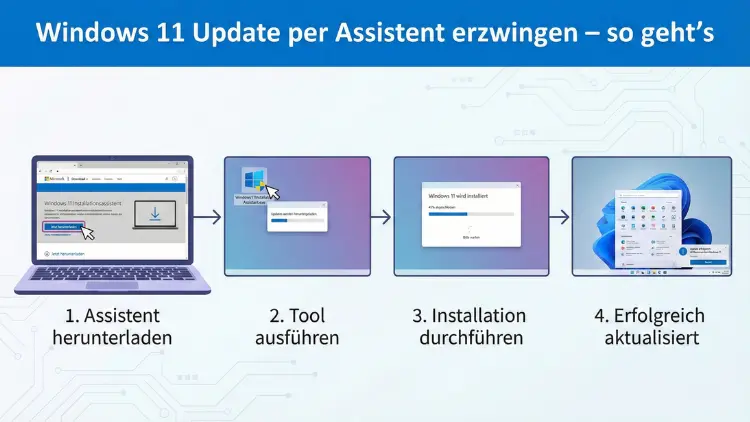
Windows 11 lässt sich auch dann aktualisieren, wenn das System das Upgrade noch nicht automatisch anbietet. Mit dem offiziellen Update-Assistenten, manuellen Installationswegen und erweiterten Systemoptionen können Sie Funktionsupdates gezielt anstoßen.
Dieser Leitfaden zeigt Schritt für Schritt, wie Sie das Upgrade sicher vorbereiten, Kompatibilitätsprobleme vermeiden und die Installation stabil durchführen.
Warum ein Windows-11-Update manuell erzwingen?
Nicht jedes Gerät erhält neue Windows-Versionen sofort. Microsoft verteilt große Funktionsupdates schrittweise, um Probleme frühzeitig zu erkennen. Dadurch kann es Monate dauern, bis Ihr PC offiziell an der Reihe ist.
Typische Gründe für ein manuelles Upgrade:
- Das Gerät ist kompatibel, erhält das Update aber nicht automatisch
- Sie benötigen neue Funktionen oder Sicherheitsverbesserungen sofort
- Der PC bleibt bei einer älteren Version hängen
- Windows Update zeigt Fehlermeldungen oder lädt Updates nicht
Mit dem Windows-11-Update-Assistenten oder alternativen Installationsmethoden können Sie das Upgrade selbst starten, ohne auf die automatische Freigabe zu warten.
Voraussetzungen vor dem erzwungenen Upgrade
Bevor Sie ein Funktionsupdate installieren, sollten Sie Ihr System vorbereiten. Das reduziert Fehler, Datenverlust und Installationsabbrüche.
Systemanforderungen prüfen
Windows 11 hat strengere Hardwareanforderungen als frühere Versionen. Achten Sie besonders auf:
- TPM 2.0 (Trusted Platform Module)
- UEFI mit Secure Boot
- Unterstützter Prozessor
- Mindestens 4 GB RAM (besser 8 GB)
- 64 GB freier Speicherplatz
Öffnen Sie Einstellungen → Datenschutz & Sicherheit → Windows-Sicherheit → Gerätesicherheit, um TPM und Secure Boot zu überprüfen.
Datensicherung durchführen
Ein Versionsupgrade verändert Systemdateien massiv. Auch wenn Daten normalerweise erhalten bleiben, ist ein Backup Pflicht.
Empfohlene Sicherungsmethoden:
- Systemabbild auf externer Festplatte
- Dateisicherung über Dateiversionsverlauf
- Cloud-Speicher für wichtige Dokumente
Sichern Sie mindestens:
- Eigene Dateien (Dokumente, Bilder, Projekte)
- Browser-Lesezeichen
- Lizenzschlüssel wichtiger Programme
Treiber und BIOS aktualisieren
Veraltete Treiber sind eine der häufigsten Ursachen für Upgrade-Fehler.
- Installieren Sie aktuelle Chipsatz-, Grafik- und Netzwerktreiber
- Prüfen Sie beim Mainboard-Hersteller auf ein BIOS-/UEFI-Update
- Entfernen Sie alte oder nicht mehr benötigte Geräte aus dem Geräte-Manager
Methode 1: Windows-11-Update-Assistent verwenden
Der Windows-11-Update-Assistent ist der einfachste Weg, ein Upgrade sofort zu starten.
Schritt-für-Schritt-Anleitung
- Öffnen Sie die offizielle Microsoft-Seite für Windows 11
- Laden Sie den Windows-11-Installationsassistenten herunter
- Starten Sie die Datei mit Administratorrechten
- Das Tool prüft Kompatibilität und Speicherplatz
- Klicken Sie auf „Jetzt aktualisieren“
- Der Download beginnt, anschließend startet die Installation
- Ihr PC wird mehrmals neu gestartet
Der Assistent umgeht Wartezeiten in Windows Update und lädt die neueste Version direkt.
Vorteile des Update-Assistenten
- Offizielles Tool
- Kein Datenverlust bei Standardinstallation
- Automatische Kompatibilitätsprüfung
- Geeignet für unerfahrene Anwender
Häufige Probleme beim Assistenten
| Problem | Ursache | Lösung |
|---|---|---|
| Installation bleibt bei 99 % stehen | Treiberkonflikt | Antivirenprogramme deaktivieren |
| Fehlercode 0x8007007f | Berechtigungsproblem | Tool als Administrator starten |
| PC inkompatibel | TPM oder Secure Boot fehlt | BIOS prüfen und aktivieren |
Methode 2: Upgrade über das Media Creation Tool
Wenn der Update-Assistent nicht funktioniert, ist das Media-Creation-Tool eine Alternative.
So funktioniert es
- Laden Sie das Media-Creation-Tool für Windows 11 herunter
- Starten Sie das Programm
- Wählen Sie „Diesen PC jetzt aktualisieren“
- Folgen Sie den Anweisungen auf dem Bildschirm
Dieses Tool lädt ebenfalls die aktuelle Windows-Version, arbeitet aber etwas flexibler bei Upgrade-Problemen.
Wann ist diese Methode sinnvoll?
- Der Update-Assistent bricht ab
- Windows Update funktioniert nicht
- Sie möchten ein Installationsmedium erstellen
Methode 3: Upgrade per ISO-Datei erzwingen
Fortgeschrittene Nutzer können das Upgrade direkt über eine ISO-Datei starten.
Vorgehensweise
- ISO-Datei von der offiziellen Microsoft-Seite herunterladen
- Rechtsklick → Bereitstellen
- Setup.exe im eingebundenen Laufwerk starten
- Option „Persönliche Dateien und Apps behalten“ wählen
- Installation starten
Diese Methode umgeht viele Update-Blockaden, da das Setup direkt aus dem Installationsabbild startet.
Methode 4: Windows Update zurücksetzen
Manchmal blockieren beschädigte Update-Komponenten das Upgrade.
Windows-Update-Komponenten manuell zurücksetzen
Öffnen Sie die Eingabeaufforderung als Administrator und führen Sie nacheinander aus:
net stop wuauserv
net stop bits
net stop cryptsvc
ren C:\Windows\SoftwareDistribution SoftwareDistribution.old
ren C:\Windows\System32\catroot2 catroot2.old
net start wuauserv
net start bits
net start cryptsvc
Danach starten Sie den PC neu und versuchen das Update erneut.
Methode 5: Upgrade über Gruppenrichtlinie erzwingen
In professionellen Editionen kann die Gruppenrichtlinie Updates freigeben.
- gpedit.msc starten
- Zu Computerkonfiguration → Administrative Vorlagen → Windows-Komponenten → Windows Update navigieren
- Richtlinie „Zielversion für Funktionsupdates auswählen“ aktivieren
- Gewünschte Windows-Version eintragen
Nach einem Neustart sucht Windows gezielt nach dieser Version.
Methode 6: Registry-Anpassung für Update-Freigabe
Diese Methode ist für erfahrene Anwender.
- Registrierungs-Editor öffnen
- Zu folgendem Pfad navigieren:
HKEY_LOCAL_MACHINE\SOFTWARE\Policies\Microsoft\Windows\WindowsUpdate- Neuen DWORD-Wert erstellen:
- TargetReleaseVersion = 1
- String-Wert erstellen:
- TargetReleaseVersionInfo = 23H2 (oder gewünschte Version)
Nach Neustart wird diese Version angefordert.
Fehlerbehebung bei Installationsproblemen
Installation hängt fest
- Externe Geräte entfernen
- Antivirensoftware deaktivieren
- Clean Boot durchführen
Speicherplatz reicht nicht
- Datenträgerbereinigung ausführen
- Temporäre Dateien löschen
- Große Programme deinstallieren
Bluescreen während Installation
- BIOS auf Standardwerte zurücksetzen
- RAM mit Windows-Speicherdiagnose prüfen
- Übertaktung deaktivieren
Nach dem Upgrade: Wichtige Schritte
Windows Update erneut ausführen
Oft folgen nach dem großen Upgrade weitere Treiber- oder Sicherheitsupdates.
Treiber prüfen
Öffnen Sie den Geräte-Manager und achten Sie auf Warnsymbole.
Alte Windows-Version löschen
Die Datei Windows.old kann viele Gigabyte Speicher belegen.
Datenträgerbereinigung → Systemdateien bereinigen → Vorherige Windows-Installation
Häufig gestellte Fragen
Gehen beim erzwungenen Update Daten verloren?
Nein, wenn Sie die Option „Persönliche Dateien und Apps behalten“ wählen. Ein Backup bleibt dennoch Pflicht.
Ist ein erzwungenes Update sicher?
Ja, wenn Ihr Gerät kompatibel ist und Sie offizielle Tools nutzen.
Warum blockiert Microsoft mein Update?
Meist wegen bekannter Treiberprobleme oder Hardware-Inkompatibilität.
Wann sollte man kein Update erzwingen?
- Kritische Arbeitsumgebung ohne Backup
- Gerät erfüllt Mindestanforderungen nur knapp
- Hersteller warnt vor Treiberproblemen
Tipps für eine stabile Windows-11-Installation
- SSD statt HDD verwenden
- Mindestens 20 GB freien Speicher lassen
- BIOS auf UEFI und Secure Boot einstellen
- Schnellstart deaktivieren vor Upgrade
Zusammenfassung
Ein Windows-11-Update lässt sich jederzeit manuell starten. Der Windows-11-Update-Assistent ist der einfachste Weg, während ISO-Datei, Media Creation Tool oder Richtlinienanpassungen für hartnäckige Fälle helfen.
Mit sorgfältiger Vorbereitung, aktueller Treibersoftware und einem vollständigen Backup verläuft das Upgrade in der Regel problemlos. So behalten Sie die Kontrolle über Ihre Windows-Version und profitieren sofort von neuen Funktionen und Sicherheitsverbesserungen.