
Haben Sie Probleme mit dem Windows 11 Upgradefehler 0x8007042B-0x2000D und suchen Sie effektive Lösungen, um Ihr System schnell und sicher zu aktualisieren?
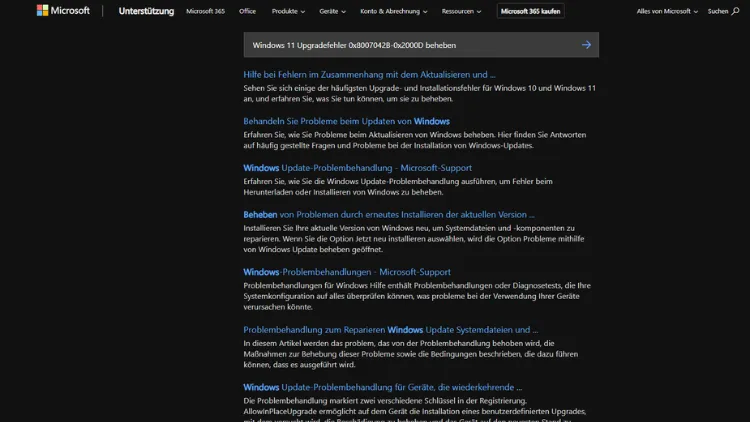
Windows 11 bietet zahlreiche Verbesserungen gegenüber früheren Versionen des Betriebssystems, darunter eine modernisierte Benutzeroberfläche, optimierte Leistung und verbesserte Sicherheitsfunktionen. Dennoch kann das Upgrade von Windows 10 auf Windows 11 auf manchen Systemen problematisch sein.
Ein besonders häufig auftretender Fehler ist der Upgradefehler 0x8007042B-0x2000D. In diesem Artikel erfahren Sie, welche Ursachen hinter diesem Fehler stehen, welche Vorbereitungen notwendig sind und wie Sie Schritt für Schritt vorgehen, um das Problem zu beheben.
Bedeutung des Fehlers 0x8007042B-0x2000D
Der Fehlercode 0x8007042B-0x2000D tritt typischerweise während des Upgrade-Prozesses von Windows 10 auf Windows 11 auf. Er signalisiert, dass die Installation des neuen Betriebssystems nicht erfolgreich abgeschlossen werden konnte. Konkret handelt es sich dabei um einen Fehler während der Einrichtung oder der Migration, oft verbunden mit Problemen bei der Treiberkompatibilität, Systemdateien oder Hintergrundprozessen, die das Upgrade behindern.
Typische Symptome des Fehlers:
- Das Upgrade startet, bleibt aber bei einem bestimmten Prozentsatz hängen.
- Nach einem Neustart wird die Fehlermeldung angezeigt.
- Der Installationsprozess wird abgebrochen und Windows rollt auf die vorherige Version zurück.
Dieser Fehler ist nicht selten und kann auf verschiedenste Ursachen zurückzuführen sein. Die folgenden Abschnitte behandeln die häufigsten Gründe und deren Behebung.
Ursachen des Upgradefehlers
Hintergrundprozesse und Antivirensoftware
Oft verhindern Programme, die im Hintergrund laufen, die Installation von Windows 11. Dazu zählen:
- Antivirensoftware von Drittanbietern
- Backup-Programme
- Virtualisierungssoftware
- VPN-Clients oder Firewall-Tools
Diese Programme können während der Installation Dateien blockieren oder Prozesse stören.
Veraltete oder inkompatible Treiber
Windows 11 erfordert aktuelle Treiber für Grafik, Netzwerk, Audio und Chipsatz. Inkompatible oder veraltete Treiber können dazu führen, dass das Upgrade nicht abgeschlossen werden kann. Besonders betroffen sind ältere Geräte mit älteren Grafikkarten oder Netzwerkkarten.
Beschädigte Systemdateien
Wenn Windows-Systemdateien beschädigt sind, kann der Upgradeprozess fehlschlagen. Dies kann durch:
- Unvollständige Updates
- Viren oder Malware
- Festplattenfehler
verursacht werden.
Unzureichender Speicherplatz
Windows 11 benötigt mindestens 64 GB freien Speicherplatz für die Installation, besser jedoch deutlich mehr, um temporäre Installationsdateien zu speichern. Ein Mangel an freiem Speicher kann den Upgradeprozess abbrechen.
Konflikte bei Windows Update
Manchmal sind im System Updates ausstehend oder hängen in einer Endlosschleife fest. Das kann den Upgradeprozess ebenfalls blockieren.
Vorbereitungen für das Upgrade
Bevor Sie Maßnahmen zur Behebung des Fehlers 0x8007042B-0x2000D ergreifen, sollten Sie einige Vorbereitungen treffen:
Systemprüfung
- Sichern Sie Ihre Daten: Erstellen Sie eine vollständige Sicherung aller wichtigen Dateien.
- Systeminformationen prüfen: Drücken Sie
Windows + R, geben Siemsinfo32ein und prüfen Sie, ob Ihr System die Mindestanforderungen für Windows 11 erfüllt. - Windows Update ausführen: Stellen Sie sicher, dass alle aktuellen Updates installiert sind.
Temporäre Programme deaktivieren
Deaktivieren oder deinstallieren Sie:
- Antivirenprogramme von Drittanbietern
- VPN-Software
- Unnötige Hintergrunddienste
Sie können dies über den Task-Manager (Strg + Shift + Esc) unter „Autostart“ erledigen.
Speicherplatz freigeben
- Löschen Sie unnötige Dateien oder Programme.
- Verwenden Sie die Datenträgerbereinigung (
cleanmgr) und entfernen Sie temporäre Dateien. - Stellen Sie sicher, dass mindestens 20–30 GB frei sind, besser mehr.
Schritt-für-Schritt-Anleitung zur Fehlerbehebung
Windows Update-Problembehandlung ausführen
- Öffnen Sie die Einstellungen (
Windows + I). - Navigieren Sie zu Update und Sicherheit > Problembehandlung > Zusätzliche Problembehandlungen.
- Wählen Sie Windows Update und klicken Sie auf Problembehandlung ausführen.
- Folgen Sie den Anweisungen und starten Sie anschließend den Computer neu.
Diese Funktion erkennt und behebt häufige Probleme mit ausstehenden oder fehlerhaften Updates.
Systemdateien reparieren
Beschädigte Systemdateien können den Upgradeprozess verhindern. Sie können diese wie folgt reparieren:
- Öffnen Sie die Eingabeaufforderung als Administrator.
- Geben Sie den Befehl ein:
sfc /scannow- Warten Sie, bis der Scan abgeschlossen ist. Eventuelle Fehler werden automatisch repariert.
- Führen Sie anschließend den Befehl aus:
DISM /Online /Cleanup-Image /RestoreHealthDieser Befehl überprüft und repariert die Windows-Abbilddateien.
Treiber aktualisieren
- Öffnen Sie den Geräte-Manager (
Windows + X > Geräte-Manager). - Prüfen Sie insbesondere Grafik-, Netzwerk- und Chipsatztreiber auf Updates.
- Laden Sie im Zweifel die neuesten Treiber direkt von der Hersteller-Website herunter.
- Deinstallieren Sie ältere oder problematische Treiber und installieren Sie die aktuellen Versionen neu.
Windows-Update-Cache löschen
Manchmal blockieren beschädigte Update-Dateien das Upgrade. So leeren Sie den Cache:
- Öffnen Sie die Eingabeaufforderung als Administrator.
- Geben Sie die folgenden Befehle ein:
net stop wuauserv
net stop bits- Navigieren Sie zu
C:\Windows\SoftwareDistributionund löschen Sie alle Dateien und Ordner. - Starten Sie die Dienste wieder:
net start wuauserv
net start bits- Starten Sie den PC neu und versuchen Sie das Upgrade erneut.
Upgrade über das Media Creation Tool
Wenn die Standard-Updatemethode fehlschlägt, können Sie Windows 11 manuell installieren:
- Laden Sie das Media Creation Tool für Windows 11 von der offiziellen Microsoft-Website herunter.
- Starten Sie das Tool und wählen Sie Jetzt Upgrade für diesen PC.
- Folgen Sie den Anweisungen, um das Upgrade manuell durchzuführen.
Diese Methode umgeht oft Fehler, die bei automatischen Updates auftreten.
Temporäre Deaktivierung von Sicherheitssoftware
Deaktivieren Sie vorübergehend die integrierte Windows-Sicherheitssoftware oder Antivirenprogramme von Drittanbietern, da diese das Upgrade blockieren können. Denken Sie daran, die Software nach der Installation wieder zu aktivieren.
Überprüfung der Festplatte
Beschädigte Sektoren oder Dateisystemfehler können das Upgrade verhindern:
- Öffnen Sie die Eingabeaufforderung als Administrator.
- Führen Sie folgenden Befehl aus:
chkdsk C: /f /r- Bestätigen Sie die Aufforderung zum Neustart, damit der Scan beim nächsten Start durchgeführt wird.
- Nach Abschluss der Überprüfung versuchen Sie erneut das Upgrade.
Temporäre Profile oder Benutzerkonten prüfen
Manchmal verursacht ein beschädigtes Benutzerprofil Probleme:
- Legen Sie ein neues Benutzerkonto mit Administratorrechten an.
- Melden Sie sich an und führen Sie das Upgrade von diesem Konto aus.
BIOS/UEFI aktualisieren
Ein veraltetes BIOS oder UEFI kann Kompatibilitätsprobleme verursachen:
- Prüfen Sie die aktuelle Version Ihres BIOS/UEFI (
msinfo32> BIOS-Version). - Laden Sie die neueste Version von der Website Ihres Mainboard-Herstellers herunter.
- Folgen Sie den Anweisungen des Herstellers zum Update.
- Vorsicht: Ein BIOS-Update sollte nur durchgeführt werden, wenn Sie sich sicher sind, da es riskant ist.
Protokolle prüfen
Windows erstellt Installationsprotokolle, die Aufschluss über den Fehler geben:
- Pfad:
C:\$WINDOWS.~BT\Sources\Panther\setuperr.log - Prüfen Sie die Datei auf spezifische Fehlermeldungen und verwenden Sie diese, um gezielt nach Lösungen zu suchen.
Präventive Maßnahmen für zukünftige Upgrades
- Halten Sie Windows und alle Treiber stets auf dem neuesten Stand.
- Deaktivieren Sie unnötige Hintergrundprogramme vor einem Upgrade.
- Prüfen Sie regelmäßig Ihre Festplatte auf Fehler.
- Erstellen Sie vor jedem größeren Upgrade ein Backup.
Zusammenfassung
Der Fehler 0x8007042B-0x2000D beim Upgrade auf Windows 11 kann viele Ursachen haben, darunter:
- Hintergrundprozesse und Antivirensoftware
- Inkompatible oder veraltete Treiber
- Beschädigte Systemdateien
- Unzureichender Speicherplatz
- Blockierte Windows-Updates
Die Behebung erfolgt durch eine Kombination aus:
- Systemdiagnosen (SFC, DISM, chkdsk)
- Treiberaktualisierung
- Temporärer Deaktivierung von Sicherheitssoftware
- Löschen des Update-Caches
- Manuelle Installation über das Media Creation Tool
Mit systematischem Vorgehen lässt sich der Fehler in den meisten Fällen erfolgreich beheben, sodass Sie Ihr System sicher auf Windows 11 aktualisieren können.