
Erfahren Sie, ob Ihr PC mit Windows 12 kompatibel ist, welche Systemvoraussetzungen gelten, und erhalten Sie einen klaren Überblick zur Vorbereitung.
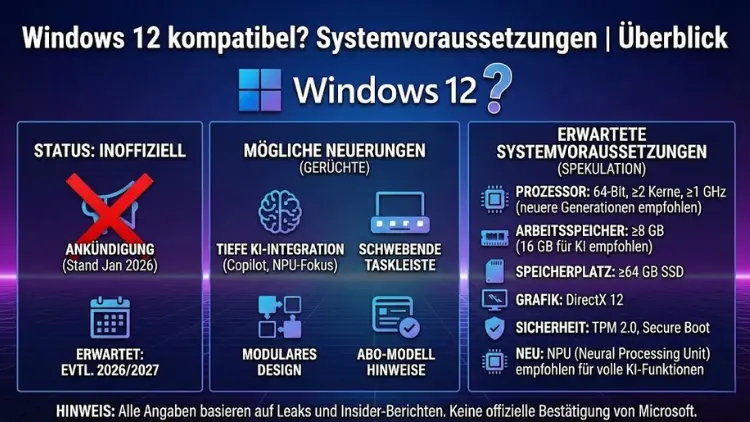
Windows 12: Kommt Ihr PC dafür infrage? In diesem Überblick erfahren Sie, welche Hardware- und Sicherheitsanforderungen voraussichtlich entscheidend werden, wie Sie TPM 2.0, Secure Boot, CPU-Generation, RAM, SSD-Speicher und Grafik prüfen und welche Upgrade-Pfade es von Windows 10 und Windows 11 gibt.
Außerdem erhalten Sie eine praxisnahe Checkliste, um Altgeräte realistisch einzuschätzen und Neuanschaffungen passend zu planen – ohne Umwege. 2026
Aktueller Stand: Gibt es schon offizielle Anforderungen für Windows 12?
Stand Januar 2026 gilt: Microsoft hat kein „Windows 12“ offiziell mit finalem Namen, Release-Datum und verbindlichen Systemvoraussetzungen veröffentlicht. Entsprechend kursieren hauptsächlich Einschätzungen, Leaks und Branchenprognosen. Seriös planen lässt sich daher nur mit zwei Säulen:
- Gesicherte Basis: die offiziellen Mindestanforderungen von Windows 11 (weil ein möglicher Nachfolger sehr wahrscheinlich nicht darunter liegen wird).
- Realistische Tendenzen: höhere Baselines für moderne Sicherheitsfunktionen, Performance und KI-Funktionen (z. B. mehr RAM, SSD als Standard, strengere CPU-Grenzen).
Wenn Sie heute wissen möchten, ob Ihr PC „Windows-12-tauglich“ sein könnte, ist die pragmatische Antwort: Er sollte Windows 11 vollständig unterstützen, inklusive TPM 2.0 und Secure Boot – und idealerweise darüber hinaus Reserven haben.
Was bedeutet „kompatibel“ überhaupt?
Bei Windows geht es nicht nur darum, ob sich ein Setup starten lässt. „Kompatibel“ kann in der Praxis drei unterschiedliche Dinge meinen:
- Installierbar: Das System lässt sich (offiziell) installieren und aktivieren.
- Supportfähig: Sie erhalten regulär Updates, Treiber und Sicherheitsfixes – ohne Workarounds.
- Alltagstauglich: Das System läuft flüssig, inklusive neuer Funktionen (z. B. moderne Sicherheit, Virtualisierung, KI-Features, Teams/Video, Gaming).
Für eine langfristige Planung ist hauptsächlich die Supportfähigkeit entscheidend. Gerade bei Windows 11 hat Microsoft gezeigt, dass Sicherheitsanforderungen (TPM 2.0, Secure Boot, kompatible CPU-Listen) nicht nur „Empfehlungen“ sind.
Windows 11 als Messlatte: Offizielle Mindestanforderungen
Microsoft nennt für Windows 11 unter anderem folgende Mindestanforderungen (Auszug): kompatibler 64-Bit-Prozessor (mind. 1 GHz, 2 Kerne), 4 GB RAM, 64 GB Speicher, UEFI mit Secure Boot, TPM 2.0, DirectX-12-fähige Grafik (WDDM 2.0) und ein 720p-Display > 9 Zoll (ca. 23 cm).
Diese Liste ist der wichtigste Referenzpunkt, weil sie zeigt, welche Sicherheits- und Firmware-Features Microsoft inzwischen als Standard voraussetzt (vorwiegend UEFI/Secure Boot/TPM 2.0).
Voraussichtliche Systemvoraussetzungen für Windows 12: Plausible Richtung statt Spekulation als Fakt
Da es keine offiziellen Vorgaben gibt, ist es sinnvoll, mit Wahrscheinlichkeiten zu arbeiten. In vielen Prognosen tauchen wiederkehrende Punkte auf: mehr RAM, SSD als Standard, modernere CPUs, weiterhin TPM 2.0 und Secure Boot, und je nach Funktionsumfang zusätzliche KI-Hardware (NPU) für bestimmte Features.
Erwartbare Baselines (Planungswerte)
| Komponente | Minimum (realistisch geplant) | Empfehlung für flüssigen Alltag | Warum das relevant ist |
|---|---|---|---|
| CPU | mind. Windows-11-kompatibel, besser neuer | aktueller Mehrkern-CPU-Standard | Sicherheitsfunktionen, Treiber, Performance |
| RAM | 8 GB (wahrscheinlicher als 4 GB) | 16 GB (Office/Multitasking), 32 GB (Pro/Creator) | Reserven für moderne Dienste und Hintergrundprozesse |
| Speicher | SSD dringend empfohlen | 256–512 GB SSD | Updates, Feature-Pakete, Geschwindigkeit |
| Sicherheit | TPM 2.0 + Secure Boot | zusätzlich VBS/Memory Integrity sinnvoll | Baseline für Windows-Security-Stack |
| Grafik | DirectX 12/WDDM-Treiber | modernere iGPU/dGPU | UI, Video, Treiber-Support |
| KI/NPU (optional) | nicht zwingend fürs OS, eher für Features | Copilot+-Klasse für KI-Funktionen | bestimmte KI-Features könnten Hardware voraussetzen |
Wichtig: Selbst wenn ein künftiges Windows offiziell „läuft“, können einzelne neue Funktionen separate Anforderungen haben (ähnlich wie heute bestimmte Sicherheits- oder KI-Funktionen nur auf bestimmten Geräten verfügbar sind).
Die wichtigsten Kompatibilitätsfaktoren im Detail
Prozessor: Generation, Instruktionen, Support-Liste
Bei Windows 11 war nicht nur „64 Bit“ entscheidend, sondern vor allem die Kompatibilitätsliste (z. B. Intel Core ab bestimmter Generation, AMD Ryzen ab bestimmter Generation).
Für eine Windows-12-Planung gilt daher:
- Wenn Ihr Prozessor nicht offiziell Windows-11-kompatibel ist, stehen die Chancen schlecht, dass ein Nachfolger offiziell unterstützt wird.
- Selbst wenn Installation per Workaround möglich wäre, riskieren Sie Treiberprobleme, fehlende Updates oder spätere Blockaden.
Praxisregel: CPU-Generation prüfen (Intel Core Gen, AMD Ryzen Serie). Als grobe Orientierung wird in vielen Zusammenfassungen rund um Windows 11 häufig „Intel ab 8. Gen/AMD Ryzen 2000“ genannt.
TPM 2.0: Der häufigste K.-o.-Punkt
TPM 2.0 ist bei Windows 11 verpflichtend.
Für Windows-12-Kompatibilität ist TPM 2.0 daher ein Muss – und in der Praxis bedeutet das:
- Viele Systeme haben TPM 2.0 vorhanden, aber es ist im UEFI/BIOS deaktiviert.
- Je nach Plattform heißt es z. B. Intel PTT oder AMD fTPM (oder ein dediziertes TPM-Modul).
So prüfen Sie TPM (Windows 10/11):
tpm.mscöffnen → Version und Status prüfen.- Alternativ: Windows-Sicherheit → Gerätesicherheit → Sicherheitsprozessor.
UEFI & Secure Boot: Firmware ist genauso wichtig wie Hardware
Windows 11 verlangt „UEFI, Secure Boot fähig“ als Bestandteil der Systemvoraussetzungen.
In der Praxis scheitert „Kompatibel?“ häufig an:
- Legacy-BIOS/CSM statt UEFI
- Secure Boot deaktiviert
- Datenträger im MBR-Format statt GPT (bei älteren Installationen)
So prüfen Sie UEFI/Secure Boot:
msinfo32öffnen → „BIOS-Modus“ (UEFI/Legacy) und „Sicherer Startzustand“.
RAM: Minimum vs. sinnvoll
Windows 11 nennt 4 GB RAM als Minimum.
Für ein „Windows-12-ready“-Gefühl sollten Sie deutlich höher planen:
- 8 GB: untere Grenze für einen brauchbaren Alltag, wenn nicht zu viel parallel läuft
- 16 GB: empfehlenswert für Office, viele Browser-Tabs, Teams/Zoom, leichtes Foto-Editing
- 32 GB: sinnvoll für virtuelle Maschinen, große Datenmengen, Entwicklung, Content-Workflows
Je mehr Sicherheits- und Virtualisierungsfunktionen aktiv sind, desto eher profitieren Sie von mehr RAM.
) Speicher: SSD als Standard, freie Kapazität zählt
Windows 11 fordert mindestens 64 GB Speicher.
In der Realität sind Updates, Feature-Upgrades, Wiederherstellungspunkte und App-Caches schnell deutlich größer. Für Planung:
- Mindestens 128–256 GB SSD (realistisch)
- Besser 512 GB, wenn Sie lange ohne „Speicherpflege“ auskommen möchten
- Achten Sie zusätzlich auf freien Speicher (nicht nur Gesamtgröße), weil Feature-Upgrades Platz benötigen
) Grafik, Treiber und WDDM
Microsoft fordert für Windows 11 eine DirectX-12-fähige GPU mit WDDM-2.0-Treiber.
Für Windows-12-Kompatibilität ist vorwiegend wichtig:
- Gibt es aktuelle Treiber vom Hersteller?
- Ist die Grafiklösung so alt, dass Treiber nur noch im „Legacy“-Modus gepflegt werden?
- Nutzen Sie Spezialhardware (Docking, Audio-Interfaces, Industrie-Geräte)? Dann zählt der Treiber-Support mindestens so stark wie die GPU-Leistung.
) Internet, Konto, Sicherheitsfunktionen
Windows entwickelt sich stark in Richtung cloudgestützter Funktionen, Gerätesicherheit und zentraler Verwaltung. Je nach Edition und Setup-Szenario können Online-Anforderungen (z. B. beim Einrichten) oder Sicherheitsfeatures eine größere Rolle spielen. Planen Sie daher:
- verlässliche Netzwerkunterstützung (WLAN/LAN-Treiber)
- UEFI-Updates des Herstellers (Firmware-Support)
- Secure-by-default-Konfiguration (BitLocker, VBS/Memory Integrity – je nach Gerät)
Kompatibilität selbst prüfen: Schritt-für-Schritt-Checkliste
Schritt 1: Windows-Version und Hardware-Überblick
winver→ Windows-Version notieren (wichtig für Update-Pfade).- Task-Manager → Leistung → CPU/RAM/Datenträger (SSD/HDD) prüfen.
Schritt 2: UEFI, Secure Boot, TPM prüfen
msinfo32:- BIOS-Modus: UEFI
- Sicherer Startzustand: Ein
tpm.msc:- Spezifikationsversion: 2.0
- Status: betriebsbereit
Schritt 3: CPU-Generation grob einordnen
- CPU-Modell nachsehen (Task-Manager oder
msinfo32) - Einordnen, ob es eine typische Windows-11-Kompatibilitätsgeneration ist (häufig: Intel ab 8. Gen/AMD Ryzen 2000).
Schritt 4: Treiber- und Hersteller-Support
- Auf der Support-Seite Ihres Geräteherstellers prüfen (ohne sich auf „Auto-Tools“ zu verlassen):
- Gibt es aktuelle BIOS/UEFI-Updates?
- Gibt es Windows-11-Treiberpakete?
- Wird das Modell noch aktiv unterstützt?
Wenn ein Hersteller Ihr Modell bereits abgekündigt hat, ist „Windows-12-Kompatibilität“ deutlich unsicherer – selbst wenn die Hardwarewerte passen.
Typische Stolperfallen, die oft übersehen werden
TPM vorhanden, aber aus
Viele Systeme scheitern nur, weil TPM im UEFI deaktiviert ist. Aktivierung kann reichen – allerdings sollten Sie vorher wissen, ob BitLocker oder Geräteverschlüsselung im Einsatz ist (Schlüssel sichern).
Secure Boot scheitert an CSM/Legacy
Wenn „BIOS-Modus: Legacy“ angezeigt wird, ist oft eine Umstellung auf UEFI nötig. Das kann eine Konvertierung von MBR zu GPT erfordern. Ohne saubere Vorbereitung riskieren Sie ein nicht bootendes System.
„Genug Speicher“ – aber kein Platz für Updates
Ein 128-GB-Laufwerk mit 10 GB frei ist praktisch nicht updatefähig. Für große Funktionsupdates brauchen Sie Reserve.
Alte Spezialhardware
Drucker, Scanner, Messgeräte, Dongles: Wenn es keine modernen Treiber gibt, kann ein OS-Upgrade den Workflow stoppen. Prüfen Sie das vorab.
Upgrade-Pfade: Was ist von Windows 10 und Windows 11 aus realistisch?
Von Windows 10 aus planen
Für Windows 10 ist das Support-Ende ein zentraler Zeitfaktor in vielen Umstiegsplänen. Wer heute noch Windows 10 nutzt, sollte vor allem klären:
- Ist ein Umstieg auf Windows 11 offiziell möglich (TPM 2.0, Secure Boot, CPU)?
- Wenn nicht: Lohnt sich Hardware-Upgrade, Geräteaustausch oder ein alternatives Betriebssystem für den Zweck?
Parallel dazu ist wichtig, dass sich auch innerhalb von Windows 11 Support-Zeiträume nach Version unterscheiden. Microsoft führt diese Daten in der Lifecycle-Dokumentation (Start/Ende je Version).
Innerhalb von Windows 11: Versionen aktuell halten
Viele Systeme sind technisch kompatibel, fallen aber aus dem Update-Fenster, wenn sie auf einer alten Version stehen bleiben. Für Home/Pro sind Support-Enddaten je Feature-Version klar definiert.
Praktisch heißt das: Wenn Sie „Windows-12-ready“ sein wollen, sollten Sie auch heute schon zeigen, dass Ihr Gerät Feature-Upgrades zuverlässig annimmt (Firmware, Treiber, genügend Speicher, keine Blocker).
Neuinstallation vs. Upgrade
- Upgrade (In-Place): schnell, behält Programme/Daten, aber schleppt Altlasten mit
- Neuinstallation: sauberer, oft stabiler, aber erfordert Backup-/Restore-Plan, Lizenz- und Treiberplanung
Für ältere Systeme ist eine Neuinstallation häufig die bessere Wahl – vorausgesetzt, die Hardware ist offiziell unterstützt.
Kaufberatung: Welche Hardware ist „zukunftssicher“ für Windows 12?
Wenn Sie 2026 Hardware kaufen oder aufrüsten, ist „zukunftssicher“ weniger eine Frage der maximalen Spitzenleistung, sondern der kompletten Plattform:
- CPU: klar im Bereich aktueller Generationen, nicht „Auslaufmodell“
- RAM: 16 GB als Standard, Aufrüstbarkeit beachten
- SSD: NVMe-SSD mit ausreichend Kapazität (mind. 512 GB, wenn Sie nicht ständig aufräumen möchten)
- Firmware: UEFI aktuell, Secure Boot problemlos aktivierbar
- Sicherheit: TPM 2.0 vorhanden und nutzbar
- Treiber: Hersteller bietet langfristig Updates (BIOS, Chipsatz, WLAN, Grafik)
Wenn Sie Wert auf mögliche KI-Funktionen legen, achten Sie zusätzlich auf Geräteklassen, die explizit für lokale KI-Workloads gedacht sind (NPU-Ausstattung). Ob Windows 12 das zwingend voraussetzt, ist offen – wahrscheinlicher ist, dass KI-Features gestaffelt werden.
Unternehmen: Kompatibilität ist mehr als nur Hardware
In Firmenumgebungen entscheidet oft nicht der PC, sondern das Gesamtsystem:
- Management & Compliance: BitLocker, Credential Guard, VBS, Richtlinien, Zertifikate
- Application Compatibility: Legacy-Apps, Makros, Browser-Komponenten, Treiber
- Rollout-Strategie: Pilotgruppen, Ring-Deployment, Update-Fenster, Notfallplan
- Lifecycle: Versionen und Support-Enddaten müssen in den Wartungsplan passen
Empfehlung: Führen Sie eine Geräteklassifizierung ein (A: voll kompatibel, B: kompatibel mit Auflagen, C: Ersatz) und koppeln Sie diese an Ihren Erneuerungszyklus.
FAQ: Häufige Fragen zur Windows-12-Kompatibilität
Ist ein PC, der Windows 11 schafft, automatisch Windows-12-kompatibel?
Nicht automatisch. Es ist aber die beste verlässliche Basis. Da Windows 12 nicht offiziell spezifiziert ist, bleibt eine Restunsicherheit.
Reicht TPM 2.0 allein?
Nein. Sie benötigen typischerweise auch UEFI + Secure Boot und eine offiziell unterstützte CPU-Klasse.
Kann ich Anforderungen umgehen?
Workarounds können kurzfristig funktionieren, sind aber riskant: fehlende Updates, Treiberprobleme, mögliche Blockaden in späteren Builds. Für stabile Systeme sollten Sie auf offiziell unterstützte Hardware setzen.
Was ist die wichtigste Aufrüstung für ältere PCs?
In vielen Fällen sind es die SSD (falls noch HDD) und mehr RAM – aber nur, wenn CPU/TPM/UEFI/Secure Boot grundsätzlich passen. Wenn die Plattform an TPM/CPU scheitert, hilft Aufrüsten oft nicht wirtschaftlich.
Muss ich jetzt schon handeln?
Wenn Ihr Gerät Windows 11 sauber unterstützt und Sie genügend Reserven (RAM/SSD) haben, können Sie entspannt bleiben. Wenn Sie noch Windows 10 nutzen oder ein Windows-11-Grenzfall sind, lohnt sich Planung – auch wegen Support-Zeiträumen und Update-Pflichten.
Fazit
„Windows 12 kompatibel?“ lässt sich im Januar 2026 nicht mit einer offiziellen Checkliste beantworten, weil Microsoft keine verbindlichen Anforderungen veröffentlicht hat.
Der sinnvollste Weg ist daher, Ihr System an Windows-11-Standards zu messen: TPM 2.0, Secure Boot/UEFI, kompatible CPU, aktueller Treiber-Support und ausreichend RAM/SSD-Speicher.
Wer zusätzlich Reserven einplant (16 GB RAM, ausreichend große SSD, moderne Plattform), maximiert die Chance, dass ein künftiges Windows nicht nur installierbar, sondern auch langfristig supportfähig und performant ist.