
Erfahren Sie, wie Sie in Windows die Anmeldeinformationsverwaltung anzeigen, gespeicherte Zugangsdaten prüfen und Ihre Konten sicher verwalten.
Die Anmeldeinformationsverwaltung in Windows speichert Kennwörter, Zertifikate und Anmeldedaten zentral und sicher. Viele Funktionen, etwa Netzlaufwerke, Apps oder Websites, greifen auf diese Daten zu.
Wenn Sie gespeicherte Zugangsdaten einsehen, bearbeiten oder löschen möchten, sollten Sie wissen, wie Sie die Anmeldeinformationsverwaltung schnell öffnen und richtig nutzen.
Was ist die Windows-Anmeldeinformationsverwaltung?
Die Anmeldeinformationsverwaltung ist ein integriertes Systemtool, das in allen modernen Windows-Versionen enthalten ist. Es handelt sich um einen geschützten Tresor, in dem Windows verschiedene Arten von Zugangsdaten ablegt. Dazu gehören beispielsweise Kennwörter für Netzlaufwerke, Remote-Desktop-Verbindungen, Webanmeldungen oder App-Zugriffe.
Das Tool wird häufig auch als „Credential Manager“ bezeichnet. Es sorgt dafür, dass Sie sich nicht bei jeder Verbindung erneut anmelden müssen. Gleichzeitig bietet es Ihnen die Möglichkeit, gespeicherte Anmeldeinformationen zu überprüfen, zu ändern oder zu entfernen.
Die Verwaltung der Zugangsdaten ist vor allem dann wichtig, wenn Verbindungsprobleme auftreten, falsche Kennwörter gespeichert wurden oder Sie aus Sicherheitsgründen gespeicherte Einträge löschen möchten.
Welche Arten von Anmeldeinformationen werden gespeichert?
Windows unterscheidet innerhalb der Anmeldeinformationsverwaltung mehrere Kategorien. Diese Struktur erleichtert es Ihnen, gezielt nach bestimmten Einträgen zu suchen.
Windows-Anmeldeinformationen
Hier speichert das Betriebssystem Zugangsdaten für interne Dienste und Netzwerkressourcen. Dazu zählen:
- Netzlaufwerke und freigegebene Ordner
- Remote-Desktop-Verbindungen
- Server- und Domänenzugänge
- Unternehmensnetzwerke
Diese Daten werden automatisch angelegt, sobald Sie sich erstmals mit einer Ressource verbinden und das Kennwort speichern.
Webanmeldeinformationen
Unter den Webanmeldeinformationen finden Sie Zugangsdaten, die von Browsern oder Windows-Apps gespeichert wurden. Dazu gehören Logins für Websites oder cloudbasierte Dienste. Der Microsoft Edge-Browser greift beispielsweise auf diese Datenbank zu.
Zertifikatbasierte Anmeldeinformationen
In Unternehmensumgebungen werden häufig Zertifikate genutzt. Diese Einträge verwaltet Windows ebenfalls in der Anmeldeinformationsverwaltung. Sie sind vor allem für VPN-Verbindungen oder geschützte Unternehmensnetzwerke relevant.
Warum sollten Sie die Anmeldeinformationsverwaltung anzeigen?
Es gibt mehrere Situationen, in denen es sinnvoll ist, den Credential Manager zu öffnen:
- Sie möchten gespeicherte Passwörter überprüfen
- Eine Netzwerkverbindung funktioniert nicht mehr
- Ein falsches Kennwort wurde gespeichert
- Sie möchten alte Zugangsdaten entfernen
- Sicherheitsüberprüfung gespeicherter Logins
Gerade in professionellen Umgebungen ist es wichtig, den Überblick über alle gespeicherten Anmeldeinformationen zu behalten. So können Sie Sicherheitsrisiken vermeiden und Verbindungsprobleme schneller beheben.
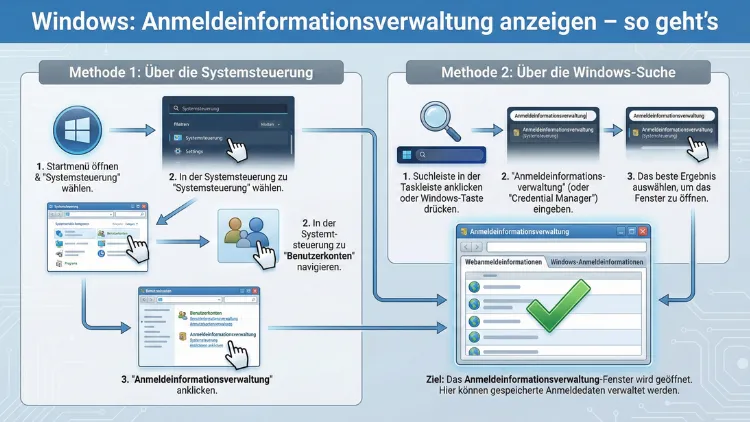
Methode 1: Anmeldeinformationsverwaltung über die Systemsteuerung öffnen
Der klassische Weg führt über die Systemsteuerung. Diese Methode funktioniert in Windows 10 und Windows 11 gleichermaßen zuverlässig.
Schritt-für-Schritt-Anleitung
- Öffnen Sie das Startmenü.
- Geben Sie „Systemsteuerung“ in die Suche ein.
- Starten Sie die Systemsteuerung.
- Wählen Sie den Bereich „Benutzerkonten“.
- Klicken Sie auf „Anmeldeinformationsverwaltung“.
Anschließend wird der Tresor geöffnet. Sie sehen nun die Kategorien für Windows-Anmeldeinformationen und Webanmeldeinformationen.
Vorteile dieser Methode
- Offizieller Zugriff über Windows
- Übersichtliche Struktur
- Geeignet für alle Windows-Versionen
Diese Variante eignet sich besonders für Einsteiger, da sie ohne zusätzliche Befehle funktioniert.
Methode 2: Anmeldeinformationsverwaltung über die Windows-Suche anzeigen
Noch schneller gelangen Sie über die integrierte Suchfunktion zur Verwaltung der Zugangsdaten.
So gehen Sie vor
- Öffnen Sie die Windows-Suche.
- Geben Sie „Anmeldeinformationsverwaltung“ ein.
- Wählen Sie das angezeigte Systemtool aus.
Windows öffnet direkt den Credential Manager. Diese Methode ist besonders praktisch, wenn Sie regelmäßig auf gespeicherte Kennwörter zugreifen müssen.
Methode 3: Zugriff über den Ausführen-Dialog
Fortgeschrittene Anwender nutzen häufig den Ausführen-Dialog, um Systemtools direkt zu starten. Auch die Anmeldeinformationsverwaltung lässt sich so schnell anzeigen.
Schritte im Überblick
- Drücken Sie die Tastenkombination Windows + R.
- Geben Sie folgenden Befehl ein:
control /name Microsoft.CredentialManager - Bestätigen Sie mit Enter.
Der Tresor für Anmeldeinformationen öffnet sich sofort. Diese Methode ist besonders effizient, wenn Sie gezielt und ohne Umwege arbeiten möchten.
Methode 4: Anmeldeinformationsverwaltung per PowerShell aufrufen
Für Administratoren und IT-Profis bietet sich die Nutzung der PowerShell an. Auch hier lässt sich der Credential Manager direkt starten.
Vorgehensweise
- Öffnen Sie die Windows PowerShell.
- Geben Sie folgenden Befehl ein:
cmdkey /list
Mit diesem Befehl werden alle gespeicherten Anmeldeinformationen aufgelistet. So erhalten Sie eine technische Übersicht über vorhandene Einträge. Zwar öffnet sich nicht die grafische Oberfläche, aber Sie sehen alle gespeicherten Zugangsdaten in Listenform.
Unterschied zwischen Windows 10 und Windows 11
Die grundlegende Funktionsweise der Anmeldeinformationsverwaltung ist in beiden Systemen identisch. Allerdings unterscheiden sich die Zugriffswege leicht in der Benutzeroberfläche.
Windows 10
In Windows 10 erreichen Sie die Verwaltung klassisch über die Systemsteuerung oder die Suche. Die Oberfläche ist übersichtlich und in Kategorien gegliedert.
Windows 11
Windows 11 integriert viele Einstellungen in die moderne Einstellungs-App. Dennoch bleibt die Anmeldeinformationsverwaltung weiterhin Bestandteil der Systemsteuerung. Die Suchfunktion ist hier meist der schnellste Weg.
Anmeldeinformationen anzeigen und bearbeiten
Nachdem Sie den Credential Manager geöffnet haben, können Sie vorhandene Einträge detailliert prüfen.
Einträge anzeigen
Klicken Sie auf eine Kategorie, etwa „Windows-Anmeldeinformationen“. Dort sehen Sie eine Liste aller gespeicherten Verbindungen. Durch einen Klick auf einen Eintrag werden zusätzliche Details sichtbar.
Typische Informationen sind:
- Zieladresse oder Servername
- Benutzername
- Art der Anmeldung
- Speicherstatus
Kennwörter ändern
Wenn sich ein Passwort geändert hat, müssen Sie den gespeicherten Eintrag aktualisieren. Öffnen Sie den entsprechenden Datensatz und wählen Sie „Bearbeiten“. Geben Sie anschließend das neue Kennwort ein und speichern Sie die Änderungen.
Einträge löschen
Veraltete oder falsche Zugangsdaten sollten Sie entfernen. Klicken Sie auf den Eintrag und wählen Sie „Entfernen“. Dadurch verhindert Windows, dass veraltete Kennwörter automatisch verwendet werden.
Sicherheitsaspekte der Anmeldeinformationsverwaltung
Die Speicherung von Zugangsdaten ist praktisch, birgt aber auch Risiken. Daher sollten Sie einige Sicherheitsregeln beachten.
Zugriffsschutz
Nur angemeldete Benutzer mit entsprechenden Rechten können die gespeicherten Daten einsehen. Windows schützt den Tresor mit Systemberechtigungen und Verschlüsselung.
Regelmäßige Überprüfung
Überprüfen Sie regelmäßig, welche Anmeldeinformationen gespeichert sind. Entfernen Sie Einträge, die nicht mehr benötigt werden, um potenzielle Angriffsflächen zu reduzieren.
Nutzung starker Passwörter
Auch wenn Windows Kennwörter speichert, sollten diese komplex und sicher sein. Verwenden Sie Kombinationen aus Groß- und Kleinbuchstaben, Zahlen und Sonderzeichen.
Häufige Probleme beim Anzeigen der Anmeldeinformationsverwaltung
Manchmal lässt sich die Verwaltung nicht öffnen oder zeigt unerwartete Fehler an. In solchen Fällen helfen gezielte Lösungsansätze.
Tool wird nicht gefunden
Wenn die Suche kein Ergebnis liefert, prüfen Sie, ob die Systemsteuerung korrekt installiert ist. In seltenen Fällen kann eine beschädigte Windows-Installation die Ursache sein.
Fehlende Einträge
Wenn gespeicherte Kennwörter nicht angezeigt werden, wurden diese möglicherweise nicht im System, sondern im Browser selbst gespeichert. Prüfen Sie zusätzlich die Passwortverwaltung Ihres Browsers.
Zugriff verweigert
In Unternehmensnetzwerken können Administratoren den Zugriff einschränken. In diesem Fall benötigen Sie entsprechende Berechtigungen, um die gespeicherten Daten einzusehen oder zu ändern.
Anmeldeinformationsverwaltung sichern und exportieren
Für Backup-Zwecke kann es sinnvoll sein, gespeicherte Anmeldeinformationen zu sichern. Windows bietet hierfür integrierte Funktionen.
Sicherung erstellen
- Öffnen Sie die Anmeldeinformationsverwaltung.
- Wechseln Sie zu den Windows-Anmeldeinformationen.
- Wählen Sie „Sichern“.
Sie können die Daten anschließend als Datei exportieren und auf einem sicheren Datenträger speichern.
Wiederherstellung
Bei Bedarf lassen sich die gesicherten Zugangsdaten wieder importieren. Dies ist besonders nützlich, wenn Sie den Computer neu installieren oder auf ein anderes System umziehen.
Einsatz in Unternehmensumgebungen
In Firmenumgebungen spielt die Verwaltung gespeicherter Zugangsdaten eine wichtige Rolle. Administratoren können festlegen, welche Anmeldeinformationen gespeichert werden dürfen und wie diese geschützt sind.
Gruppenrichtlinien
Über Gruppenrichtlinien lässt sich steuern, ob Benutzer Zugangsdaten speichern dürfen. Ebenso können automatische Löschvorgänge oder Sicherheitsrichtlinien festgelegt werden.
Single Sign-On
Viele Unternehmen setzen auf Single Sign-On-Lösungen. Dabei werden Anmeldeinformationen einmal gespeichert und anschließend für mehrere Dienste verwendet. Die Anmeldeinformationsverwaltung dient hierbei als zentraler Speicher.
Tipps für den optimalen Umgang mit gespeicherten Anmeldeinformationen
Um die Verwaltung effizient zu nutzen, sollten Sie einige bewährte Vorgehensweisen beachten.
Regelmäßige Bereinigung
Löschen Sie nicht mehr benötigte Einträge in regelmäßigen Abständen. So behalten Sie die Übersicht und vermeiden Konflikte mit veralteten Kennwörtern.
Klare Benennung von Verbindungen
Achten Sie darauf, Netzwerkverbindungen eindeutig zu benennen. Dadurch erkennen Sie schneller, welcher Eintrag zu welchem Dienst gehört.
Kombination mit Passwortmanagern
Die Windows-Anmeldeinformationsverwaltung kann mit externen Passwortmanagern kombiniert werden. Während Windows Systemzugänge verwaltet, können dedizierte Tools komplexe Weblogins organisieren.
Häufig gestellte Fragen zur Windows-Anmeldeinformationsverwaltung
Wo werden die Anmeldeinformationen gespeichert?
Windows speichert die Daten verschlüsselt im Benutzerprofil. Der Zugriff erfolgt ausschließlich über Systemdienste und autorisierte Programme.
Kann man gespeicherte Passwörter anzeigen?
Ja, teilweise können gespeicherte Kennwörter angezeigt werden. In einigen Fällen fordert Windows jedoch aus Sicherheitsgründen eine erneute Bestätigung durch Ihr Benutzerkonto an.
Werden Anmeldeinformationen synchronisiert?
Wenn Sie ein Microsoft-Konto verwenden, können bestimmte Zugangsdaten über mehrere Geräte hinweg synchronisiert werden. Dies hängt von den jeweiligen Synchronisierungseinstellungen ab.
Was passiert beim Löschen eines Eintrags?
Beim Entfernen eines Eintrags löscht Windows die gespeicherten Zugangsdaten dauerhaft. Beim nächsten Zugriff auf die entsprechende Ressource müssen Sie sich erneut anmelden.
Fazit: Anmeldeinformationsverwaltung schnell und sicher nutzen
Die Windows-Anmeldeinformationsverwaltung ist ein zentrales Werkzeug zur Verwaltung gespeicherter Zugangsdaten. Sie ermöglicht es Ihnen, Kennwörter einzusehen, zu ändern oder zu löschen und so die Kontrolle über Ihre Systemverbindungen zu behalten.
Durch verschiedene Zugriffswege – über Systemsteuerung, Suche, Ausführen-Dialog oder PowerShell – können Sie das Tool jederzeit schnell öffnen. Mit regelmäßiger Pflege und Beachtung grundlegender Sicherheitsregeln bleibt Ihr System zuverlässig und geschützt.