
Windows Creators Update installieren: Erfahren Sie, wie Sie das Update in Windows 10 und Windows 11 Schritt für Schritt korrekt und einfach durchführen.
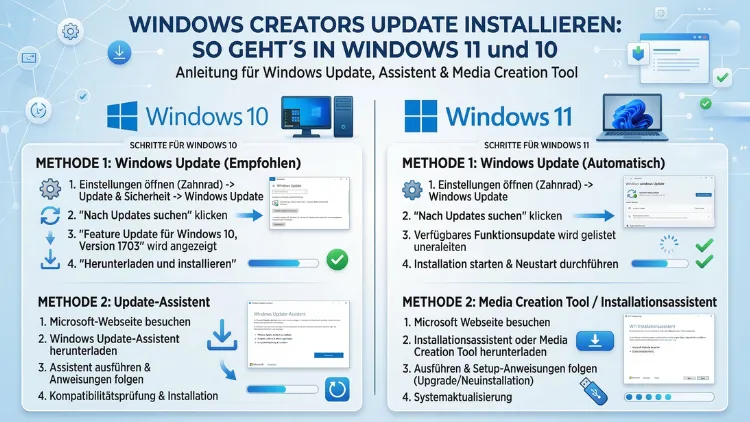
Das Windows Creators Update (Version 1703) war eines der bedeutendsten Feature-Updates für Windows 10 und markierte einen Wendepunkt in Microsofts Update-Strategie. Wer es nachträglich installieren oder ein aktuelles größeres Windows-Update einspielen möchte, hat dafür mehrere Wege.
In diesem Artikel zeigen wir Ihnen Schritt für Schritt, wie die Installation in Windows 10 und Windows 11 funktioniert – inklusive aller gängigen Methoden.
Was ist das Windows Creators Update überhaupt?
Das Windows 10 Creators Update erschien offiziell am 11. April 2017 und trug intern die Versionsnummer 1703 sowie den Codenamen „Redstone 2″. Es war das dritte große Feature-Update für Windows 10 und brachte zahlreiche Neuerungen mit sich. Zudem stellte es den Startschuss für eine neue Ära der halbjährlichen Windows-Großupdates dar.
Inhaltlich führte Microsoft mit dem Creators Update unter anderem folgende Funktionen ein:
- Game Mode: Eine dedizierte Spieloptimierung, die CPU- und GPU-Ressourcen gezielt für Spiele reserviert
- 3D-Funktionen: Die App „Paint 3D“ sowie der neue „Mixed Reality Viewer“ wurden eingeführt
- Datenschutz-Verbesserungen: Überarbeitete Datenschutzeinstellungen bereits während der Ersteinrichtung
- Edge-Verbesserungen: Der Browser erhielt eine Tab-Vorschau und einen E-Book-Reader
- Neue Einstellungen-App: Viele Optionen aus der klassischen Systemsteuerung wurden in die moderne Einstellungen-App übertragen
Auch in Windows 11 kennt man das Konzept regelmäßiger großer Feature-Updates. Deshalb ist das Wissen rund um die Installation von Windows-Großupdates heute genauso relevant wie 2017 – nur eben unter veränderten Vorzeichen.
Warum ist das Thema in 2026 noch relevant?
Zunächst ist festzuhalten, dass das ursprüngliche Creators Update heute nicht mehr aktiv unterstützt wird. Allerdings suchen viele Nutzer weiterhin nach Anleitungen zur Installation großer Windows-Updates – sei es, weil sie ein älteres System aktualisieren möchten, eine Neuinstallation durchführen oder von Windows 10 auf Windows 11 wechseln.
Zusätzlich ist die Situation rund um Windows 10 seit Oktober 2025 besonders relevant: Am 14. Oktober 2025 hat Windows 10 das Ende der Unterstützung erreicht. An diesem Punkt stellt Microsoft keine technische Unterstützung mehr, keine Feature-Updates und keine Sicherheitsupdates bereit. Dennoch bietet Microsoft ein Übergangsprogramm an: Wer noch nicht auf Windows 11 umsteigen oder einen Rechner erst später anschaffen möchte, wird durch die sogenannten Extended Security Updates (ESU) bis Oktober 2026 weiterhin mit wichtigen Sicherheitskorrekturen abgesichert.
Wer also noch Windows 10 nutzt, sollte deshalb entweder das ESU-Programm aktivieren oder den Wechsel auf Windows 11 in Betracht ziehen. Wie beides funktioniert, erklären wir weiter unten.
Systemvoraussetzungen für das Windows Creators Update und aktuelle Updates
Bevor Sie mit der Installation beginnen, sollten Sie die Mindestanforderungen prüfen. Das ursprüngliche Creators Update (Version 1703) benötigt:
- Prozessor: 1 GHz oder schneller (32-Bit oder 64-Bit)
- Arbeitsspeicher: mindestens 1 GB (32-Bit) oder 2 GB (64-Bit)
- Festplattenspeicher: mindestens 16 GB (32-Bit) oder 20 GB (64-Bit)
- Grafikkarte: DirectX 9-kompatibel mit WDDM-Treiber
- Bildschirmauflösung: mindestens 800 × 600 Pixel
Für Windows 11 hingegen gelten strengere Anforderungen:
- Prozessor: 1 GHz, mindestens 2 Kerne, 64-Bit-fähig (aus der offiziellen CPU-Kompatibilitätsliste)
- Arbeitsspeicher: mindestens 4 GB RAM
- Festplattenspeicher: mindestens 64 GB
- TPM: Version 2.0 zwingend erforderlich
- Secure Boot: muss unterstützt und aktiviert sein
- Grafikkarte: DirectX 12-kompatibel mit WDDM 2.0-Treiber
Ebenso wichtig: Prüfen Sie vor der Installation, ob ausreichend freier Speicherplatz vorhanden ist. Außerdem empfiehlt es sich grundsätzlich, vorher ein vollständiges Backup anzulegen.
Methode 1: Installation über Windows Update (empfohlene Vorgehensweise)
Die einfachste und sicherste Methode ist die Installation direkt über Windows Update. Diese Methode funktioniert sowohl unter Windows 10 als auch unter Windows 11 und erfordert keine zusätzlichen Downloads.
Schritt-für-Schritt-Anleitung für Windows 10:
- Drücken Sie Windows-Taste + I, um die Einstellungen zu öffnen.
- Klicken Sie auf „Update und Sicherheit“.
- Wählen Sie links „Windows Update“ aus.
- Klicken Sie auf „Nach Updates suchen“.
- Wird ein Feature-Update angezeigt, klicken Sie auf „Herunterladen und installieren“.
- Folgen Sie den Anweisungen auf dem Bildschirm und starten Sie den PC nach Aufforderung neu.
Schritt-für-Schritt-Anleitung für Windows 11:
- Öffnen Sie die Einstellungen mit Windows-Taste + I.
- Navigieren Sie zu „Windows Update“ (direkt im linken Menü sichtbar).
- Klicken Sie auf „Nach Updates suchen“.
- Verfügbare Updates – einschließlich Feature-Updates – werden automatisch aufgelistet.
- Klicken Sie bei einem verfügbaren Versions-Update auf „Herunterladen und installieren“.
- Bestätigen Sie den Neustart, wenn das System dazu auffordert.
Wichtig: Der gesamte Vorgang kann je nach Internetverbindung und Hardware zwischen 30 Minuten und mehreren Stunden dauern. Deshalb sollten Sie den PC an eine Stromquelle angeschlossen lassen und den Vorgang nicht unterbrechen.
Methode 2: Installation mit dem Windows 10 Update-Assistenten
Alternativ bietet Microsoft den Windows 10 Update-Assistenten an. Dieses Tool wurde ursprünglich speziell für das Creators Update sowie spätere Feature-Updates entwickelt und ermöglicht ein manuelles Upgrade, auch wenn Windows Update das Update noch nicht anbietet.
So gehen Sie vor:
- Rufen Sie die offizielle Microsoft-Downloadseite für Windows 10 auf (microsoft.com/de-de/software-download/windows10).
- Laden Sie dort den „Update-Assistenten“ herunter.
- Starten Sie die heruntergeladene Datei Windows10Upgrade.exe mit einem Doppelklick.
- Akzeptieren Sie die Lizenzbedingungen und klicken Sie auf „Jetzt aktualisieren“.
- Das Tool prüft zunächst die Kompatibilität Ihres Systems. Anschließend beginnt der Download.
- Nach Abschluss des Downloads startet die Installation automatisch.
- Starten Sie den PC neu, wenn das Tool dazu auffordert.
Dabei zu beachten: Der Update-Assistent ist primär für Windows 10 gedacht. Für Windows 11 gibt es stattdessen den PC Health Check und das Windows 11 Installations-Assistent-Tool, auf das wir weiter unten eingehen.
Methode 3: Installation mit dem Media Creation Tool
Das Media Creation Tool ist besonders dann nützlich, wenn der Update-Assistent nicht funktioniert oder Sie eine Neuinstallation planen. Zudem können Sie damit einen bootfähigen USB-Stick erstellen – etwa für Geräte ohne aktive Internetverbindung.
So installieren Sie ein Update mit dem Media Creation Tool (Windows 10):
- Laden Sie das Media Creation Tool von der offiziellen Microsoft-Seite herunter.
- Starten Sie die Datei MediaCreationTool.exe.
- Akzeptieren Sie die Lizenzbedingungen.
- Wählen Sie „Diesen PC jetzt aktualisieren“ – dies führt ein direktes Upgrade durch, ohne vorher einen USB-Stick zu erstellen.
- Das Tool lädt die benötigten Dateien herunter.
- Wählen Sie, ob Sie persönliche Dateien und Apps behalten möchten (empfohlen) oder eine Neuinstallation bevorzugen.
- Bestätigen Sie die Auswahl und warten Sie, bis die Installation abgeschlossen ist.
Außerdem können Sie mit dem Media Creation Tool einen bootfähigen USB-Stick mit mindestens 8 GB Kapazität erstellen. Wählen Sie dafür die Option „Installationsmedien für einen anderen PC erstellen“ und folgen Sie dem Assistenten.
Methode 4: Installation per ISO-Datei
Für fortgeschrittene Nutzer bietet sich zudem die direkte Installation per ISO-Datei an. Diese Methode eignet sich besonders für Offline-Installationen oder wenn mehrere PCs aktualisiert werden sollen.
So gehen Sie vor:
- Laden Sie die ISO-Datei über das Media Creation Tool herunter – wählen Sie dabei „ISO-Datei“ als Ausgabeformat.
- Mounten Sie die ISO-Datei per Doppelklick direkt in Windows (ab Windows 8.1 nativ möglich).
- Öffnen Sie den gemounteten Laufwerksbuchstaben im Explorer.
- Starten Sie die Datei setup.exe mit einem Doppelklick.
- Folgen Sie dem Installationsassistenten.
- Wählen Sie, ob Sie Dateien und Programme behalten möchten.
- Starten Sie den PC nach Abschluss der Installation neu.
Zusätzlich können Sie die ISO-Datei mit Rufus (kostenlose Software) auf einen USB-Stick übertragen. Rufus ist dabei besonders praktisch, weil es auch für Geräte mit speziellen UEFI-Einstellungen zuverlässig bootfähige Medien erstellt.
Windows 10 auf Windows 11 upgraden – so geht’s
Da Windows 10 seit Oktober 2025 keine kostenlosen Updates mehr erhält, empfiehlt sich für viele Nutzer der Wechsel auf Windows 11. Dabei ist das Upgrade in vielen Fällen kostenlos.
Voraussetzungen prüfen mit dem PC Health Check:
- Laden Sie das kostenlose Tool „PC Health Check“ von der Microsoft-Webseite herunter.
- Starten Sie das Programm und klicken Sie auf „Jetzt überprüfen“.
- Das Tool zeigt an, ob Ihr PC die Mindestanforderungen für Windows 11 erfüllt.
- Bei Kompatibilität erscheint die Meldung: „Dieser PC kann Windows 11 ausführen“.
Upgrade durchführen mit dem Windows 11 Installations-Assistenten:
- Laden Sie den „Windows 11-Installations-Assistenten“ von der offiziellen Microsoft-Website herunter.
- Starten Sie die Datei Windows11InstallationAssistant.exe.
- Akzeptieren Sie die Lizenzbedingungen.
- Das Tool überprüft Ihren PC erneut auf Kompatibilität.
- Anschließend startet der Download von Windows 11.
- Die Installation läuft automatisch ab. Folgen Sie den Anweisungen auf dem Bildschirm.
- Nach einem Neustart ist Windows 11 installiert – Ihre persönlichen Dateien und Programme bleiben dabei erhalten.
Falls Ihr PC die TPM 2.0-Anforderung nicht erfüllt, gibt es inoffizielle Umgehungsmethoden. Diese werden von Microsoft jedoch nicht empfohlen und können zu Stabilitätsproblemen führen.
Häufige Fehler bei der Installation beheben
Während der Installation können verschiedene Probleme auftreten. Deshalb ist es sinnvoll, die häufigsten Fehler und deren Lösungen zu kennen.
Fehlercode 0x80070070 – Nicht genug Speicherplatz:
Dieser Fehler tritt auf, wenn die Festplatte zu voll ist. Deshalb sollten Sie zunächst die Windows-Datenträgerbereinigung ausführen:
- Öffnen Sie den Explorer und klicken Sie mit der rechten Maustaste auf das Systemlaufwerk (C:).
- Wählen Sie „Eigenschaften“ und dann „Bereinigen“.
- Aktivieren Sie ebenfalls die Option „Systemdateien bereinigen“, um alte Update-Dateien zu entfernen.
- Bestätigen Sie mit OK und starten Sie die Installation erneut.
Fehlercode 0x800F0922 – Verbindungsproblem mit Update-Servern:
Hierbei hilft oft der Windows Update-Problembehandlung:
- Öffnen Sie die Einstellungen (Windows-Taste + I).
- Navigieren Sie zu „Update und Sicherheit“ → „Problembehandlung“.
- Wählen Sie „Windows Update“ und klicken Sie auf „Problembehandlung ausführen“.
- Folgen Sie den Anweisungen. Danach versuchen Sie die Installation erneut.
Update bleibt bei einem bestimmten Prozentsatz hängen:
Zunächst sollten Sie mindestens eine Stunde warten, da dieser Zustand manchmal normal ist. Falls der Fortschritt danach immer noch stagniert, starten Sie den PC neu und versuchen Sie die Installation erneut. Zudem kann es helfen, den Windows Update-Cache zu leeren:
- Öffnen Sie die Eingabeaufforderung als Administrator.
- Geben Sie nacheinander folgende Befehle ein und bestätigen Sie jeweils mit Enter:
net stop wuauservnet stop cryptSvcnet stop bitsren C:\Windows\SoftwareDistribution SoftwareDistribution.oldnet start wuauservnet start cryptSvcnet start bits
- Starten Sie danach Windows Update erneut.
Wichtige Hinweise zum ESU-Programm für Windows 10
Für Nutzer, die vorerst bei Windows 10 bleiben möchten, ist das Extended Security Updates (ESU)-Programm relevant. In Europa gilt eine Gnadenfrist bis zum 13. Oktober 2026 – auf lange Sicht ist ein Wechsel auf Windows 11 jedoch unvermeidbar.
Um sich für die kostenlosen ESU-Updates zu registrieren, gehen Sie folgendermaßen vor:
- Öffnen Sie die Windows-Einstellungen (Windows-Taste + I).
- Navigieren Sie zu „Update und Sicherheit“ → „Windows Update“.
- Dort erscheint – je nach Update-Welle – die Option „Jetzt registrieren“.
- Wählen Sie die gewünschte Registrierungsmethode aus (z. B. über die App „Windows Sicherung“ mit aktivierter Einstellungssynchronisierung).
- Bestätigen Sie die Auswahl.
Nach der Registrierung erhalten Sie weiterhin Sicherheitsupdates für Windows 10 – allerdings keine neuen Funktionen mehr.
Backup vor der Installation: So sichern Sie Ihre Daten
Vor jedem größeren Windows-Update sollten Sie unbedingt ein vollständiges Datensicherung anlegen. Dafür empfehlen wir Macrium Reflect Free – eine kostenlose Backup-Software, die vollständige Systemabbilder erstellt.
So gehen Sie vor:
- Laden Sie Macrium Reflect Free von der offiziellen Website macrium.com herunter und installieren Sie es.
- Starten Sie das Programm und wählen Sie „Create an image of the partition(s) required to backup and restore Windows“.
- Wählen Sie als Ziel eine externe Festplatte oder einen USB-Stick mit ausreichend Speicherplatz.
- Klicken Sie auf „Next“ und dann auf „Finish“, um die Sicherung zu starten.
- Bewahren Sie das erstellte Abbild an einem sicheren Ort auf.
Zusätzlich können Sie mit der in Windows integrierten Funktion „Dateiversionsverlauf“ regelmäßige Sicherungen Ihrer persönlichen Dateien einrichten. Navigieren Sie dafür zu Einstellungen → Update und Sicherheit → Sicherung und aktivieren Sie den Dateiversionsverlauf.
Update nach der Installation überprüfen
Nach der erfolgreichen Installation sollten Sie überprüfen, ob die richtige Version installiert wurde. Das geht so:
- Drücken Sie Windows-Taste + R, geben Sie
winverein und bestätigen Sie mit Enter. - Es öffnet sich ein Fenster, das die genaue Windows-Version und Build-Nummer anzeigt.
- Das Windows 10 Creators Update entspricht der Version 1703, Build 15063.
- Windows 11 24H2 entspricht Build 26100, Windows 11 25H2 entspricht Build 26200.
Außerdem empfiehlt es sich, nach der Installation sofort nach weiteren Updates zu suchen – häufig stehen direkt nach einem Feature-Update weitere Sicherheitspatches bereit.
Automatische Updates aktivieren und verwalten
Um sicherzustellen, dass Ihr System stets aktuell bleibt, sollten Sie automatische Updates aktivieren. Deshalb zeigen wir Ihnen, wie Sie diese Einstellung vornehmen.
Automatische Updates in Windows 10 aktivieren:
- Öffnen Sie Einstellungen → Update und Sicherheit → Windows Update.
- Klicken Sie auf „Erweiterte Optionen“.
- Stellen Sie sicher, dass „Automatische Updates“ aktiviert ist.
- Aktivieren Sie zudem die Option „Updates für andere Microsoft-Produkte beim Windows-Update erhalten“.
Automatische Updates in Windows 11 aktivieren:
- Öffnen Sie Einstellungen → Windows Update.
- Aktivieren Sie den Schalter bei „Updates erhalten, sobald sie verfügbar sind“.
- Klicken Sie auf „Erweiterte Optionen“ und aktivieren Sie „Updates für andere Microsoft-Produkte empfangen“.
Zudem können Sie in beiden Systemen „Aktive Stunden“ festlegen. Damit verhindern Sie, dass Windows automatische Neustarts zu ungünstigen Zeitpunkten durchführt.
Updates pausieren und verzögern
Manchmal ist es sinnvoll, Updates vorübergehend zu pausieren – etwa wenn ein aktuelles Update bekannte Probleme verursacht. Dabei gilt jedoch: Das dauerhafte Deaktivieren von Updates ist aus Sicherheitsgründen nicht empfehlenswert.
Updates in Windows 11 pausieren:
- Öffnen Sie Einstellungen → Windows Update.
- Klicken Sie bei „Updates pausieren“ auf das Dropdown-Menü.
- Wählen Sie den gewünschten Zeitraum (1, 2, 3, 4 oder 5 Wochen).
Updates in Windows 10 pausieren:
- Navigieren Sie zu Einstellungen → Update und Sicherheit → Windows Update → Erweiterte Optionen.
- Aktivieren Sie „Updates pausieren“ und wählen Sie ein Enddatum.
Aktuelle Windows 11 Updates im Überblick (2026)
Für Windows 11 stehen derzeit die Versionen 24H2 und 25H2 im Fokus. Das kumulative Update vom 10. März 2026 bringt für beide Versionen Sicherheitsfixes und schließt Schwachstellen. Zudem weist Microsoft auf ein wichtiges Thema hin: Die von den meisten Windows-Geräten verwendeten Secure Boot-Zertifikate laufen ab Juni 2026 ab – Nutzer sollten die Zertifikate frühzeitig aktualisieren, um Unterbrechungen beim Start des Systems zu vermeiden.
Deshalb ist es besonders wichtig, Windows 11 stets auf dem aktuellen Stand zu halten und angebotene Updates zeitnah zu installieren.
Häufige Fragen zum Windows Creators Update
Was ist der Unterschied zwischen dem Creators Update und einem normalen Sicherheitsupdate?
Das Creators Update (Version 1703) ist ein sogenanntes Feature-Update. Es enthält neue Funktionen, überarbeitete Benutzeroberflächen und tiefgreifende Systemänderungen. Ein normales Sicherheitsupdate hingegen behebt lediglich Schwachstellen und schließt Sicherheitslücken, ohne neue Funktionen hinzuzufügen. Feature-Updates erscheinen seltener (früher halbjährlich, heute meist einmal jährlich), während Sicherheitsupdates monatlich am Patchday (zweiter Dienstag im Monat) erscheinen.
Kann ich das Creators Update noch heute installieren?
Ja, technisch ist das noch möglich. Allerdings ist Windows 10 Version 1703 längst aus dem Support. Zudem erhalten Sie so ein System, das weit hinter dem aktuellen Patchstand liegt. Deshalb empfiehlt es sich stattdessen, direkt Windows 10 22H2 oder idealerweise Windows 11 zu installieren.
Wie lange dauert die Installation des Creators Updates?
Die Installationsdauer hängt stark von der Hardware ab. Auf einem modernen System mit SSD dauert die Installation in der Regel 20 bis 45 Minuten. Auf älteren Geräten mit einer herkömmlichen Festplatte (HDD) kann der Vorgang hingegen über eine Stunde in Anspruch nehmen.
Was passiert mit meinen Dateien und Programmen bei der Installation?
Bei einem Upgrade behalten Sie in der Regel alle persönlichen Dateien, installierten Programme und Einstellungen. Dennoch wird dringend empfohlen, vorher ein vollständiges Backup anzulegen. In seltenen Fällen kann es zu Kompatibilitätsproblemen mit älteren Programmen kommen.
Was tun, wenn das Update fehlschlägt und Windows nicht mehr startet?
Starten Sie den PC neu und halten Sie dabei F8 oder Umschalt + F8 gedrückt, um die erweiterten Startoptionen aufzurufen. Wählen Sie dort „PC reparieren“ → „Problembehandlung“ → „Erweitertes Start“ und stellen Sie das System über „Windows Update deinstallieren“ auf den vorherigen Stand zurück. Alternativ können Sie über das Wiederherstellungsmenü eine Systemwiederherstellung auf einen früheren Wiederherstellungspunkt ausführen.
Muss ich für das Creators Update oder aktuelle Windows-Updates bezahlen?
Nein. Alle großen Feature-Updates sowie Sicherheitsupdates sind für lizenzierte Windows-Nutzer kostenlos. Lediglich das ESU-Programm für Windows 10 (nach Oktober 2025) kann kostenpflichtig sein – Privatnutzer können es jedoch unter bestimmten Bedingungen kostenlos erhalten.
Kann ich das Update rückgängig machen?
Ja, jedoch nur innerhalb eines begrenzten Zeitraums. Windows speichert nach einem Feature-Update die alten Systemdateien für 10 Tage (Windows 11) bzw. ebenfalls kurze Zeit (Windows 10). Navigieren Sie dafür zu Einstellungen → Update und Sicherheit → Wiederherstellung und wählen Sie „Zur vorherigen Version von Windows 10 zurückkehren“ bzw. unter Windows 11 „Zurücksetzen“. Nach Ablauf dieser Frist werden die alten Dateien automatisch gelöscht.
Warum bietet Windows Update das Feature-Update nicht an?
Mögliche Ursachen sind: Das Gerät erfüllt die Mindestanforderungen nicht, es liegt ein bekannter Treiber-Konflikt vor oder Microsoft rollt das Update noch schrittweise aus. Zudem kann ein voller Datenträger oder ein beschädigter Windows-Update-Cache das Problem verursachen. Verwenden Sie in diesem Fall den Update-Assistenten oder das Media Creation Tool, um das Update manuell zu starten.
Gilt das Creators Update auch für Windows 11?
Nein. Der Begriff „Creators Update“ bezieht sich ausschließlich auf Windows 10 Version 1703 aus dem Jahr 2017. Windows 11 hat eine eigene Versionshistorie mit Updates wie 21H2, 22H2, 23H2, 24H2 und 25H2. Das Konzept großer jährlicher Feature-Updates ist jedoch in Windows 11 ebenso vorhanden.
Was ist der schnellste Weg, ein Windows-Update zu installieren?
Der schnellste Weg ist die direkte Installation über Windows Update in den Einstellungen. Klicken Sie auf „Nach Updates suchen“ und anschließend auf „Herunterladen und installieren“. Alternativ beschleunigt das Media Creation Tool den Prozess, wenn Windows Update das Update noch nicht anbietet. Für die schnellste Installation empfehlen sich zudem eine stabile Internetverbindung (mindestens 25 Mbit/s) und eine SSD als Systemlaufwerk.
Fazit
Das Windows Creators Update markierte 2017 einen wichtigen Meilenstein für Windows 10. Heute stehen Nutzern mehrere zuverlässige Methoden zur Verfügung, um Windows-Updates einzuspielen: über Windows Update, den Update-Assistenten, das Media Creation Tool oder per ISO-Datei.
Wer noch Windows 10 nutzt, sollte angesichts des Support-Endes im Oktober 2025 den Wechsel auf Windows 11 ernsthaft in Betracht ziehen. Das kostenlose Upgrade gelingt mit dem offiziellen Windows 11 Installations-Assistenten unkompliziert und ohne Datenverlust.