
Erfahren Sie, wie Sie die Windows-Einstellungen per Tastenkürzel schnell öffnen und Zeit sparen – mit Schritt-für-Schritt-Anleitung für effizientes Arbeiten.
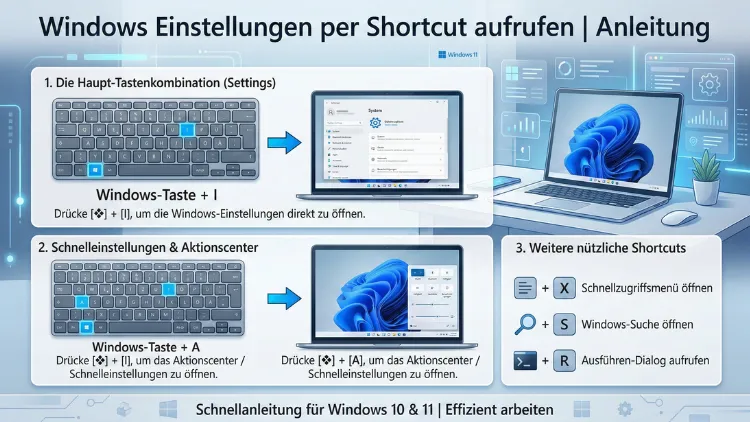
Die Windows Einstellungen per Shortcut aufrufen spart Zeit und steigert die Produktivität erheblich. Statt umständlich durch Menüs zu navigieren, öffnen Sie Systemoptionen direkt mit Tastenkombinationen, Befehlen oder benutzerdefinierten Verknüpfungen.
Diese Anleitung zeigt Ihnen Schritt für Schritt, wie Sie Einstellungen unter Windows 10 und Windows 11 blitzschnell aufrufen, personalisierte Shortcuts erstellen und häufig genutzte Optionen sofort öffnen – effizient, sicher und praxisnah.
Warum Windows Einstellungen per Shortcut aufrufen sinnvoll ist
Wer täglich mit Windows arbeitet, möchte Systemeinstellungen schnell öffnen, ohne lange zu suchen. Standardmäßig gelangen Sie über das Startmenü in die Einstellungen – doch das kostet Zeit. Mit gezielten Shortcuts greifen Sie sofort auf Netzwerkoptionen, Anzeigeeinstellungen, Systeminfos, Updates oder Datenschutzoptionen zu.
Die Vorteile:
- Schneller Zugriff auf wichtige Windows Einstellungen
- Weniger Klicks, mehr Produktivität
- Ideal für Administratoren und Power-User
- Individuelle Shortcuts für häufig genutzte Systemoptionen
- Effiziente Fehlerbehebung bei Systemproblemen
Besonders in Unternehmen oder im IT-Support spart der direkte Zugriff auf Einstellungen wertvolle Minuten. Doch auch privat profitieren Sie enorm, wenn Sie häufig zwischen System, Netzwerk, Bluetooth oder Windows Update wechseln.
Schnellster Weg: Windows Einstellungen per Tastenkombination öffnen
Der einfachste Shortcut ist universell gültig:
Tastenkombination:
Windows-Taste + I
Mit dieser Kombination öffnen Sie sofort die Windows Einstellungen – egal, ob Windows 10 oder Windows 11. Dieser Shortcut funktioniert systemweit und gehört zu den wichtigsten Windows Tastenkürzeln überhaupt.
Schritt-für-Schritt-Anleitung
- Drücken Sie gleichzeitig Windows + I
- Das Fenster Einstellungen öffnet sich sofort
- Navigieren Sie direkt zu gewünschten Kategorien
Dieser Shortcut ist die schnellste Methode, um allgemeine Windows Einstellungen aufzurufen, etwa:
- System
- Netzwerk & Internet
- Personalisierung
- Apps
- Konten
- Zeit & Sprache
- Update & Sicherheit
Einzelne Windows Einstellungen direkt per Shortcut öffnen
Neben dem allgemeinen Shortcut gibt es eine besonders mächtige Methode: sogenannte ms-settings Befehle. Damit öffnen Sie spezifische Einstellungsseiten direkt.
Diese Technik ist ideal, wenn Sie gezielt z. B. Anzeigeeinstellungen, Soundoptionen oder Windows Update öffnen möchten.
So funktioniert der Direktaufruf
- Drücken Sie Windows + R
- Geben Sie den passenden ms-settings Befehl ein
- Bestätigen Sie mit Enter
Beispiel:ms-settings:display öffnet direkt die Anzeigeeinstellungen.
Wichtige ms-settings Shortcuts für Windows Einstellungen
Im Folgenden finden Sie zentrale Befehle, mit denen Sie gezielt Windows Optionen per Shortcut öffnen können:
System & Anzeige
- ms-settings:display – Anzeigeeinstellungen öffnen
- ms-settings:sound – Soundeinstellungen direkt aufrufen
- ms-settings:notifications – Benachrichtigungen konfigurieren
- ms-settings:power – Energieoptionen öffnen
- ms-settings:storage – Speicherverwaltung anzeigen
Diese Shortcuts sind besonders nützlich, wenn Sie regelmäßig Hardware oder Darstellung anpassen.
Netzwerk & Internet
- ms-settings:network-status – Netzwerkstatus anzeigen
- ms-settings:network-wifi – WLAN Einstellungen öffnen
- ms-settings:network-ethernet – LAN Konfiguration aufrufen
- ms-settings:network-vpn – VPN Einstellungen öffnen
Gerade bei Verbindungsproblemen ist der schnelle Zugriff auf Netzwerkoptionen entscheidend.
Windows Update & Sicherheit
- ms-settings:windowsupdate – Windows Update sofort öffnen
- ms-settings:windowsupdate-action – Updates suchen
- ms-settings:windowsdefender – Windows Sicherheit starten
- ms-settings:privacy – Datenschutzoptionen anzeigen
Diese Shortcuts sind unverzichtbar für Systempflege, Sicherheit und Updates.
Geräte & Bluetooth
- ms-settings:bluetooth – Bluetooth Einstellungen öffnen
- ms-settings:devices – Geräteverwaltung aufrufen
- ms-settings:printers – Drucker & Scanner anzeigen
Perfekt für schnelle Hardware-Verwaltung und Treiberanpassungen.
Personalisierung & Design
- ms-settings:personalization – Design & Personalisierung
- ms-settings:colors – Farboptionen öffnen
- ms-settings:lockscreen – Sperrbildschirm konfigurieren
Diese Shortcuts sind ideal, wenn Sie häufig das Erscheinungsbild anpassen.
Desktop-Verknüpfung für Windows Einstellungen erstellen
Sie können eigene Shortcuts für Windows Einstellungen direkt auf dem Desktop erstellen. So öffnen Sie gewünschte Optionen mit einem Doppelklick.
Anleitung: Desktop Shortcut erstellen
- Rechtsklick auf Desktop
- „Neu“ → „Verknüpfung“ wählen
- Ziel eingeben:
ms-settings:display(Beispiel Anzeigeeinstellungen) - Namen vergeben, z. B. „Anzeige Einstellungen“
- Mit „Fertigstellen“ bestätigen
Jetzt haben Sie eine direkte Verknüpfung zu einer bestimmten Windows Einstellung.
Eigene Tastenkombination für Einstellungen festlegen
Sie können sogar individuelle Hotkeys definieren.
So richten Sie eine Tastenkombination ein
- Rechtsklick auf erstellte Verknüpfung
- „Eigenschaften“ öffnen
- Feld „Tastenkombination“ auswählen
- Wunschkombination eingeben, z. B. Strg + Alt + D
- Mit „OK“ speichern
Nun öffnen Sie diese Windows Einstellung per eigener Tastenkombination.
Einstellungen über Eingabeaufforderung oder PowerShell öffnen
Auch über die Konsole lassen sich Einstellungen starten.
CMD Shortcut
Öffnen Sie die Eingabeaufforderung und geben Sie ein:start ms-settings:display
PowerShell Shortcut
In PowerShell:Start-Process "ms-settings:network-wifi"
Diese Methode eignet sich besonders für Automatisierung und Skripte.
Windows Einstellungen über Startmenü-Suche aufrufen
Die Windows Suche ist ebenfalls ein schneller Shortcut-Ersatz.
Beispiel:
- Drücken Sie Windows-Taste
- Tippen Sie „Anzeige“ oder „Bluetooth“
- Öffnen Sie die gewünschte Einstellung direkt
Diese Methode kombiniert Suchfunktion und Direktzugriff optimal.
Unterschied zwischen Windows 10 und Windows 11 Shortcuts
Die meisten Shortcuts funktionieren identisch in beiden Systemen. Unterschiede bestehen hauptsächlich im Layout der Einstellungen.
Wichtige Unterschiede
- Windows 11 besitzt ein neues Design
- Navigation ist stärker kategorisiert
- Einige Optionen wurden verschoben
Die ms-settings Befehle bleiben jedoch größtenteils gleich und sind systemübergreifend nutzbar.
Häufige Probleme: Shortcut für Einstellungen funktioniert nicht
Wenn Shortcuts nicht reagieren, können folgende Ursachen vorliegen:
- Systemdateien beschädigt
- Gruppenrichtlinien blockieren Zugriff
- Veraltete Windows-Version
- Registry-Fehler
Lösungsschritte
- Windows Update ausführen
- Systemdateien prüfen:
sfc /scannow - Explorer neu starten
- Standard-Apps zurücksetzen
Diese Maßnahmen beheben die meisten Probleme zuverlässig.
Erweiterte Tipps für Power-User und Administratoren
Batch-Datei erstellen
Mit einer Batch-Datei öffnen Sie mehrere Einstellungen gleichzeitig.
Beispiel:
start ms-settings:network-status
start ms-settings:windowsupdate
So starten Sie mehrere Einstellungsfenster automatisiert.
Gruppenrichtlinien beachten
In Firmennetzwerken können Shortcuts durch Richtlinien eingeschränkt sein. Prüfen Sie:
- Lokale Gruppenrichtlinie
- Benutzerrechte
- Sicherheitsrichtlinien
Nur Administratoren können alle Shortcuts uneingeschränkt nutzen.
Automatisierung: Windows Einstellungen per Script aufrufen
Sie können Einstellungen in Automatisierungsprozesse integrieren, etwa bei:
- IT-Support-Skripten
- Systemdiagnose
- Wartungsroutinen
PowerShell-Skripte sind besonders effektiv für solche Aufgaben.
Produktivität steigern durch gezielte Shortcuts
Mit individuellen Shortcuts sparen Sie täglich Zeit. Besonders empfehlenswert:
- Anzeigeeinstellungen für Multi-Monitor Setups
- Netzwerkoptionen bei Verbindungsproblemen
- Windows Update für schnelle Systempflege
- Bluetooth für Gerätewechsel
Je häufiger Sie bestimmte Optionen öffnen, desto sinnvoller sind direkte Shortcuts.
Sicherheit: Vorsicht bei System-Shortcuts
Nicht alle Einstellungen sollten unkontrolliert per Shortcut zugänglich sein. Besonders sensible Bereiche sind:
- Kontoverwaltung
- Datenschutzoptionen
- Sicherheitscenter
Nutzen Sie Shortcuts bewusst, um ungewollte Änderungen zu vermeiden.
Praxisbeispiele für den Einsatz von Einstellungs-Shortcuts
Beispiel 1: IT-Support
Ein Administrator erstellt Desktop-Shortcuts für:
- Netzwerkstatus
- Updateverwaltung
- Geräte-Manager
So lassen sich Supportfälle schneller lösen.
Beispiel 2: Gaming-PC
Ein Gamer nutzt Shortcuts für:
- Anzeigeeinstellungen
- Soundoptionen
- Energieprofile
Damit kann er Leistungseinstellungen sofort anpassen.
Beispiel 3: Büroarbeitsplatz
Im Büro helfen Shortcuts bei:
- VPN-Verbindung
- Druckeroptionen
- Benachrichtigungseinstellungen
Das spart täglich wertvolle Arbeitszeit.
Häufige Fehler beim Erstellen von Windows Einstellungen Shortcuts
Viele Nutzer machen typische Fehler:
- Falsche Schreibweise von ms-settings Befehlen
- Verknüpfung ohne Administratorrechte
- Falsche Tastenkombination gewählt
- Konflikt mit bestehendem Shortcut
Achten Sie deshalb immer auf korrekte Syntax und eindeutige Hotkeys.
Empfohlene Vorgehensweisen für effiziente Windows Einstellungen Shortcuts
Um maximale Effizienz zu erreichen, sollten Sie:
- Häufig genutzte Einstellungen priorisieren
- Einheitliche Tastenkombinationen verwenden
- Desktop-Verknüpfungen logisch benennen
- Unnötige Shortcuts vermeiden
So behalten Sie den Überblick und arbeiten strukturierter.
Zukunft: Shortcuts in kommenden Windows Versionen
Microsoft baut die ms-settings Architektur kontinuierlich aus. Zukünftig werden noch mehr Einstellungsbereiche direkt aufrufbar sein. Besonders in Windows 11 und kommenden Versionen wird der Direktzugriff weiter optimiert.
FAQ: Windows Einstellungen per Shortcut
Wie öffne ich Windows Einstellungen per Tastenkombination?
Mit Windows + I öffnen Sie sofort die Einstellungen unter Windows 10 und Windows 11.
Kann ich einzelne Einstellungen direkt per Shortcut starten?
Ja, mit ms-settings Befehlen wie ms-settings:display öffnen Sie gezielte Einstellungsseiten.
Funktionieren die Shortcuts auch unter Windows 11?
Ja, nahezu alle Shortcut-Befehle sind systemübergreifend kompatibel.
Wie erstelle ich eigene Shortcuts für Einstellungen?
Erstellen Sie eine Desktop-Verknüpfung mit einem ms-settings Befehl und weisen Sie optional eine Tastenkombination zu.
Warum öffnet sich die Einstellung per Shortcut nicht?
Mögliche Ursachen sind beschädigte Systemdateien, falsche Befehle oder eingeschränkte Benutzerrechte.
Welche Shortcuts sind für Netzwerkprobleme besonders hilfreich?
Vor allem ms-settings:network-status und ms-settings:network-wifi sind hier entscheidend.
Kann ich mehrere Einstellungen gleichzeitig per Script öffnen?
Ja, mit einer Batch-Datei oder PowerShell lassen sich mehrere Einstellungen automatisiert starten.
Sind Shortcuts sicher für Systemkonfigurationen?
Ja, solange Sie bewusst damit umgehen und nur notwendige Einstellungen verknüpfen.
Gibt es Unterschiede zwischen Windows 10 und Windows 11 Shortcuts?
Die Befehle sind weitgehend identisch, nur die Oberfläche unterscheidet sich.
Welche Einstellung sollte ich unbedingt als Shortcut anlegen?
Besonders sinnvoll sind Anzeige, Netzwerk, Windows Update und Bluetooth, da diese häufig benötigt werden.
Fazit
Die Möglichkeit, Windows Einstellungen per Shortcut aufzurufen, gehört zu den effektivsten Methoden, um Zeit zu sparen und effizient zu arbeiten. Mit Tastenkombinationen, ms-settings Befehlen, Desktop-Verknüpfungen und PowerShell-Skripten greifen Sie direkt auf wichtige Systemoptionen zu.
Ob für IT-Administration, Gaming oder Büroarbeit – individuell eingerichtete Shortcuts steigern die Produktivität erheblich und machen den Windows-Alltag deutlich komfortabler.