
Erfahren Sie, wie Sie den Windows-Explorer in Windows 11 und 10 einfach in den Dark Mode versetzen und Ihre Augen schonen und Produktivität steigern.
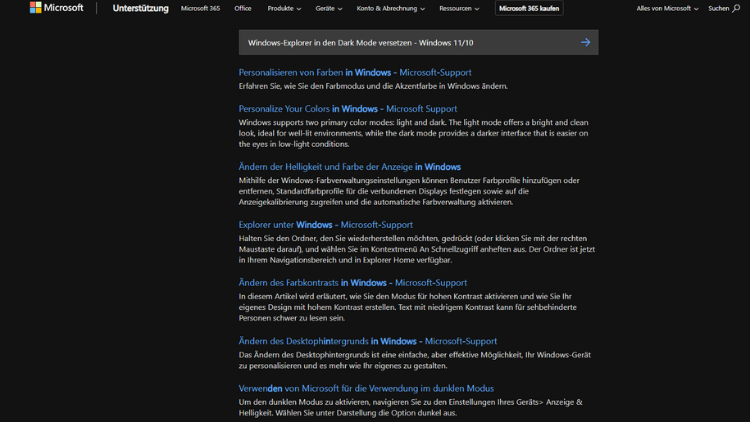
Der Dark Mode im Windows-Explorer sorgt für ein modernes Design, schont die Augen und kann die Akkulaufzeit verbessern. In dieser Anleitung erfahren Sie, wie Sie unter Windows 11 und Windows 10 den Dunkelmodus aktivieren, welche Vorteile er bietet und wie Sie häufige Probleme beheben.
Schritt für Schritt zeigen wir Ihnen alle Möglichkeiten, inklusive Tipps für Apps, Registry-Anpassungen und individuelle Einstellungen, damit Ihr System optimal auf den Dark Mode abgestimmt ist.
Was ist der Dark Mode im Windows-Explorer?
Der Dark Mode ist ein Darstellungsmodus, bei dem helle Hintergründe durch dunkle Farben ersetzt werden. Im Windows-Explorer bedeutet das: Fenster, Menüs und Dialoge erscheinen in dunklen Grautönen oder Schwarz, während Texte hell dargestellt werden. Ziel ist es, die Augen zu entlasten, besonders bei schlechten Lichtverhältnissen, und gleichzeitig ein modernes Erscheinungsbild zu bieten.
Seit Windows 10 und konsequent in Windows 11 hat Microsoft den Dark Mode systemweit integriert. Dadurch wird nicht nur der Explorer, sondern auch die meisten Systemdialoge und unterstützten Apps in dunklen Farben angezeigt.
Vorteile des Dark Mode
Der Dark Mode ist nicht nur eine Frage des Geschmacks, sondern bietet handfeste Vorteile:
- Augenschonend: Weniger Blendung bei dunkler Umgebung.
- Bessere Lesbarkeit: Besonders bei längerer Arbeit am Bildschirm.
- Akkuschonend: Auf Geräten mit OLED-Displays kann Energie gespart werden.
- Modernes Design: Zeitgemäße Optik für das gesamte System.
- Einheitliches Erscheinungsbild: Viele Apps passen sich automatisch an.
Gerade für Nutzer, die viele Stunden täglich mit dem Explorer arbeiten, kann der Dark Mode den Komfort deutlich erhöhen.
Dark Mode in Windows 11 aktivieren
Windows 11 setzt stark auf ein klares Design und bietet eine einfache Möglichkeit, den Dark Mode zu aktivieren.
Schritt-für-Schritt-Anleitung
- Öffnen Sie die Einstellungen mit der Tastenkombination Windows + I.
- Wechseln Sie zu Personalisierung.
- Klicken Sie auf Farben.
- Unter Modus auswählen wählen Sie Dunkel.
Sofort wird das System, inklusive Windows-Explorer, in den Dark Mode versetzt.
Individuelle Anpassungen
Unter Windows 11 können Sie zusätzlich festlegen:
- Benutzerdefinierter Modus:
Wählen Sie „Benutzerdefiniert“, um App-Modus und Windows-Modus getrennt festzulegen. - Akzentfarben:
Passen Sie die Hervorhebungsfarbe an, um Kontraste zu verbessern. - Transparenzeffekte:
Aktivieren oder deaktivieren Sie diese für ein klares oder verspieltes Design.
Der Explorer übernimmt diese Einstellungen automatisch.
Dark Mode in Windows 10 aktivieren
Auch unter Windows 10 ist der Dark Mode leicht erreichbar, wobei sich die Menüführung minimal unterscheidet.
Schritt-für-Schritt-Anleitung
- Öffnen Sie die Einstellungen über das Startmenü.
- Gehen Sie zu Personalisierung.
- Wählen Sie Farben.
- Unter Standard-App-Modus auswählen klicken Sie auf Dunkel.
Der Windows-Explorer wechselt direkt in den Dark Mode.
Hinweise für ältere Versionen
In sehr frühen Versionen von Windows 10 war der Dark Mode noch eingeschränkt. Stellen Sie sicher, dass Ihr System aktuell ist, indem Sie Windows Update ausführen. Ab Version 1809 ist der Dark Mode vollständig im Explorer integriert.
Dark Mode über die Registry erzwingen
In seltenen Fällen wird der Dark Mode nicht korrekt übernommen. Dann kann eine Anpassung in der Registry helfen.
Achtung: Änderungen an der Registry können das System beeinträchtigen. Erstellen Sie vorher eine Sicherung.
Vorgehensweise
- Drücken Sie Windows + R, geben Sie
regeditein und bestätigen Sie. - Navigieren Sie zu:
HKEY_CURRENT_USER\Software\Microsoft\Windows\CurrentVersion\Themes\Personalize - Erstellen oder ändern Sie den DWORD-Wert AppsUseLightTheme auf 0.
- Erstellen oder ändern Sie SystemUsesLightTheme ebenfalls auf 0.
- Starten Sie den Explorer oder den PC neu.
Danach sollte der Dark Mode aktiv sein.
Windows-Explorer neu starten
Manchmal werden Änderungen nicht sofort übernommen. Ein Neustart des Explorers kann helfen.
So geht’s:
- Öffnen Sie den Task-Manager mit Strg + Umschalt + Esc.
- Suchen Sie Windows-Explorer in der Liste.
- Klicken Sie mit der rechten Maustaste darauf und wählen Sie Neu starten.
Der Explorer lädt neu und zeigt den Dark Mode korrekt an.
Dark Mode für Apps und Programme
Nicht alle Programme übernehmen automatisch den Dark Mode. Viele moderne Apps aus dem Microsoft Store passen sich jedoch an.
Typische Beispiele:
- Microsoft Edge: Eigene Einstellung unter „Design“.
- Office-Programme: Dunkler Modus in den Optionen aktivierbar.
- Mail und Kalender: Nutzen den Systemmodus automatisch.
Für klassische Desktop-Programme hängt es vom jeweiligen Entwickler ab, ob ein Dark Mode unterstützt wird.
Unterschied zwischen Dark Mode und Hohem Kontrast
Der Dark Mode wird oft mit dem Modus für hohen Kontrast verwechselt. Beide sind jedoch unterschiedlich:
- Dark Mode:
Fokus auf Design und Augenkomfort. - Hoher Kontrast:
Barrierefreiheitsfunktion für maximale Lesbarkeit.
Der Modus für hohen Kontrast kann unter Einstellungen > Barrierefreiheit > Kontrastdesigns aktiviert werden und verändert das Erscheinungsbild deutlich stärker.
Häufige Probleme und Lösungen
Explorer bleibt hell
- Prüfen Sie, ob der Windows-Modus auf Dunkel gestellt ist.
- Starten Sie den Explorer neu.
- Führen Sie Windows Update aus.
Einzelne Fenster sind nicht dunkel
Manche Dialoge oder alte Systemfenster unterstützen den Dark Mode nicht vollständig. Dies ist normal und kann nicht immer geändert werden.
Darstellungsfehler oder schlechte Lesbarkeit
- Ändern Sie die Akzentfarbe.
- Deaktivieren Sie Transparenzeffekte.
- Aktualisieren Sie den Grafiktreiber.
Dark Mode zeitgesteuert aktivieren
Windows bietet standardmäßig keine automatische Umschaltung nach Uhrzeit. Mit Drittanbieter-Tools oder dem Aufgabenplaner lässt sich dies jedoch umsetzen.
Alternative: Manuelle Umschaltung
Viele Nutzer wechseln einfach bei Bedarf über die Einstellungen zwischen Hell und Dunkel. Der Wechsel dauert nur wenige Sekunden.
Tipps für produktives Arbeiten im Dark Mode
- Helligkeit des Monitors anpassen:
Zu hohe Helligkeit kann den Effekt zunichtemachen. - Gute Schriftarten nutzen:
Klare Schriften erhöhen die Lesbarkeit. - Kontraste testen:
Achten Sie darauf, dass Text und Symbole gut erkennbar bleiben. - Pausen einlegen:
Auch mit Dark Mode sollten Sie regelmäßig die Augen entspannen.
Dark Mode und Energieverbrauch
Auf Geräten mit OLED- oder AMOLED-Displays kann der Dark Mode tatsächlich Energie sparen, da schwarze Pixel weniger Strom verbrauchen. Auf klassischen LCD-Monitoren ist der Effekt geringer, dennoch empfinden viele Nutzer die Darstellung als angenehmer.
Gerade auf Laptops und Tablets kann der Dark Mode zu einer leicht längeren Akkulaufzeit beitragen.
Personalisierung über Designs
Unter Windows 11 und 10 können Sie komplette Designs auswählen, die Farben, Hintergründe und Sounds kombinieren.
So wählen Sie ein dunkles Design:
- Öffnen Sie Einstellungen > Personalisierung > Designs.
- Wählen Sie ein Design mit dunklem Hintergrund.
- Stellen Sie sicher, dass der Farbmodus auf Dunkel gesetzt ist.
Damit erhalten Sie ein stimmiges Gesamtbild.
Dark Mode im Zusammenspiel mit Nachtmodus
Der Nachtmodus reduziert den Blauanteil des Bildschirms und kann zusätzlich zum Dark Mode aktiviert werden.
Aktivierung:
- Einstellungen > System > Anzeige > Nachtmodus
Die Kombination aus Nachtmodus und Dark Mode ist besonders abends angenehm für die Augen.
Unterschiede zwischen Windows 10 und Windows 11
Obwohl beide Systeme den Dark Mode unterstützen, gibt es kleine Unterschiede:
- Windows 11:
Moderneres Design, abgerundete Ecken, einheitlichere dunkle Dialoge. - Windows 10:
Teilweise noch helle Elemente in alten Fenstern.
Funktional ist der Dark Mode jedoch in beiden Versionen ähnlich zuverlässig.
Häufig gestellte Fragen
Wird nur der Explorer oder das ganze System dunkel?
Der Dark Mode betrifft standardmäßig das gesamte Windows-System sowie unterstützte Apps.
Kann ich nur den Explorer dunkel stellen?
Nein, Windows bietet keine separate Option nur für den Explorer. Über den benutzerdefinierten Modus können Sie jedoch Apps und System getrennt steuern.
Beeinflusst der Dark Mode die Leistung?
Nein, die Systemleistung bleibt unverändert. Es handelt sich lediglich um eine Darstellungseinstellung.
Ist der Dark Mode für die Augen immer besser?
Viele empfinden ihn als angenehmer, besonders im Dunkeln. Bei hellem Tageslicht kann der helle Modus jedoch besser lesbar sein.
Fazit
Der Dark Mode im Windows-Explorer ist unter Windows 11 und Windows 10 schnell aktiviert und bietet zahlreiche Vorteile: ein modernes Design, mehr Komfort für die Augen und in manchen Fällen sogar eine längere Akkulaufzeit. Mit wenigen Klicks in den Einstellungen oder bei Bedarf über die Registry können Sie den Dunkelmodus an Ihre Vorlieben anpassen.
Ob Sie viel im Explorer arbeiten, abends am Laptop sitzen oder einfach ein zeitgemäßes Erscheinungsbild bevorzugen – der Dark Mode ist eine praktische Funktion, die Sie nicht mehr missen möchten. Nutzen Sie die vorgestellten Tipps, um Ihr Windows-System optimal einzurichten und den Dark Mode bestmöglich zu genießen.