
Erfahren Sie, wie Sie Ihr Windows-Gerät mit einem Scanner verbinden und unter Windows 11/10 schnell eine stabile Verbindung herstellen.
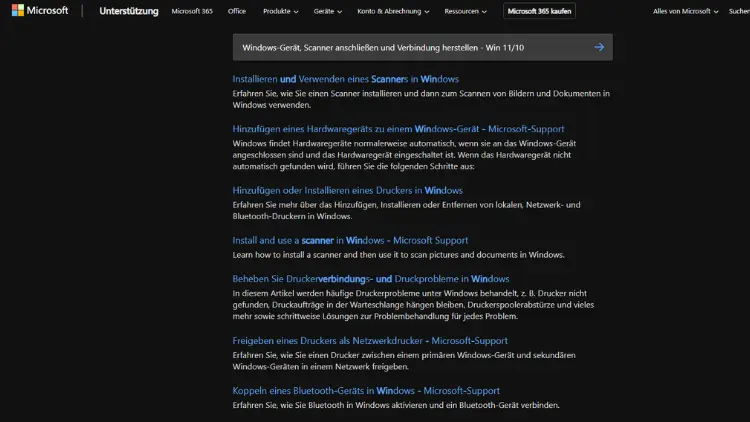
Ein Scanner am Windows-Gerät ermöglicht das schnelle Digitalisieren von Dokumenten und Fotos. In diesem Leitfaden erfahren Sie, wie Sie unter Windows 11 und Windows 10 einen Scanner korrekt anschließen, einrichten und nutzen.
Schritt-für-Schritt-Anleitungen, Tipps zur Treiberinstallation, zur Fehlerbehebung sowie zu USB- und Netzwerk-Scannern helfen Ihnen, die Verbindung sicher herzustellen und sofort produktiv zu arbeiten.
Warum ein Scanner unter Windows sinnvoll ist
Scanner gehören auch im digitalen Zeitalter zu den wichtigsten Peripheriegeräten. Verträge, Rechnungen, Ausweise oder handschriftliche Notizen lassen sich einfach archivieren und weiterverarbeiten. Windows 11 und Windows 10 bieten dafür integrierte Funktionen, mit denen die Einrichtung meist ohne zusätzliche Software gelingt.
Moderne Scanner arbeiten entweder per USB-Kabel oder über das Netzwerk per WLAN oder LAN. Beide Varianten lassen sich unter Windows problemlos einrichten, wenn die richtigen Schritte beachtet werden.
Voraussetzungen für die Einrichtung
Bevor Sie beginnen, sollten folgende Punkte erfüllt sein:
- Ein Windows-PC oder Laptop mit Windows 11 oder Windows 10
- Ein funktionsfähiger Scanner mit Stromversorgung
- USB-Kabel oder Netzwerkzugang
- Internetverbindung für automatische Treiberinstallation
- Administratorrechte auf dem Gerät
Prüfen Sie außerdem, ob der Scanner vom Hersteller für Ihre Windows-Version unterstützt wird.
Scanner per USB anschließen
Vorbereitung
Schalten Sie den Scanner aus, bevor Sie ihn mit dem PC verbinden. Verwenden Sie möglichst das mitgelieferte USB-Kabel und schließen Sie es direkt an einen USB-Port am Computer an, nicht an einen Hub.
Verbindung herstellen
- Schalten Sie den Scanner ein.
- Verbinden Sie den Scanner per USB mit dem Windows-Gerät.
- Windows erkennt das neue Gerät automatisch.
- In vielen Fällen wird der passende Treiber im Hintergrund installiert.
Nach wenigen Sekunden erscheint eine Benachrichtigung, dass das Gerät einsatzbereit ist.
Überprüfung der Erkennung
Öffnen Sie die Einstellungen über Windows-Taste + I und gehen Sie zu:
- Bluetooth und Geräte > Geräte
Hier sollte Ihr Scanner in der Liste erscheinen.
Scanner über WLAN oder Netzwerk einrichten
Netzwerkscanner sind besonders praktisch in Büros oder Haushalten mit mehreren Geräten.
Voraussetzungen
- Scanner und PC müssen sich im selben Netzwerk befinden
- WLAN am Scanner muss aktiviert sein
- Netzwerkdaten sollten bekannt sein
Einrichtungsschritte
- Verbinden Sie den Scanner gemäß Anleitung des Herstellers mit dem WLAN.
- Öffnen Sie unter Windows die Einstellungen.
- Gehen Sie zu Bluetooth und Geräte > Drucker und Scanner.
- Klicken Sie auf Gerät hinzufügen.
- Wählen Sie den Scanner aus der Liste aus.
Windows sucht automatisch nach verfügbaren Geräten im Netzwerk und richtet die Verbindung ein.
Scanner manuell hinzufügen
Falls Ihr Scanner nicht automatisch erkannt wird:
- Öffnen Sie Einstellungen > Bluetooth und Geräte > Drucker und Scanner.
- Klicken Sie auf Gerät hinzufügen.
- Warten Sie, bis die Suche abgeschlossen ist.
- Falls nichts erscheint, klicken Sie auf Der gewünschte Drucker ist nicht aufgeführt.
- Wählen Sie Lokalen Drucker oder Netzwerkscanner manuell hinzufügen.
Folgen Sie anschließend dem Assistenten.
Treiber für den Scanner installieren
Automatische Installation
Windows lädt in der Regel passende Treiber über Windows Update herunter. Diese Variante ist bequem und für die meisten Standardgeräte ausreichend.
Manuelle Installation vom Hersteller
Falls der Scanner nicht korrekt funktioniert:
- Besuchen Sie die Website des Scanner-Herstellers.
- Suchen Sie nach Ihrem Modell.
- Laden Sie den aktuellen Treiber für Windows 10 oder 11 herunter.
- Installieren Sie den Treiber per Doppelklick.
- Starten Sie den PC neu.
Herstellertreiber bieten oft zusätzliche Funktionen und bessere Stabilität.
Treiber im Geräte-Manager prüfen
- Rechtsklick auf Start > Geräte-Manager.
- Suchen Sie unter Bildverarbeitungsgeräte oder Andere Geräte nach dem Scanner.
- Bei Warnsymbolen Treiber aktualisieren.
Scanner-Apps unter Windows nutzen
Windows Scan App
Microsoft bietet die kostenlose App Windows Scan im Microsoft Store an.
Installation
- Öffnen Sie den Microsoft Store.
- Suchen Sie nach Windows Scan.
- Installieren Sie die App.
Verwendung
- Starten Sie die App.
- Wählen Sie Ihren Scanner aus.
- Legen Sie Dokument oder Foto ein.
- Klicken Sie auf Scannen.
- Speichern Sie die Datei auf dem PC.
Windows Fax und Scan
Dieses klassische Tool ist bereits integriert:
- Öffnen Sie das Startmenü.
- Geben Sie Windows-Fax und -Scan ein.
- Klicken Sie auf Neuer Scan.
Hier können Sie Auflösung, Farbmodus und Dateiformat einstellen.
Scanner-Einstellungen optimieren
Je nach Scanner und Software lassen sich folgende Optionen anpassen:
- Auflösung (DPI) für Text oder Fotos
- Farbmodus: Farbe, Graustufen, Schwarzweiß
- Dateiformate: PDF, JPG, PNG, TIFF
- Speicherort der Scans
- Mehrseitenscan bei Dokumenteneinzug
Für Texte reicht oft eine Auflösung von 300 DPI, für Fotos sind 600 DPI oder mehr sinnvoll.
Häufige Probleme und Lösungen
Scanner wird nicht erkannt
- USB-Kabel prüfen oder anderen Port nutzen
- Scanner neu starten
- PC neu starten
- Anderes USB-Kabel testen
- Treiber neu installieren
Fehlermeldung beim Scannen
- Scanner nicht von anderer Software blockieren lassen
- Alle Scanner-Programme schließen
- Dienst Windows-Bilderfassung (WIA) prüfen
So prüfen Sie den Dienst:
Windows-Taste + Rdrückenservices.msceingeben- Windows-Bilderfassung (WIA) suchen
- Starttyp auf Automatisch setzen und starten
Netzwerk-Scanner nicht erreichbar
- WLAN-Verbindung des Scanners prüfen
- IP-Adresse kontrollieren
- Firewall testweise deaktivieren
- PC und Scanner im selben Netzwerksegment betreiben
Scans sind unscharf oder zu groß
- Auflösung anpassen
- Glasfläche reinigen
- Dokument korrekt ausrichten
- Passenden Modus wählen
Scanner als Standardgerät festlegen
Wenn mehrere Scanner vorhanden sind:
- Öffnen Sie Einstellungen > Bluetooth und Geräte > Drucker und Scanner.
- Wählen Sie den gewünschten Scanner.
- Legen Sie ihn in der verwendeten App als Standard fest.
So vermeiden Sie Verwechslungen beim Scannen.
Sicherheit und Datenschutz beim Scannen
Gescanntes Material enthält oft sensible Daten. Beachten Sie daher:
- Speichern Sie Dateien in geschützten Ordnern
- Nutzen Sie Benutzerkonten mit Passwort
- Verschlüsseln Sie wichtige PDFs
- Löschen Sie temporäre Scans regelmäßig
- Aktualisieren Sie Scanner-Software und Windows
Bei Netzwerkscannern sollten Sie zudem sichere WLAN-Passwörter verwenden.
Scanner mit Cloud-Diensten verbinden
Viele Programme ermöglichen den direkten Export in:
- OneDrive
- Google Drive
- Dropbox
So haben Sie von überall Zugriff auf Ihre Dokumente. Achten Sie auf Datenschutz und Zugriffsbeschränkungen.
Mehrseitige Dokumente effizient scannen
Besitzt Ihr Scanner einen automatischen Dokumenteneinzug:
- Nutzen Sie den Mehrseitenmodus in der Software
- Speichern Sie direkt als PDF
- Prüfen Sie die Reihenfolge nach dem Scan
Das spart Zeit bei größeren Dokumentenstapeln.
Wartung und Pflege des Scanners
Damit Ihr Scanner lange zuverlässig arbeitet:
- Glasfläche regelmäßig mit Mikrofasertuch reinigen
- Staub im Dokumenteneinzug entfernen
- Keine scharfen Reinigungsmittel verwenden
- Scanner bei Nichtgebrauch abdecken
- Firmware bei Bedarf aktualisieren
Unterschiede zwischen Windows 10 und Windows 11
Die Einrichtung ist in beiden Systemen ähnlich. Windows 11 bietet:
- Modernere Oberfläche
- Schnelleren Zugriff auf Einstellungen
- Bessere Integration von Apps aus dem Store
Windows 10 bleibt jedoch weiterhin stabil und kompatibel mit den meisten Scannern.
Tipps für den Alltag
- Benennen Sie Dateien direkt sinnvoll
- Erstellen Sie Ordnerstrukturen für Ihre Scans
- Nutzen Sie OCR-Funktionen für durchsuchbare PDFs
- Kontrollieren Sie Scans sofort auf Qualität
- Sichern Sie wichtige Dokumente regelmäßig
So behalten Sie langfristig den Überblick.
Wann lohnt sich zusätzliche Software?
Die Windows-Tools reichen für einfache Aufgaben aus. Zusätzliche Programme sind sinnvoll, wenn Sie:
- Texterkennung benötigen
- PDFs bearbeiten möchten
- Stapelverarbeitung nutzen
- Bilder nachbearbeiten wollen
- Professionelle Archivierung betreiben
Viele Hersteller liefern passende Software direkt mit.
Fazit
Das Anschließen und Einrichten eines Scanners unter Windows 11 und Windows 10 ist in den meisten Fällen unkompliziert. Ob per USB oder Netzwerk, mit den integrierten Windows-Funktionen und aktuellen Treibern ist Ihr Gerät schnell einsatzbereit.
Durch die richtige App, passende Einstellungen und etwas Pflege scannen Sie Dokumente und Fotos zuverlässig und in hoher Qualität. So wird Ihr Windows-PC zur zentralen Schaltstelle für die digitale Archivierung Ihrer Unterlagen.