
Erfahren Sie, wie Sie mit dem Windows Media Creation Tool schnell und sicher eine ISO für Windows 11 und 10 herunterladen offiziell von Microsoft.
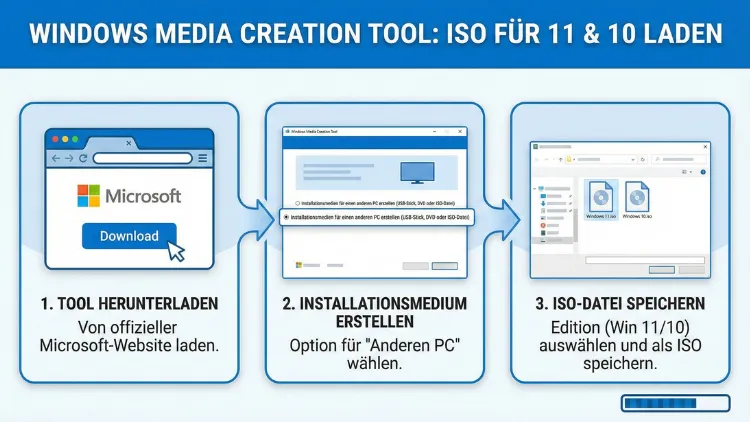
Das Windows Media Creation Tool ermöglicht Ihnen, schnell und sicher eine aktuelle Windows-ISO-Datei für Windows 11 oder Windows 10 herunterzuladen. Ob Neuinstallation, Upgrade oder Reparatur: Mit dem offiziellen Tool von Microsoft erstellen Sie ein Installationsmedium oder speichern die ISO-Datei direkt auf Ihrem PC.
In diesem Leitfaden erfahren Sie Schritt für Schritt, wie Sie vorgehen, welche Voraussetzungen gelten und welche Fehlerquellen Sie vermeiden sollten.
Was ist das Windows Media Creation Tool?
Das Windows Media Creation Tool ist ein kostenloses Programm von Microsoft. Es wurde entwickelt, um Anwendern eine einfache Möglichkeit zu bieten, die aktuelle Version von Windows herunterzuladen und ein bootfähiges Installationsmedium zu erstellen.
Sie können damit:
- Eine ISO-Datei für Windows 11 oder Windows 10 herunterladen
- Einen bootfähigen USB-Stick erstellen
- Eine DVD für die Installation brennen
- Ein direktes Upgrade des bestehenden Systems durchführen
Das Tool eignet sich sowohl für Privatanwender als auch für IT-Administratoren, die mehrere Geräte neu aufsetzen oder aktualisieren möchten.
Windows 11 oder Windows 10: Welche Version benötigen Sie?
Bevor Sie die ISO-Datei herunterladen, sollten Sie klären, welche Windows-Version für Ihr System geeignet ist.
Windows 11
Windows 11 bietet ein modernes Design, optimierte Performance und verbesserte Sicherheitsfunktionen. Voraussetzung sind unter anderem:
- TPM 2.0
- Secure Boot
- Kompatible 64-Bit-CPU
- Mindestens 4 GB RAM
- 64 GB Speicherplatz
Wenn Ihr Gerät diese Anforderungen erfüllt, ist Windows 11 die zukunftssichere Wahl.
Windows 10
Windows 10 ist weiterhin stabil, bewährt und mit älterer Hardware kompatibel. Falls Ihr PC die Anforderungen von Windows 11 nicht erfüllt, können Sie problemlos Windows 10 installieren.
Typische Mindestanforderungen:
- 1 GHz Prozessor
- 2 GB RAM (64-Bit)
- 20 GB freier Speicherplatz
Voraussetzungen für den ISO-Download
Bevor Sie starten, sollten folgende Punkte erfüllt sein:
- Stabile Internetverbindung
- Mindestens 8 GB freier Speicherplatz
- USB-Stick mit mindestens 8 GB Kapazität (für Installationsmedium)
- Administratorrechte auf dem PC
Falls Sie lediglich die ISO-Datei speichern möchten, benötigen Sie keinen USB-Stick.
Schritt-für-Schritt-Anleitung: ISO mit dem Media Creation Tool herunterladen
Tool herunterladen
Laden Sie das Media-Creation-Tool von der offiziellen Microsoft-Webseite herunter. Achten Sie darauf, die richtige Version für Windows 11 oder Windows 10 auszuwählen.
Windows 11 Media Creation Tool:
Windows 11 Installationsmedien erstellen – Download starten
Windows 10 Media Creation Tool:
Windows 10 Installationsmedien erstellen – Download starten
Tool starten
Nach dem Download:
- Doppelklicken Sie auf die Datei
- Bestätigen Sie die Sicherheitsabfrage
- Akzeptieren Sie die Lizenzbedingungen
Option auswählen
Sie erhalten zwei Auswahlmöglichkeiten:
- Diesen PC jetzt aktualisieren
- Installationsmedien für einen anderen PC erstellen
Wählen Sie die zweite Option, wenn Sie eine ISO-Datei speichern möchten.
Sprache, Edition und Architektur festlegen
Standardmäßig übernimmt das Tool die empfohlenen Einstellungen für Ihren PC. Sie können jedoch:
- Sprache ändern
- Windows-Edition auswählen
- Zwischen 64-Bit oder 32-Bit wählen
Für moderne Systeme empfiehlt sich 64-Bit.
ISO-Datei auswählen
Im nächsten Schritt wählen Sie:
- USB-Speicherstick
oder - ISO-Datei
Wählen Sie „ISO-Datei“, um die Datei lokal zu speichern.
Speicherort festlegen
Bestimmen Sie einen Speicherort auf Ihrer Festplatte. Der Download beginnt automatisch und kann je nach Internetgeschwindigkeit einige Zeit dauern.
Nach Abschluss erhalten Sie eine vollständige Windows-ISO-Datei.
ISO-Datei verwenden: Installation oder Reparatur
Nach dem Download stehen Ihnen mehrere Möglichkeiten offen.
Bootfähigen USB-Stick erstellen
Falls Sie die ISO-Datei später verwenden möchten, können Sie:
- Mit dem Media-Creation-Tool direkt einen USB-Stick erstellen
- Alternativ ein externes Programm zur Erstellung eines bootfähigen Mediums verwenden
Der USB-Stick dient anschließend zur Neuinstallation oder Reparatur.
Windows per ISO-Datei installieren
Sie können die ISO-Datei auch direkt im laufenden System starten:
- Rechtsklick auf die ISO-Datei
- „Bereitstellen“ auswählen
- Setup.exe ausführen
So führen Sie ein Upgrade oder eine Reparaturinstallation durch.
Vorteile des offiziellen Media-Creation-Tools
Sicherheit
Sie laden ausschließlich originale Windows-Dateien herunter. Manipulierte ISO-Dateien aus inoffiziellen Quellen bergen Sicherheitsrisiken.
Aktuelle Version
Das Tool stellt automatisch die neueste Windows-Version bereit, inklusive aktueller Updates.
Einfache Bedienung
Auch ohne technische Vorkenntnisse können Sie eine ISO-Datei erstellen.
Zeitersparnis
Der integrierte Prozess automatisiert Download, Formatierung und Medienerstellung.
Typische Fehler und Lösungen
Download bricht ab
Ursachen:
- Instabile Internetverbindung
- Firewall blockiert Zugriff
- Antivirenprogramm verhindert Download
Lösung:
- Internetverbindung prüfen
- Sicherheitssoftware temporär deaktivieren
- Download erneut starten
Zu wenig Speicherplatz
Stellen Sie sicher, dass mindestens 8–10 GB freier Speicher vorhanden sind.
Kompatibilitätsprobleme bei Windows 11
Falls Ihr Gerät die Hardwareanforderungen nicht erfüllt, kann die Installation verweigert werden. In diesem Fall sollten Sie Windows 10 verwenden.
Unterschied zwischen ISO-Download und Direkt-Upgrade
Beim Direkt-Upgrade wird Windows sofort aktualisiert. Eine ISO-Datei bietet dagegen mehr Flexibilität:
- Installation zu einem späteren Zeitpunkt
- Verwendung auf mehreren Geräten
- Offline-Installation möglich
- Archivierung einer bestimmten Version
Für IT-Umgebungen ist die ISO-Variante meist sinnvoller.
Windows 11 ISO direkt oder Media Creation Tool?
Es gibt alternative Wege, eine ISO-Datei herunterzuladen. Dennoch bietet das Media Creation Tool Vorteile:
- Automatische Integritätsprüfung
- Keine manuelle Auswahl komplexer Optionen
- Optimierte Downloadstruktur
Fortgeschrittene Nutzer können ISO-Dateien auch direkt beziehen, jedoch ist das Tool die einfachste Methode.
Neuinstallation vs. Upgrade
Upgrade
- Programme bleiben erhalten
- Dateien bleiben erhalten
- Schnellere Durchführung
Neuinstallation
- Komplett sauberes System
- Entfernt Altlasten
- Verbessert Performance
Eine Neuinstallation empfiehlt sich bei:
- Schweren Systemfehlern
- Malware-Problemen
- Performance-Einbrüchen
ISO-Datei auf DVD brennen
Falls Ihr Gerät über ein optisches Laufwerk verfügt:
- Leere DVD einlegen
- Rechtsklick auf ISO-Datei
- „Datenträgerabbild brennen“ auswählen
USB-Sticks sind jedoch schneller und moderner.
Datensicherung vor Installation
Vor jeder Windows-Installation sollten Sie:
- Persönliche Dateien sichern
- Lizenzschlüssel notieren
- Treiber sichern (optional)
Ein Backup schützt vor Datenverlust.
Aktivierung nach Installation
In den meisten Fällen erfolgt die Aktivierung automatisch:
- Bei digitaler Lizenz
- Wenn zuvor Windows aktiviert war
- Bei Anmeldung mit Microsoft-Konto
Andernfalls können Sie einen gültigen Produktschlüssel eingeben.
Häufig gestellte Fragen
Ist das Media Creation Tool kostenlos?
Ja, das Tool ist kostenlos nutzbar.
Kann ich mehrere ISOs erstellen?
Ja, Sie können das Tool beliebig oft verwenden.
Ist die ISO-Datei legal?
Ja, sofern Sie über eine gültige Windows-Lizenz verfügen.
Funktioniert das Tool auch unter macOS?
Nein, das Media Creation Tool ist für Windows ausgelegt. Mac-Nutzer müssen alternative Methoden nutzen.
Sicherheitshinweise
Laden Sie Windows-ISOs ausschließlich von offiziellen Quellen herunter. Drittanbieter-Webseiten können manipulierte oder veraltete Versionen anbieten.
Achten Sie außerdem auf:
- Aktuelle Virenschutzsoftware
- Sichere Internetverbindung
- Keine Unterbrechung während des Downloads
Für wen eignet sich das Media Creation Tool?
- Privatanwender
- Systemadministratoren
- PC-Techniker
- Unternehmen
- Gamer
- Studenten
Ob Neuinstallation, Reparatur oder Upgrade – das Tool deckt nahezu alle Szenarien ab.
Zusammenfassung
Mit dem Windows Media Creation Tool laden Sie schnell und sicher eine ISO-Datei für Windows 11 oder Windows 10 herunter. Das offizielle Programm von Microsoft bietet eine benutzerfreundliche Oberfläche, automatische Versionsauswahl und maximale Sicherheit.
Ob bootfähiger USB-Stick, Neuinstallation oder Upgrade – mit wenigen Schritten erstellen Sie ein Installationsmedium und bringen Ihr System auf den neuesten Stand.