
Windows Media Player Hilfe für Windows 11 und 10: So richten Sie den Player ein, spielen Musik, Videos und DVDs ab und lösen typische Probleme schnell.
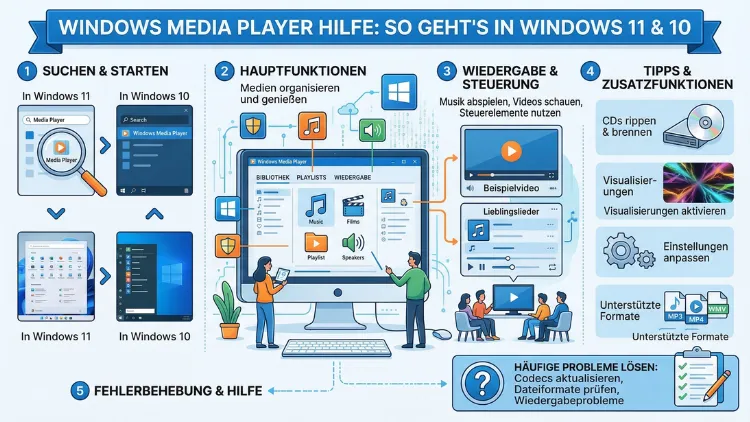
Der Windows Media Player ist eines der bekanntesten Programme unter Windows – und dennoch sorgt er bei vielen Nutzern für Verwirrung. Denn seit Windows 11 gibt es zwei Versionen: die klassische Legacy-Windows Medienwiedergabe und die moderne Windows Medienwiedergabe.
Dieser Ratgeber erklärt Ihnen Schritt für Schritt, wie Sie den Player installieren, einrichten, Fehler beheben und welche Alternative sich wirklich lohnt.
Was ist der Windows Media Player – und welche Version brauchen Sie?
Der Windows Media Player ist ein von Microsoft entwickeltes Programm zur Wiedergabe von Musik, Videos und anderen Mediendateien. Die aktuell verfügbare klassische Version ist der Windows Media Player 12, der erstmals mit Windows 7 eingeführt wurde. Seitdem entwickelt Microsoft diese Version nicht mehr aktiv weiter – trotzdem bleibt sie fester Bestandteil von Windows.
Seit Windows 11 bietet Microsoft jedoch zwei unterschiedliche Mediaplayer an, was häufig zu Verwirrung führt:
Legacy-Windows Medienwiedergabe (Windows Media Player 12): Dies ist der klassische Player, den die meisten Nutzer kennen. Er heißt in Windows 11 offiziell „Legacy-Windows Medienwiedergabe“ und ist als optionales Feature verfügbar. Besonders praktisch ist dabei seine Brennfunktion, mit der Sie CDs direkt aus dem Programm heraus erstellen können. Außerdem unterstützt er das Rippen von Musik-CDs in verschiedene Formate.
Windows Medienwiedergabe (neuer Media Player): Diese moderne App hat Microsoft als neuen Standard-Mediaplayer für Windows 11 eingeführt. Zusätzlich ist sie seit 2023 auch für Windows 10 verfügbar. Sie bietet eine aufgeräumte, moderne Benutzeroberfläche, unterstützt aktuelle Formate wie 4K-Video und HDR und integriert sich nahtlos in das Design von Windows 11. Allerdings fehlt ihr die klassische Brennfunktion des Legacy-Players.
Welche Version sollten Sie wählen? Die Entscheidung ist einfach: Wer CDs brennen oder rippen möchte, benötigt den Legacy-Player. Wer hingegen eine moderne Oberfläche für die tägliche Musikwiedergabe und Videowiedergabe bevorzugt, ist mit der neuen Windows Medienwiedergabe besser bedient.
Windows Media Player in Windows 11 installieren
In Windows 11 ist der Windows Media Player nicht automatisch vorinstalliert, sondern muss als optionales Feature hinzugefügt werden. Glücklicherweise bietet Windows 11 gleich mehrere Wege, um den Player zu installieren.
Methode 1: Installation über optionale Features (empfohlen)
Die einfachste Methode funktioniert direkt über die Windows-Einstellungen:
- Drücken Sie Windows + I, um die Einstellungen zu öffnen.
- Navigieren Sie zu System → Optionale Features.
- Klicken Sie oben auf Features hinzufügen.
- Geben Sie im Suchfeld „Medienwiedergabe“ ein.
- Wählen Sie „Legacy-Windows Medienwiedergabe“ aus der Liste.
- Klicken Sie auf Hinzufügen und warten Sie, bis die Installation abgeschlossen ist.
- Starten Sie anschließend den PC neu, damit die Änderungen wirksam werden.
Nach der Installation finden Sie den Player über das Startmenü unter dem Namen „Legacy-Windows Medienwiedergabe“.
Methode 2: Installation über den Microsoft Store
Alternativ installieren Sie die moderne Windows Medienwiedergabe direkt über den Microsoft Store:
- Öffnen Sie den Microsoft Store über das Startmenü oder die Taskleiste.
- Suchen Sie nach „Windows Medienwiedergabe“ oder „Media Player“.
- Klicken Sie auf Installieren.
- Nach der Installation starten Sie die App über das Startmenü.
Methode 3: Installation über die Eingabeaufforderung (DISM)
Falls die Einstellungen nicht reagieren oder der normale Weg nicht funktioniert, hilft der DISM-Befehl:
- Drücken Sie Windows + S und suchen Sie nach „Windows Terminal“.
- Klicken Sie mit der rechten Maustaste auf das Ergebnis und wählen Sie „Als Administrator ausführen“.
- Geben Sie folgenden Befehl ein und bestätigen Sie mit Enter:
DISM /Online /Enable-Feature /FeatureName:"WindowsMediaPlayer" /All- Warten Sie, bis der Vorgang abgeschlossen ist, und starten Sie danach den PC neu.
Windows Media Player in Windows 10 installieren
Unter Windows 10 gestaltet sich die Installation etwas anders, da das Betriebssystem anders aufgebaut ist. Dennoch ist der Prozess auch hier gut handhabbar.
Wichtiger Hinweis: Windows 10 erhält seit Oktober 2025 keine kostenlosen Sicherheitsupdates mehr von Microsoft. Deshalb empfiehlt Microsoft – und auch wir – den Wechsel auf Windows 11, sofern Ihr PC die Systemanforderungen erfüllt. Der Windows Media Player funktioniert unter Windows 10 technisch gesehen weiterhin, jedoch ohne Sicherheitsnetz.
Methode 1: Installation über optionale Windows-Features
- Öffnen Sie die Systemsteuerung (über das Startmenü suchen).
- Klicken Sie auf Programme → Windows-Features aktivieren oder deaktivieren.
- Suchen Sie in der Liste nach „Medienfeatures“.
- Klappen Sie den Eintrag auf und setzen Sie ein Häkchen bei „Windows Media Player“.
- Bestätigen Sie mit OK und starten Sie den PC neu.
Methode 2: Moderne Windows Medienwiedergabe aus dem Microsoft Store
Alternativ installieren Sie die neue Windows Medienwiedergabe – die ist ebenfalls für Windows 10 verfügbar und erfordert keine Systemänderungen:
- Öffnen Sie den Microsoft Store.
- Suchen Sie nach „Windows Medienwiedergabe“.
- Klicken Sie auf Herunterladen und anschließend auf Installieren.
Methode 3: DISM-Befehl in Windows 10
Falls der normale Weg scheitert, verwenden Sie ebenfalls den DISM-Befehl:
- Suchen Sie nach „Eingabeaufforderung“.
- Klicken Sie mit der rechten Maustaste und wählen Sie „Als Administrator ausführen“.
- Geben Sie ein:
DISM /Online /Enable-Feature /FeatureName:"WindowsMediaPlayer" /All- Starten Sie den PC nach Abschluss neu.
Den Player einrichten und konfigurieren
Nach der Installation lohnt es sich, den Windows Media Player richtig einzurichten. Dadurch vermeiden Sie spätere Probleme und nutzen den Player optimal.
Medienbibliothek einrichten: Beim ersten Start fragt der Player, ob er Ihre Mediendateien automatisch zur Bibliothek hinzufügen soll. Empfehlenswert ist es, die Option „Medienbibliothek einrichten“ zu wählen und die Ordner anzugeben, in denen Ihre Musik, Videos und Bilder gespeichert sind. Außerdem können Sie jederzeit unter Organisieren → Medienbibliothek verwalten weitere Ordner hinzufügen.
Als Standardplayer festlegen: Möchten Sie, dass bestimmte Dateitypen automatisch mit dem Windows Media Player geöffnet werden, gehen Sie so vor:
- Öffnen Sie Einstellungen → Apps → Standard-Apps.
- Suchen Sie nach „Windows Media Player“ und klicken Sie darauf.
- Weisen Sie dem Player die gewünschten Dateitypen zu, zum Beispiel MP3, WMA oder AVI.
Darstellung anpassen: Im Menü Ansicht finden Sie verschiedene Anzeigemodi. Besonders praktisch ist dabei der Modus „Aktuelle Wiedergabe“, der nur die wesentlichen Steuerelemente anzeigt und so eine minimalistische Darstellung ermöglicht. Zudem können Sie über Extras → Optionen zahlreiche weitere Einstellungen vornehmen, darunter die Audioqualität beim CD-Rippen.
Musik und Videos abspielen
Das Abspielen von Dateien ist die Kernfunktion des Windows Media Players und funktioniert auf mehrere Arten:
Drag-and-drop: Ziehen Sie eine Musik- oder Videodatei einfach per Drag-and-drop direkt in das Fenster des Players. Sofort beginnt die Wiedergabe.
Über die Medienbibliothek: Öffnen Sie die Bibliothek, durchsuchen Sie Ihre Sammlung nach Künstler, Album oder Genre und doppelklicken Sie auf einen Titel.
Kontextmenü: Klicken Sie mit der rechten Maustaste auf eine Mediendatei im Windows Explorer und wählen Sie „Öffnen mit“ → „Windows Media Player“.
Wiedergabelisten erstellen: Ziehen Sie Titel in den rechten Bereich der Listenansicht, um eine Wiedergabeliste zu erstellen. Anschließend speichern Sie diese über „Liste speichern“ als WPL-Datei, die Sie jederzeit wieder laden können.
Netzwerkstreaming: Zudem unterstützt der Windows Media Player das Streamen von Medien über das lokale Netzwerk. Dazu aktivieren Sie unter Streamen → Medienstreamingoptionen aktivieren das Streaming und geben anderen Geräten im Heimnetzwerk Zugriff auf Ihre Bibliothek.
CDs rippen und brennen
Eine der beliebtesten Funktionen des klassischen Windows Media Players – also des Legacy-Players – ist das Rippen und Brennen von CDs.
Musik-CDs rippen
Das Rippen bezeichnet das Kopieren von Audiodaten von einer CD auf den Computer:
- Legen Sie eine Audio-CD in das Laufwerk ein.
- Der Windows Media Player erkennt die CD automatisch und zeigt die Titelliste an.
- Klicken Sie oben auf „CD kopieren“.
- Wählen Sie zuvor unter Extras → Optionen → Musik kopieren das gewünschte Format aus: MP3 (empfohlen, weit verbreitet), WMA oder FLAC (verlustfrei).
- Die Qualität lässt sich ebenfalls anpassen – für gute Tonqualität empfiehlt sich mindestens 192 kbit/s bei MP3.
Hinweis: Seit Januar 2026 hat Microsoft den Server abgeschaltet, der CD-Metadaten wie Albumtitel, Interpret und Tracknamen geliefert hat. Das bedeutet, dass der Windows Media Player beim Rippen von CDs diese Informationen nicht mehr automatisch aus dem Internet abrufen kann. Sie müssen die Titelinformationen deshalb manuell eingeben oder alternativ fre:ac (Free Audio Converter) nutzen, das nach wie vor auf funktionierende Datenbanken zugreift.
CDs brennen
Ebenfalls nur im Legacy-Player verfügbar ist die Brennfunktion:
- Wechseln Sie zur Brennen-Ansicht (rechts oben im Fenster).
- Legen Sie eine leere CD-R oder CD-RW ein.
- Ziehen Sie die gewünschten Titel per Drag-and-drop in die Brennliste.
- Klicken Sie auf „Brennen starten“.
Häufige Fehler und Lösungen
Gerade bei der Installation oder der Nutzung treten immer wieder ähnliche Probleme auf. Deshalb finden Sie hier die häufigsten Fehlerquellen und ihre Lösungen.
Problem: Windows Media Player lässt sich nicht öffnen
Oft hilft es, den Player über die Kommandozeile neu zu starten. Öffnen Sie die Eingabeaufforderung als Administrator und geben Sie folgende Befehle nacheinander ein:
regsvr32 vbscript.dll
regsvr32 jscript.dll
Starten Sie danach den PC neu. Zusätzlich können Sie versuchen, den Player über Einstellungen → Apps → Optionale Features zu deinstallieren und anschließend neu zu installieren.
Problem: Fehler „Windows Media Player kann nicht geöffnet werden“
Dieser Fehler tritt häufig auf, wenn bestimmte Systemdateien beschädigt sind. Führen Sie deshalb den System File Checker aus:
- Öffnen Sie die Eingabeaufforderung als Administrator.
- Geben Sie ein:
sfc /scannow - Warten Sie, bis der Scan abgeschlossen ist.
- Starten Sie den PC neu.
Problem: Video wird nicht abgespielt – schwarzes Bild
Ursache ist häufig ein fehlender Codec. Installieren Sie deshalb das K-Lite Codec Pack (kostenlos), das die meisten fehlenden Video- und Audiocodecs ergänzt. Alternativ – und empfehlenswerter – ist der direkte Wechsel zu VLC media player, der praktisch alle Formate ohne zusätzliche Codecs abspielt.
Problem: Keine DVD-Wiedergabe
Seit Windows 8 unterstützt der Windows Media Player keine DVD-Wiedergabe mehr. Deshalb benötigen Sie entweder die kostenpflichtige App „Windows DVD-Player“ aus dem Microsoft Store oder – kostenlos und funktionaler – den VLC media player, der DVDs ohne Einschränkungen abspielt.
Problem: Medienbibliothek wird nicht aktualisiert
Falls neu hinzugefügte Dateien nicht in der Bibliothek erscheinen, wählen Sie Organisieren → Medienbibliothek verwalten und überprüfen Sie, ob die richtigen Ordner überwacht werden. Außerdem können Sie unter Extras → Optionen → Bibliothek die automatische Überwachung aktivieren.
Problem: Player reagiert langsam oder hängt
In diesem Fall lohnt es sich, den Player zurückzusetzen. Beenden Sie dazu den Prozess über den Task-Manager, starten Sie die Eingabeaufforderung als Administrator und geben Sie ein:
regsvr32 /u wmp.dll
regsvr32 wmp.dll
Formate und Codecs: Was wird unterstützt?
Der Windows Media Player unterstützt von Haus aus eine solide, aber begrenzte Auswahl an Formaten. Deshalb ist es wichtig zu wissen, welche Dateitypen ohne Probleme funktionieren und wo Grenzen liegen.
Audio-Formate (nativ unterstützt): MP3, WMA, WMA Lossless, WMA Pro, WAV, AIFF, FLAC (ab Windows 10), AAC, M4A
Video-Formate (nativ unterstützt): WMV, AVI, MPEG-1, MPEG-2, MP4, MOV (teilweise), M4V
Nicht nativ unterstützt: MKV, FLAC in älteren Windows-Versionen, OGG, OPUS, AC3 (Dolby Digital), DTS
Für eine vollständige Formatunterstützung empfiehlt sich entweder die Installation des K-Lite Codec Pack (kostenlos, unter codecguide.com erhältlich) oder der Wechsel zu einem alternativen Player wie VLC media player, der ohne jegliche Codec-Installation nahezu alle bekannten Formate abspielt.
Windows Media Player deinstallieren oder deaktivieren
Möchten Sie den Windows Media Player nicht mehr nutzen, können Sie ihn vollständig deaktivieren:
In Windows 11:
- Öffnen Sie Einstellungen → System → Optionale Features.
- Suchen Sie nach „Legacy-Windows Medienwiedergabe“.
- Klicken Sie auf den Eintrag und wählen Sie Deinstallieren.
In Windows 10:
- Öffnen Sie die Systemsteuerung → Programme → Windows-Features aktivieren oder deaktivieren.
- Klappen Sie „Medienfeatures“ auf.
- Entfernen Sie das Häkchen bei „Windows Media Player“.
- Bestätigen Sie mit OK und starten Sie den PC neu.
Beachten Sie dabei: Das vollständige Entfernen kann dazu führen, dass andere Programme, die auf den Windows Media Player zurückgreifen, nicht mehr korrekt funktionieren.
Empfohlene Alternativen zum Windows Media Player
Da der Windows Media Player 12 nicht mehr aktiv weiterentwickelt wird, lohnt sich der Blick auf Alternativen – besonders wenn Sie Formate wie MKV, FLAC oder DVDs problemlos abspielen möchten.
VLC media player (kostenlos, empfohlen): VLC ist die mit Abstand bekannteste und verlässlichste Alternative. Er spielt nahezu alle Audio- und Videoformate ohne zusätzliche Codecs ab, enthält keine Werbung, kein Tracking und keine Spyware. Zudem unterstützt er DVDs, Netzwerkstreams und sogar 360-Grad-Videos. Die Installation erfolgt unter videolan.org/vlc. Nach dem Download starten Sie den Installer und folgen dem einfachen Installationsassistenten.
Windows Medienwiedergabe (moderne Microsoft-App): Wer beim Microsoft-Ökosystem bleiben möchte, ist mit der neuen Windows Medienwiedergabe gut beraten. Diese App ist kostenlos im Microsoft Store verfügbar, bietet eine moderne Oberfläche und unterstützt aktuelle Formate wie 4K und HDR. Allerdings fehlt – wie erwähnt – die Brennfunktion.
fre:ac (Free Audio Converter): Speziell für das Rippen von CDs mit korrekten Metadaten empfiehlt sich fre:ac (kostenlos unter freac.org). Dieser Converter greift auch 2026 noch auf funktionierende Metadaten-Datenbanken zu und schließt damit die Lücke, die durch die Abschaltung des Microsoft-Metadaten-Servers entstanden ist.
MPC-HC (Media Player Classic – Home Cinema): Für erfahrene Nutzer, die eine schlanke und ressourcenschonende Lösung suchen, ist MPC-HC eine empfehlenswerte Option. Er ist kostenlos, Open Source und unterstützt mit dem richtigen Codec-Pack ebenfalls eine Vielzahl von Formaten.
FAQ – Häufige Fragen zum Windows Media Player
Ist der Windows Media Player kostenlos?
Ja, der Windows Media Player ist vollständig kostenlos. Er ist als optionales Feature in Windows 10 und Windows 11 enthalten und muss weder gekauft noch abonniert werden. Lediglich für die DVD-Wiedergabe benötigen Sie seit Windows 8 einen zusätzlichen Codec oder ein externes Programm.
Warum findet der Windows Media Player meine CD-Informationen nicht mehr?
Der Grund dafür ist, dass Microsoft im Januar 2026 den Server abgeschaltet hat, der CD-Metadaten wie Albumtitel, Interpret und Trackliste bereitgestellt hat. Der Player kann deshalb diese Informationen nicht mehr automatisch abrufen. Als Lösung empfehlen wir fre:ac für das Rippen mit Metadaten oder das Programm Mp3tag für die nachträgliche Vergabe von Taginformationen.
Wo ist der Windows Media Player in Windows 11?
In Windows 11 heißt der klassische Player „Legacy-Windows Medienwiedergabe“ und ist standardmäßig nicht vorinstalliert. Sie installieren ihn über Einstellungen → System → Optionale Features → Features hinzufügen → Legacy-Windows Medienwiedergabe.
Was ist der Unterschied zwischen Windows Media Player und Windows Medienwiedergabe?
Der Windows Media Player (Legacy) ist die klassische Version aus Windows 7, die weiterhin für Windows 10 und 11 als optionales Feature verfügbar ist. Die Windows Medienwiedergabe hingegen ist eine moderne App, die Microsoft als Standard-Mediaplayer für Windows 11 eingeführt hat. Letztere bietet eine modernere Oberfläche, unterstützt 4K und HDR, hat aber keine Brennfunktion.
Kann der Windows Media Player MKV-Dateien abspielen?
Der klassische Windows Media Player kann MKV-Dateien nicht nativ abspielen. Entweder installieren Sie das K-Lite Codec Pack, das MKV-Unterstützung nachrüstet, oder Sie verwenden den VLC media player, der MKV ohne jede Zusatzsoftware abspielt.
Wie richte ich den Windows Media Player als Standardplayer ein?
Gehen Sie zu Einstellungen → Apps → Standard-Apps und suchen Sie nach „Windows Media Player“. Klicken Sie auf den Eintrag, um die Dateitypen auszuwählen, die der Player künftig öffnen soll.
Warum kann der Windows Media Player keine DVDs abspielen?
Seit Windows 8 hat Microsoft die DVD-Wiedergabe aus Kostengründen aus dem Player entfernt. Deshalb benötigen Sie entweder die kostenpflichtige App „Windows DVD-Player“ aus dem Microsoft Store oder den kostenlosen VLC media player, der DVDs problemlos abspielt.
Wie deinstalliere ich den Windows Media Player vollständig?
In Windows 11 entfernen Sie ihn über Einstellungen → System → Optionale Features → Legacy-Windows Medienwiedergabe → Deinstallieren. In Windows 10 gehen Sie über Systemsteuerung → Programme → Windows-Features aktivieren oder deaktivieren → Medienfeatures → Häkchen entfernen.
Was tun, wenn der Windows Media Player nicht startet?
Öffnen Sie zunächst die Eingabeaufforderung als Administrator und führen Sie sfc /scannow aus, um beschädigte Systemdateien zu reparieren. Alternativ deinstallieren Sie den Player über die optionalen Features und installieren ihn anschließend neu. Hilft auch das nicht, empfiehlt sich als Lösung der DISM-Befehl: DISM /Online /Enable-Feature /FeatureName:"WindowsMediaPlayer" /All.
Funktioniert der Windows Media Player noch unter Windows 10 im Jahr 2026?
Ja, technisch gesehen funktioniert er weiterhin. Jedoch erhält Windows 10 seit Oktober 2025 keine Sicherheitsupdates mehr von Microsoft. Deshalb empfehlen wir den Wechsel auf Windows 11, sofern Ihr PC die Anforderungen erfüllt. Der Player selbst bleibt unter Windows 10 funktionsfähig, wird aber genauso wenig weiterentwickelt wie unter Windows 11.
Fazit
Der Windows Media Player bleibt 2026 ein brauchbares Werkzeug, das besonders für CDs rippen und brennen seine Stärken zeigt. Für moderne Anforderungen ist jedoch die neue Windows Medienwiedergabe oder der VLC media player die bessere Wahl.
Wer noch unter Windows 10 arbeitet, sollte außerdem den Umstieg auf Windows 11 ernsthaft in Betracht ziehen – denn nur so bleiben Sicherheitsupdates gesichert.